

- Что за замеры лидаром в Приложении 101
- Кому пригодится эта функция
- Как встроить замеры в рабочий процесс
- Практические советы по замерам
Что за замеры лидаром в Приложении 101
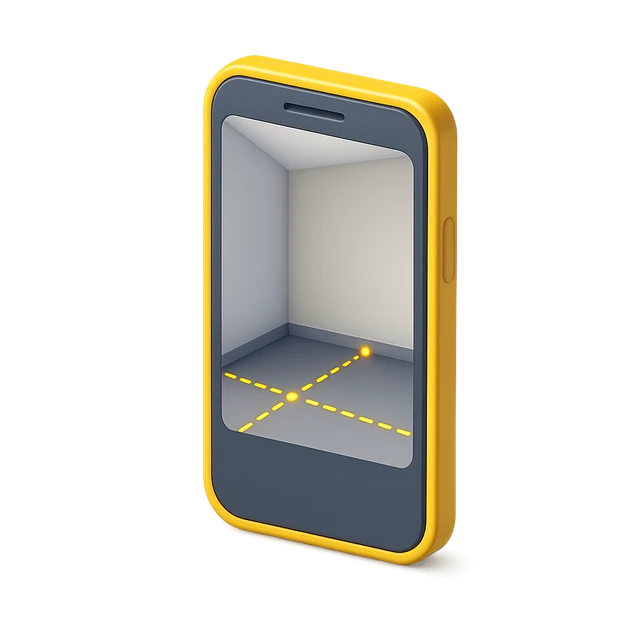
Лидар — это датчик в современных iPhone и iPad Pro, который «сканирует» пространство и помогает устройству измерять расстояния и площади. В новой версии Приложения 101 этот датчик работает вместе с инструментами замеров: вы наводите камеру на стены, пол или другие поверхности, а приложение считает площадь и погонаж и сохраняет результаты в карточке проекта.
Важно, что замеры происходят прямо внутри управленческого сервиса, который вы уже используете для смет, актов и финансового учёта. Не нужно прыгать между разными приложениями, переносить цифры вручную и рисковать ошибками. Всё, что вы сняли на объекте, сразу ложится в единую систему вместе с расходами, сметами и отчётами.
При этом замеры можно связать с реальными позициями из прайс-листа и расчётами. Например, вы промерили стены, получили площадь, а дальше используете эту величину в конструкторе смет или онлайн-расчёте, о которых мы рассказывали в статье «Тестируем конструктор смет в Приложении 101» и материале про онлайн-расчёт сметы. Такой подход снижает количество ручных операций и делает расчёты предсказуемыми.
Если Приложение 101 ещё не установлено, все ссылки на скачивание собраны на странице «Где скачать Приложение 101». Там вы найдёте варианты для App Store, RuStore и других способов установки.
Кому пригодится эта функция
Замеры через лидар в Приложении 101 полезны всем, кто регулярно выезжает на объекты и считает объёмы работ. В первую очередь это руководители проектов, прорабы и мастера, которые отвечают за предварительные расчёты и контроль фактических объёмов на месте.
Для руководителя проектов замеры — это быстрый способ зафиксировать текущую картину на объекте и сразу увязать её с финансами. Можно провести обход, промерить нужные зоны и тут же внести изменения в предварительный расчёт или смету. Руководитель получает меньше сюрпризов по объёмам и лучше держит маржу, о чём детальнее сказано в материале про маржинальную прибыль.
Для мастера это шанс меньше зависеть от бумажек и устных договорённостей. Все замеры выполняются в одном приложении вместе с фотоотчётами, расходами и комментариями. Можно вернуться к объекту через месяц и точно видеть, что и как вы мерили, какие объёмы закладывали и какие работы уже закрыты.
Как встроить замеры в рабочий процесс
Замеры лидаром особенно хорошо работают в связке с предварительным расчётом и сметами. Тогда вы фиксируете цифры и сразу используете их для принятия решений по проекту и общения с заказчиком.
Шаг 1. На объект выезжает руководитель проекта или мастер с устройством, которое поддерживает лидар. Он открывает нужный проект в Приложении 101 и запускает инструмент замеров.
Шаг 2. Специалист поочерёдно промеряет нужные зоны: стены, пол, откосы, короба, участки под плитку или другие финишные материалы. Для каждого замера фиксируется площадь или погонаж и при необходимости добавляется комментарий.
Шаг 3. После обхода все результаты уже в системе. Руководитель проекта привязывает замеры к позициям в предварительном расчёте или смете: так появляются конкретные объёмы работ, на которые можно опираться при расчёте стоимости.
Шаг 4. Итоговые данные показывают заказчику вместе с расчётом. Клиент видит, откуда взялись объёмы и почему стоимость именно такая. Уменьшается количество спорных вопросов и расхождений между ожиданиями и фактом. Если нужно скорректировать объёмы, вы просто возвращаетесь к замерам и обновляете расчёт.
Практические советы по замерам лидаром
Чтобы замеры давали точный результат и реально экономили время, важно продумать простые правила работы для команды, тогда функция войдёт в ежедневный сценарий, а статус «один раз попробовали» останется в прошлом.
Договоритесь внутри компании, кто отвечает за замеры на каждом этапе. Например, первичный объём на встрече с заказчиком фиксирует руководитель проекта, а уточняющие замеры перед закупкой материалов делает мастер. Эти роли стоит описать так же аккуратно, как обязанности прораба или руководителя проектов в ваших регламентах и в духе статей о должностных инструкциях на 101 Блоге.
Сделайте чек-лист: какие поверхности обязательно промерять лидаром на каждом типовом объекте. Для квартир это могут быть стены под штукатурку и покраску, зоны под плитку, стяжка пола, откосы и ниши. Для коммерческих помещений список будет другим. Главное, чтобы мастер каждый раз проходил по одному сценарию и не держал всё в голове.
Обучите команду связывать замеры с расчётами и финансовыми решениями. Замер сам по себе ничего не меняет, пока не попал в предварительный расчёт, смету, КС-2 или аналитику по проекту. Те, кто уже работают с конструктором смет и автоматическим формированием актов КС-2 в Приложении 101 (подробнее — в статье «Формирование КС-2 в Приложении 101»), поймут логику особенно быстро: это ещё один источник точных данных, который помогает уменьшить разброс между планом и фактом.
И наконец, не забывайте рассказывать заказчикам, что вы используете Приложение 101 и современные инструменты замеров. Для клиента это знак прозрачности и системного подхода: он видит, что цифры берутся из реальных замеров, а не из приблизительных оценок «на глаз».
Как связать замеры и сметы
Определите, какие типы замеров должны автоматически попадать в предварительный расчёт и сметы, и зафиксируйте это в регламентах. Тогда каждый обход объекта будет сразу превращаться в понятные цифры для расчёта стоимости.
Нужен ли лидар всей команде
Достаточно выдать устройства с лидаром ключевым людям: руководителям проектов и мастерам, которые чаще всего бывают на объектах. Остальные участники смогут работать с полученными данными и отчётами внутри Приложения 101.
Как объяснить заказчику ценность замеров
Во время встречи покажите клиенту, как вы делаете замеры прямо в приложении и сразу привязываете их к расчётам. Это усиливает доверие и снижает риск споров по объёмам работ и стоимости на поздних этапах.
Что делать, если объект нестандартный
Для сложных помещений комбинируйте замеры лидаром с классическими инструментами. Лидар фиксирует основную геометрию, а сложные узлы при необходимости промеряются вручную и дополняются комментариями в приложении.