შინაარსი:
ხარჯთაღრიცხვა PDF ფორმატში
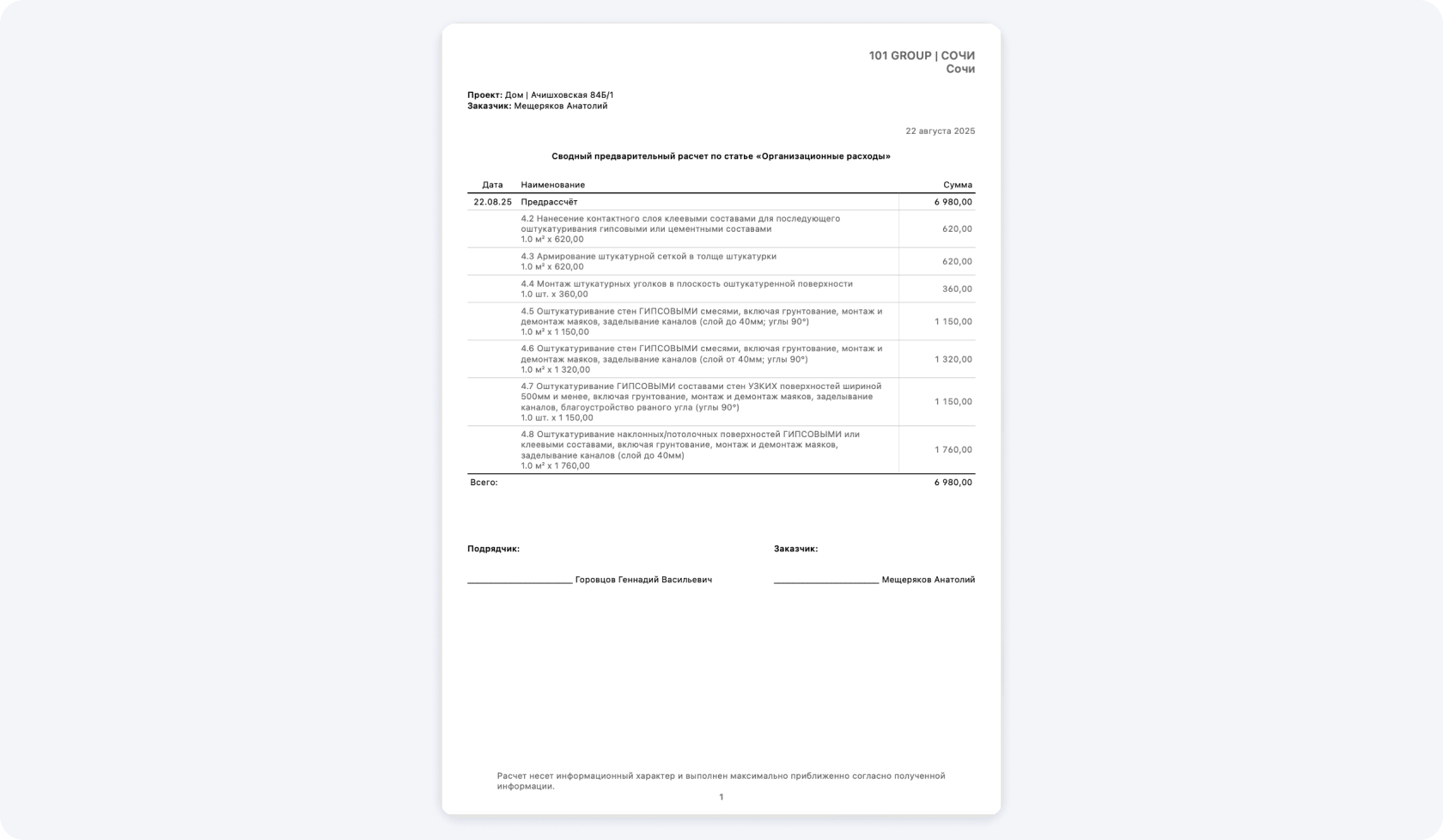
101-ში გაერთიანებული ხარჯთაღრიცხვა სხვადასხვა ეტაპის დადასტურებულ ხარჯთაღრიცხვებს ერთ დოკუმენტში აერთიანებს. დოკუმენტში ჩანს განყოფილებები და ჯამური თანხა. ჩამოტვირთეთ PDF ფორმატში, თუ გსურთ დოკუმენტი დამკვეთს შესათანხმებლად გაუგზავნოთ, ხელშეკრულებას დაურთოთ ან ასლი პროექტის არქივში შეინახოთ.
PDF ფორმატი დოკუმენტის გაფორმებას ნახვისა და გაზიარებისას ინარჩუნებს. ფაილის გასახსნელად მიმღებს მხოლოდ PDF-ის წამკითხველი პროგრამა სჭირდება. თუ ხარჯთაღრიცხვას 101-ში შეცვლით, PDF ფაილი თავისით არ განახლდება. ცვლილებების შემდეგ შექმენით ახალი ასლი.
როგორ გადაიტანოთ პოზიციები ფაილიდან ხარჯთაღრიცხვაში
101 წყაროში მოცემულ სტრიქონებს ამოიცნობს და პოზიციებს ახალ ხარჯთაღრიცხვაში ამატებს. პროექტი, დამკვეთი და ხარჯის კატეგორია უშუალოდ ხარჯთაღრიცხვაში აირჩიეთ. ამ მონაცემების ცხრილიდან ამოღება საჭირო არ არის.
- მოამზადეთ პროექტი. შედით 101-ში და გახსენით შესაბამისი პროექტი ან შექმენით ახალი. შექმენით ხარჯთაღრიცხვა და მიუთითეთ პროექტი, დამკვეთი და ხარჯის კატეგორია. არჩეული კატეგორია ხელით განსაზღვრული პოზიციების დამატების საშუალებას უნდა იძლეოდეს.
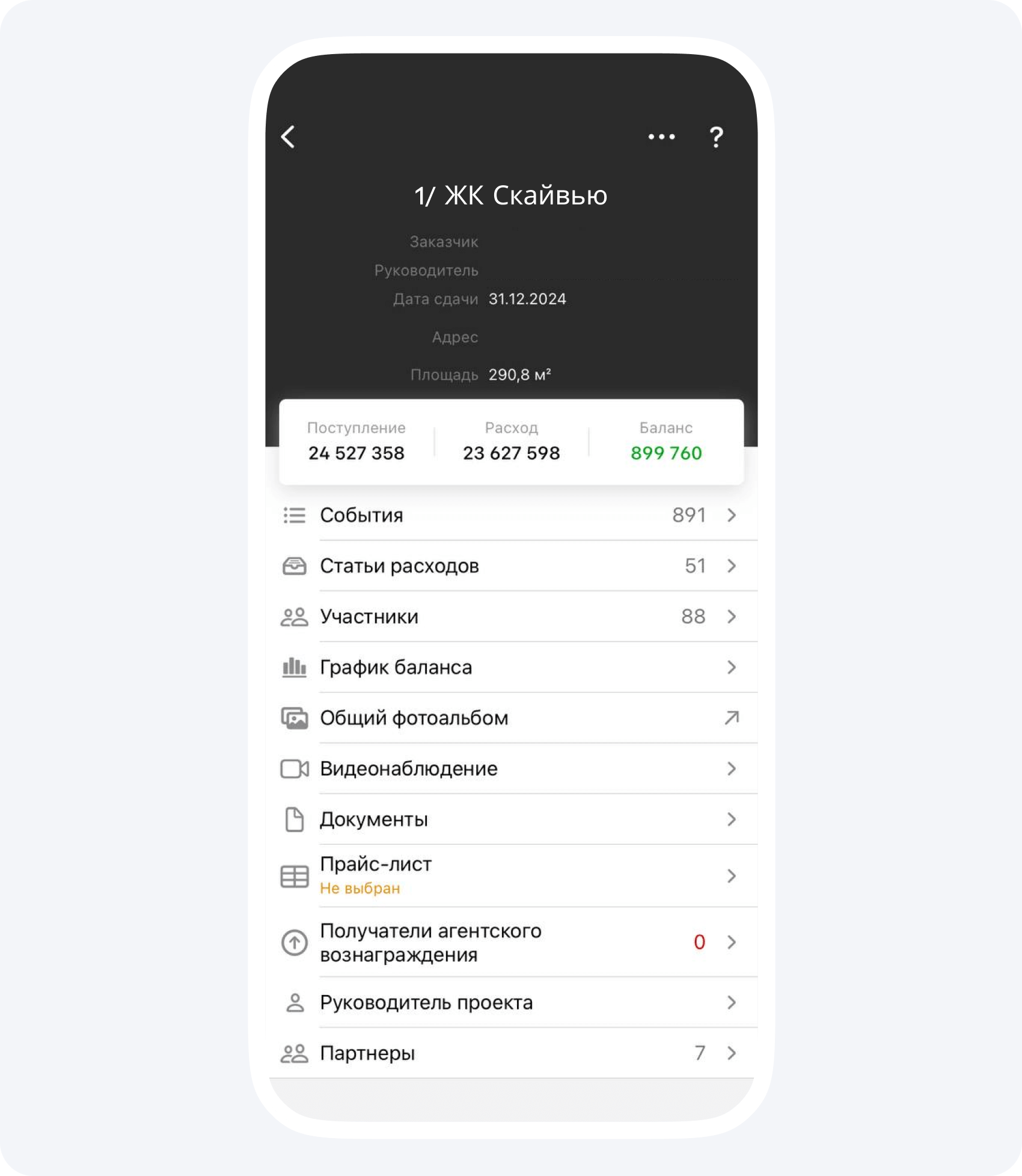
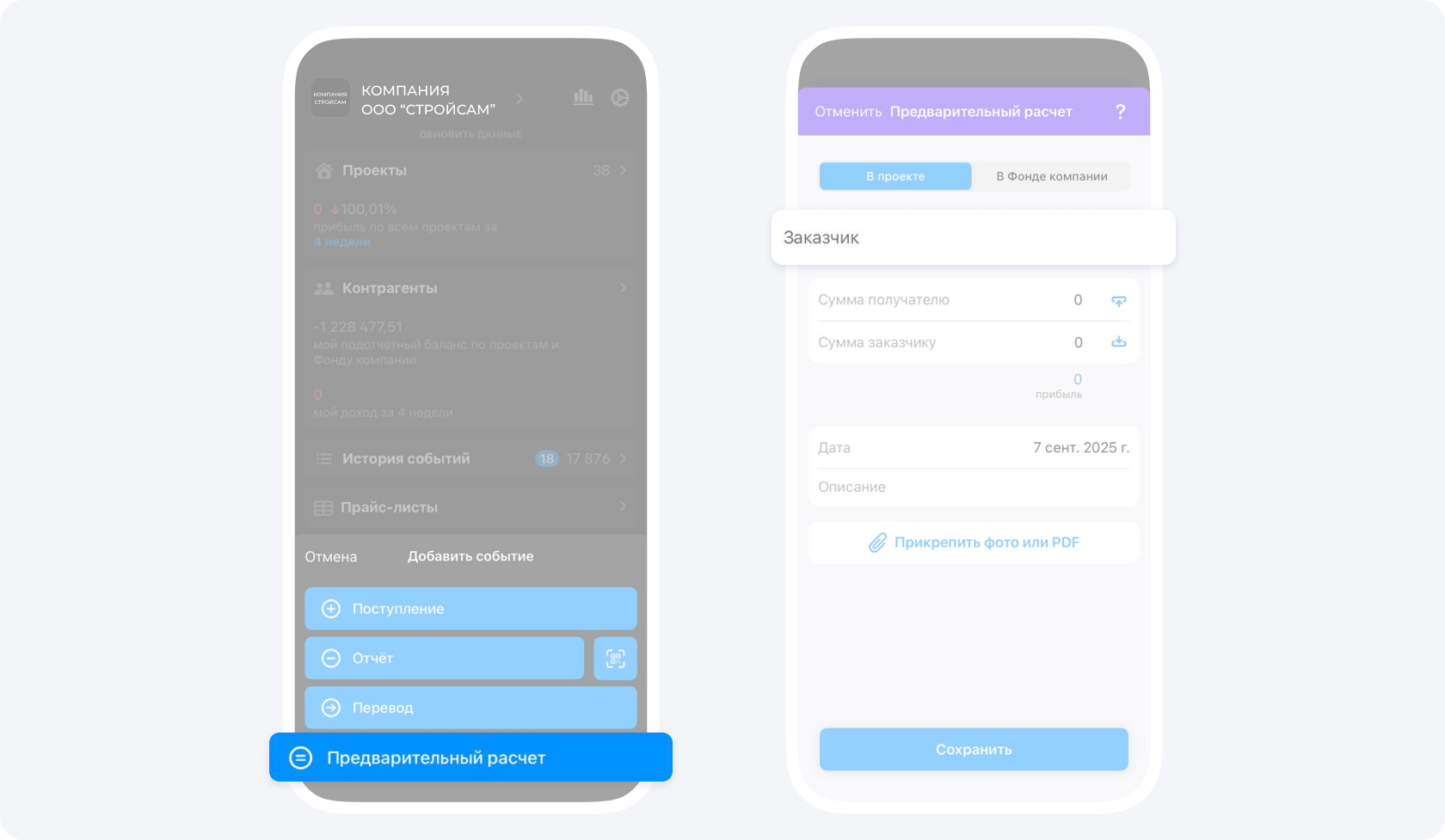
თუ დამკვეთი 101-ში ჯერ არ არის დამატებული, გაეცანით სტატიას კონტრაგენტების შესახებ (რუსულ ენაზე) და მომხმარებლის სახელმძღვანელოს (რუსულ ენაზე).
2. გადაიტანეთ პოზიციები. მიჰყევით თქვენი მოწყობილობისთვის განკუთვნილ ნაბიჯებს და შემდეგ შეამოწმეთ შედეგი.
ტელეფონზე დააკოპირეთ საჭირო სტრიქონები ცხრილიდან ან სხვა დოკუმენტიდან. პოზიციების ველში გახსენით არჩევის მენიუ და აირჩიეთ პოზიციების ხელოვნური ინტელექტით ჩასმის ფუნქცია. 101 დაკოპირებულ მონაცემებს დაამუშავებს.
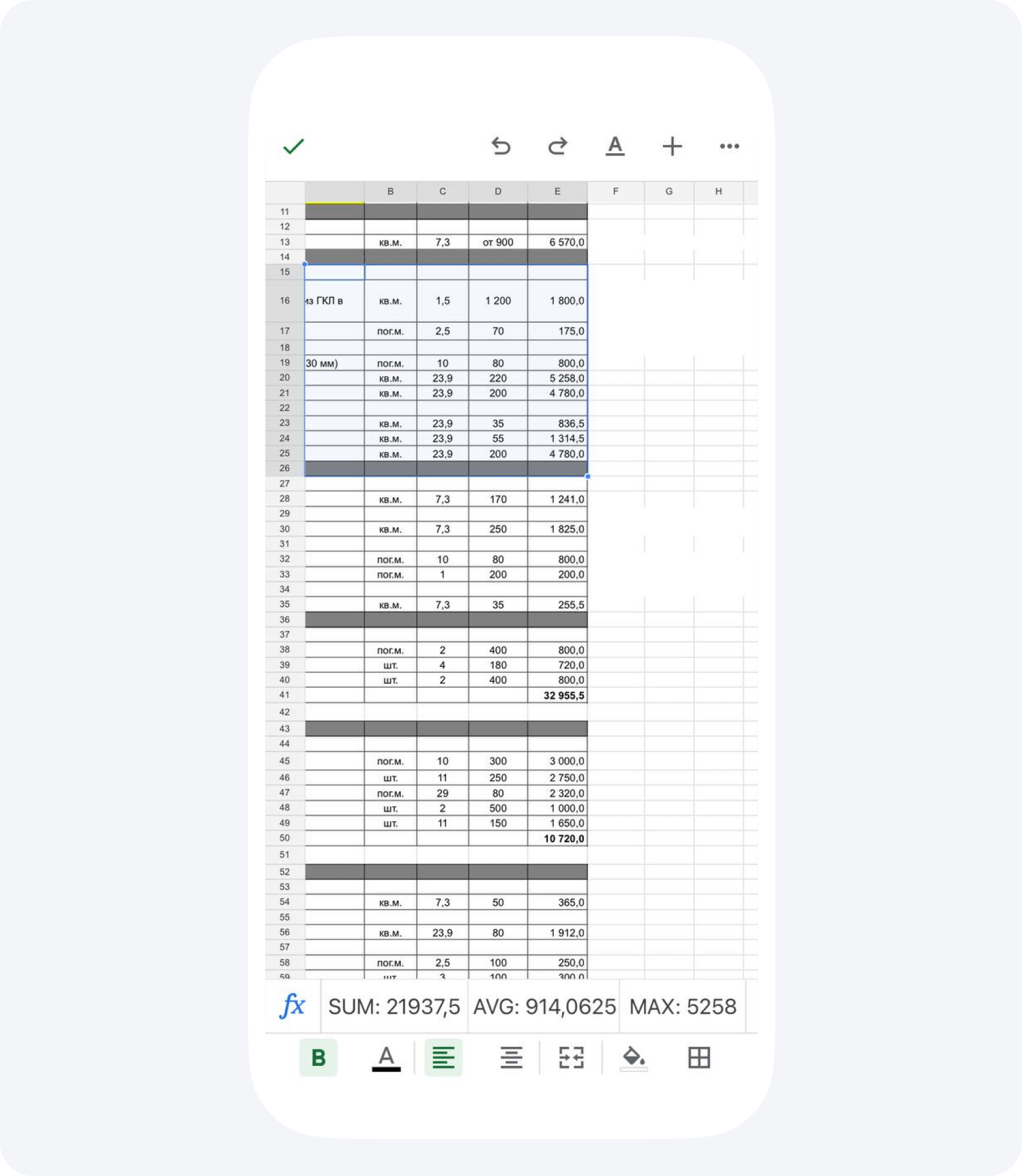
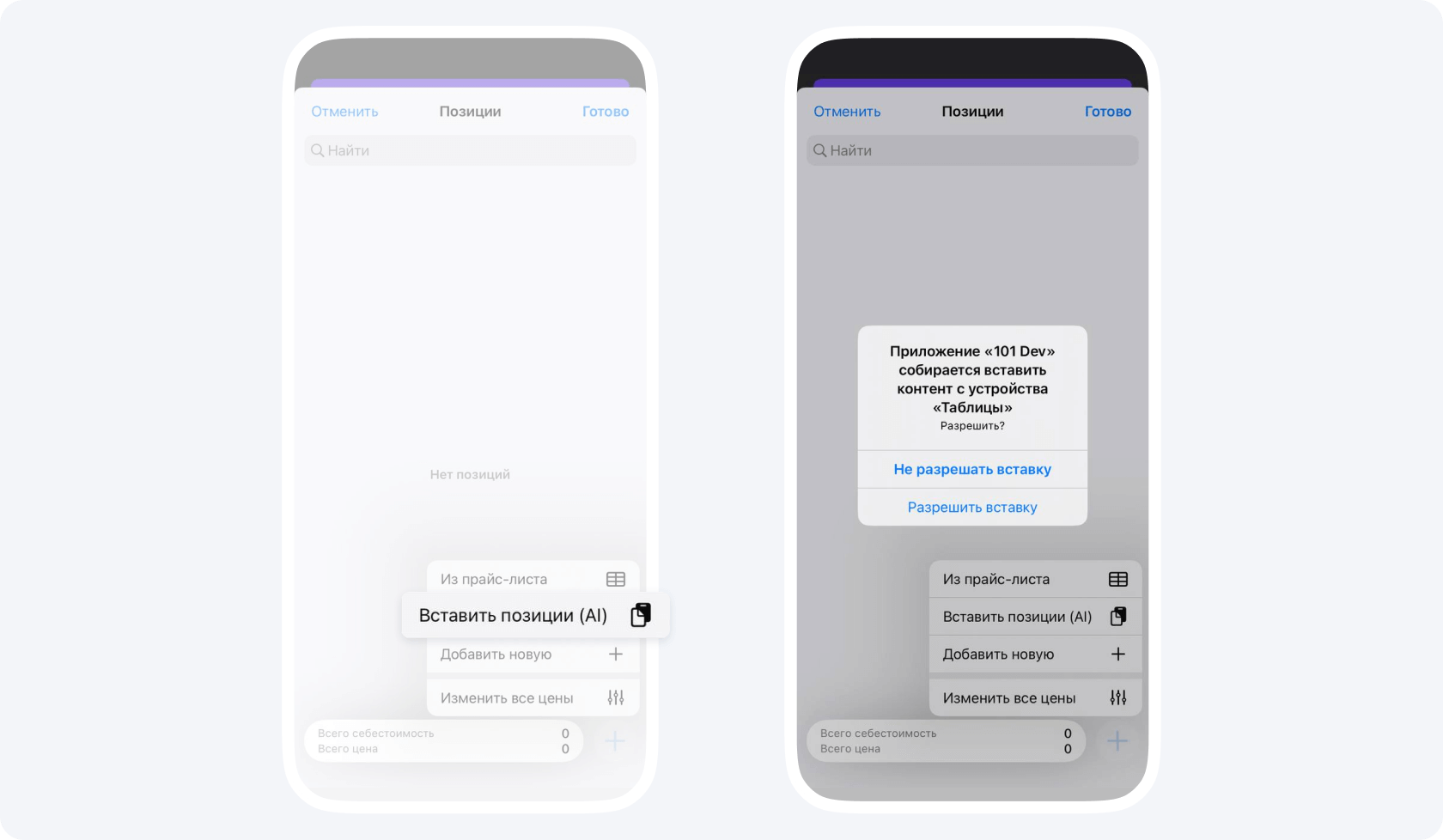
კომპიუტერზე ვებვერსიაში გახსენით პოზიციების დამატების მენიუ და აირჩიეთ ჩასმის ფუნქცია. 101 AI-ის პანელში ატვირთეთ XLSX, CSV, PDF ან DOC ფაილი ან ცხრილის ფოტო. ტექსტი გაცვლის ბუფერიდან ჩასვით. დამუშავება წყაროს მიწოდებისთანავე იწყება. დამატებითი ინფორმაციისთვის გაეცანით პოზიციების ჩასმის ინსტრუქციას (რუსულ ენაზე).
- შეამოწმეთ შედეგი. წყაროს შეადარეთ დასახელებები, საზომი ერთეულები, რაოდენობები, ფასები, თვითღირებულება და თანხები. გაასწორეთ შეცდომები, შეავსეთ გამოტოვებული მონაცემები და შეინახეთ პოზიციები და ხარჯთაღრიცხვა. ჩამოტვირთვამდე ცალკე გადაამოწმეთ, რომ საჭირო ხარჯთაღრიცხვები დადასტურებულია.
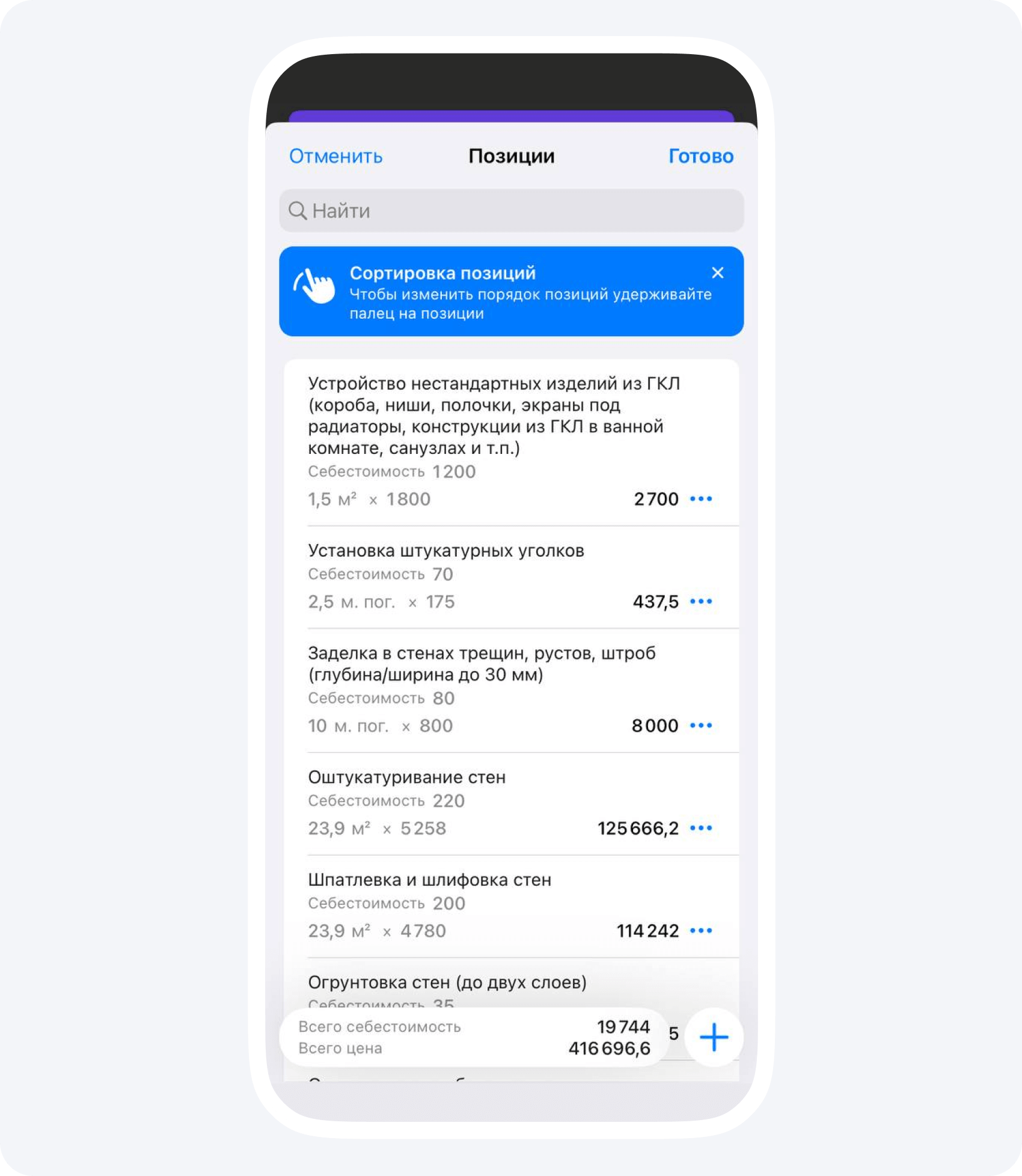
გადატანის შემდეგ შეგიძლიათ პოზიციები შეცვალოთ, დაამატოთ ახალი პოზიციები ან თანხები ხელახლა გამოთვალოთ. ტარიფებთან მუშაობისთვის გაეცანით სტატიას 101-ის ფასების სიების შესახებ (რუსულ ენაზე).
როგორ შექმნათ და ჩამოტვირთოთ გაერთიანებული ხარჯთაღრიცხვა
101-ში ცალკეული ხარჯთაღრიცხვა სამუშაოს ერთ ეტაპს ან ნაწილს აღწერს. გაერთიანებული ხარჯთაღრიცხვა საჭირო დადასტურებულ ხარჯთაღრიცხვებს პროექტის ერთ დოკუმენტში უყრის თავს. ჩამოტვირთვამდე შეამოწმეთ, რომ თითოეული საჭირო ეტაპი დოკუმენტში მხოლოდ ერთხელ არის შეტანილი.
- გახსენით პროექტის დოკუმენტები. შეამოწმეთ, რომელი რეკვიზიტები და ხელშეკრულების მონაცემები უნდა მოხვდეს ფაილში.
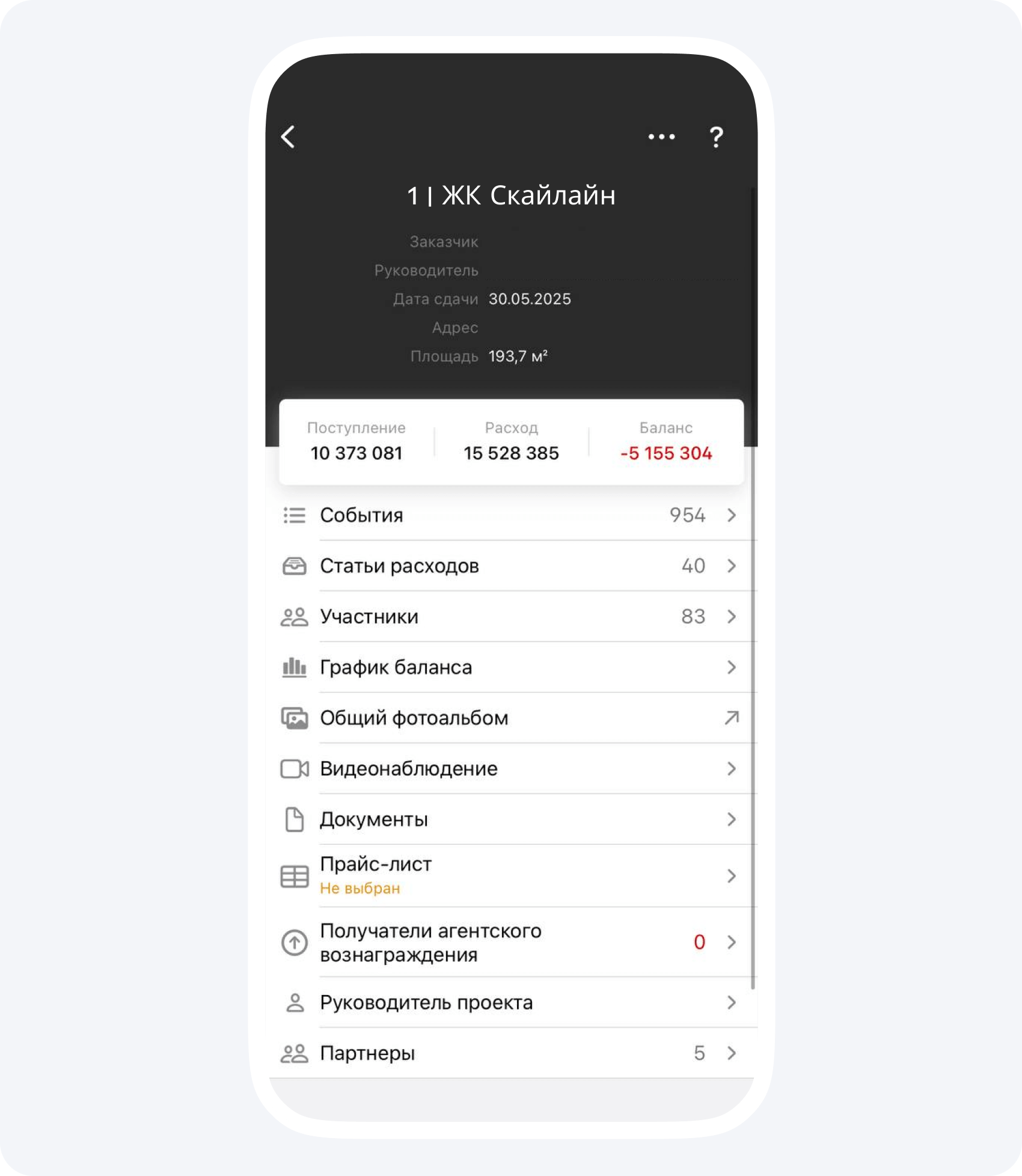
2. შექმენით PDF. მიჰყევით თქვენი მოწყობილობისთვის განკუთვნილ ნაბიჯებს.
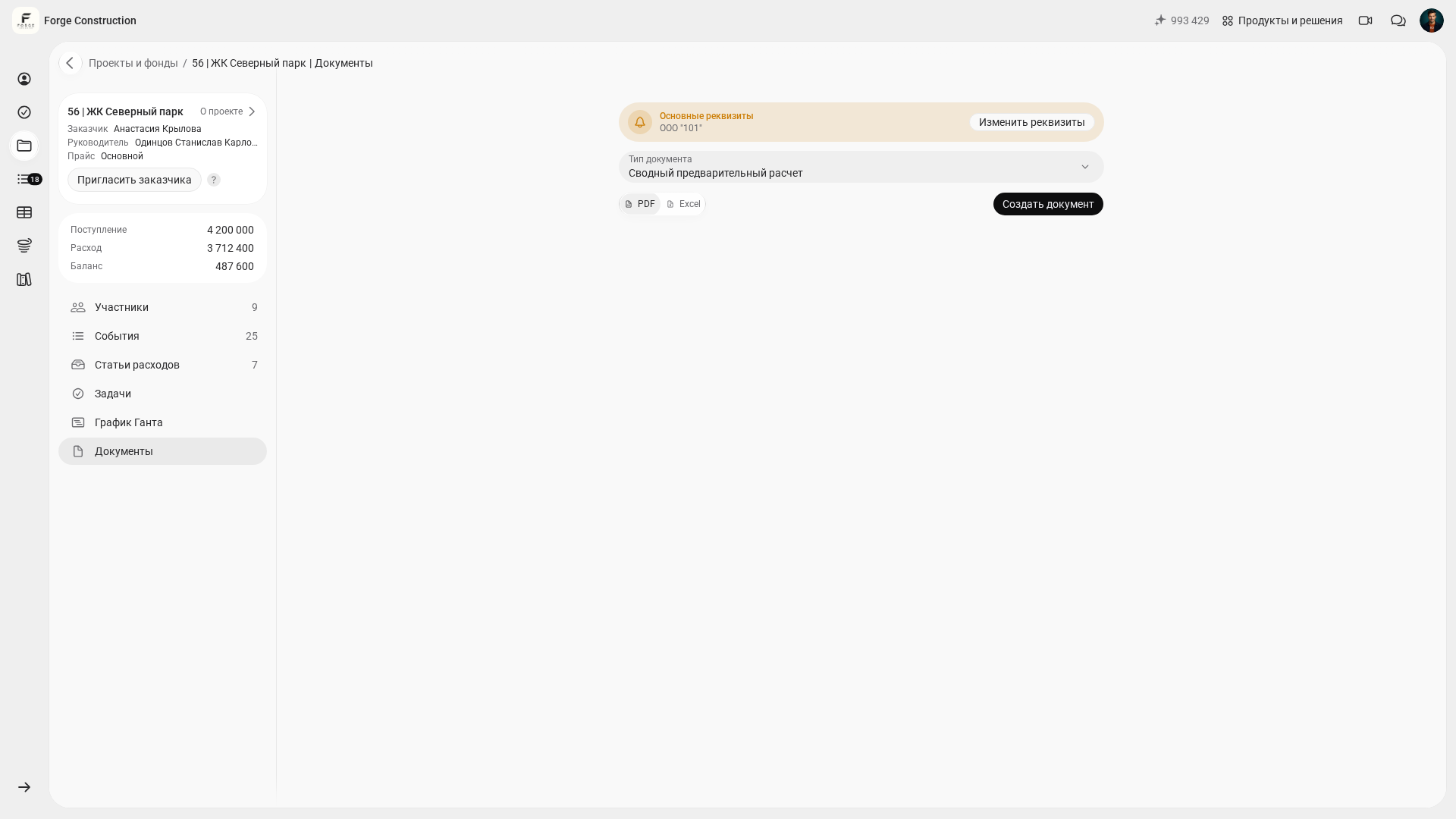
კომპიუტერზე. ვებვერსიაში აირჩიეთ გაერთიანებული წინასწარი ხარჯთაღრიცხვის დოკუმენტის ტიპი. შეამოწმეთ პერიოდი, თუ ამ ტიპის დოკუმენტისთვის პერიოდის მითითება შესაძლებელია. აირჩიეთ PDF ფორმატი და შექმენით დოკუმენტი. იხილეთ დოკუმენტის ფორმატის არჩევის ინსტრუქცია (რუსულ ენაზე).
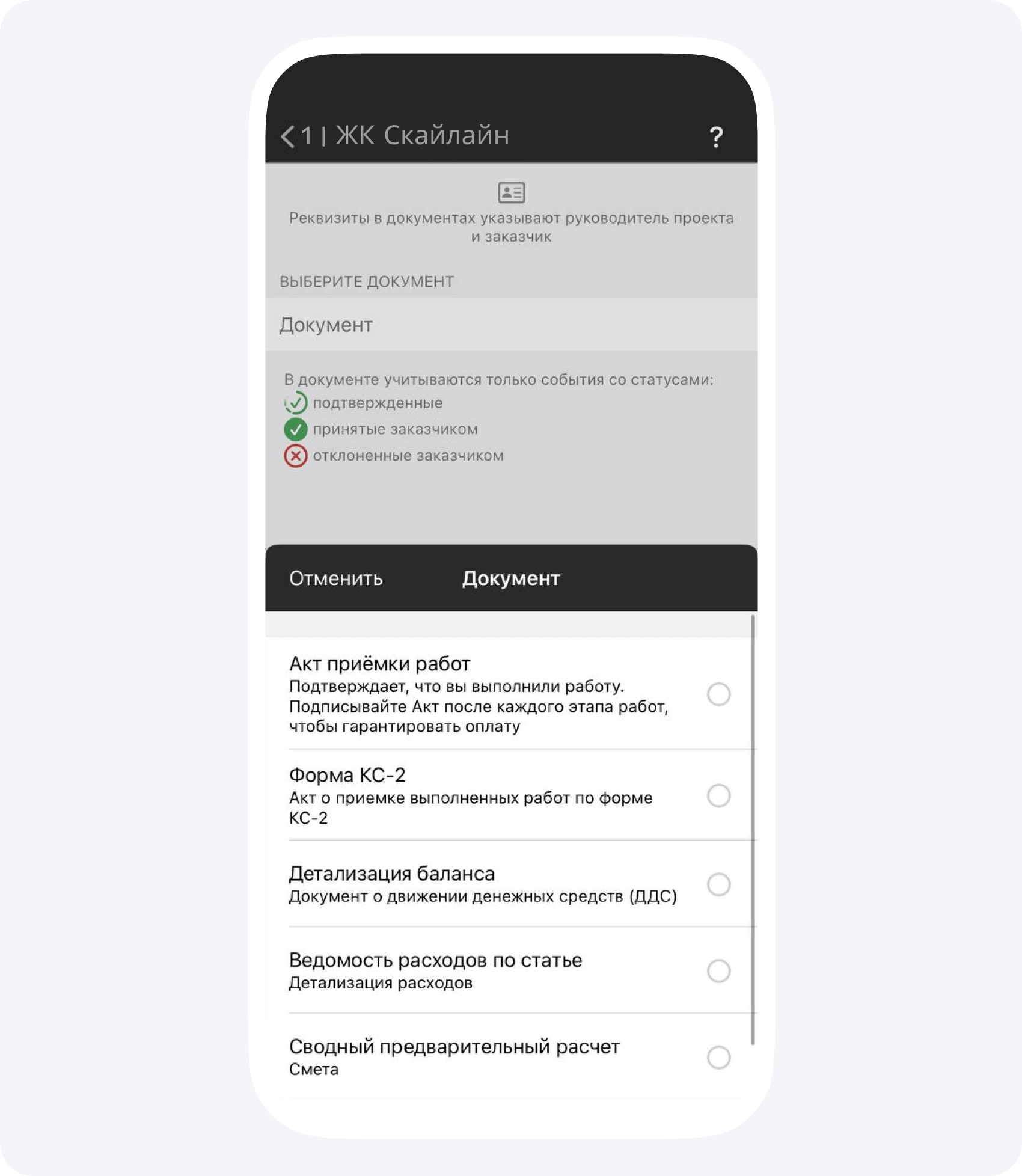
ტელეფონზე. აირჩიეთ გაერთიანებული ხარჯთაღრიცხვის დოკუმენტის ტიპი და შექმენით დოკუმენტი. იხილეთ გაერთიანებული ხარჯთაღრიცხვის ინსტრუქცია (რუსულ ენაზე).
- შეამოწმეთ და გააზიარეთ PDF. გადაამოწმეთ შეტანილი ხარჯთაღრიცხვები, განყოფილებები, თანხები და რეკვიზიტები. დამკვეთისთვის გაგზავნამდე დარწმუნდით, რომ ფაილში მხოლოდ მისთვის განკუთვნილი ინფორმაციაა. ვებვერსიაში შეინახეთ ფაილი, ტელეფონზე კი გამოიყენეთ გაზიარების ფუნქცია.
თუ ხარჯთაღრიცხვებისა და დოკუმენტების გამართვაში დახმარება გჭირდებათ, ჩაეწერეთ 101-ის უფასო კონსულტაციაზე (Telegram-ის გვერდი რუსულ ენაზეა).