Daftar isi:
RAB dalam format PDF
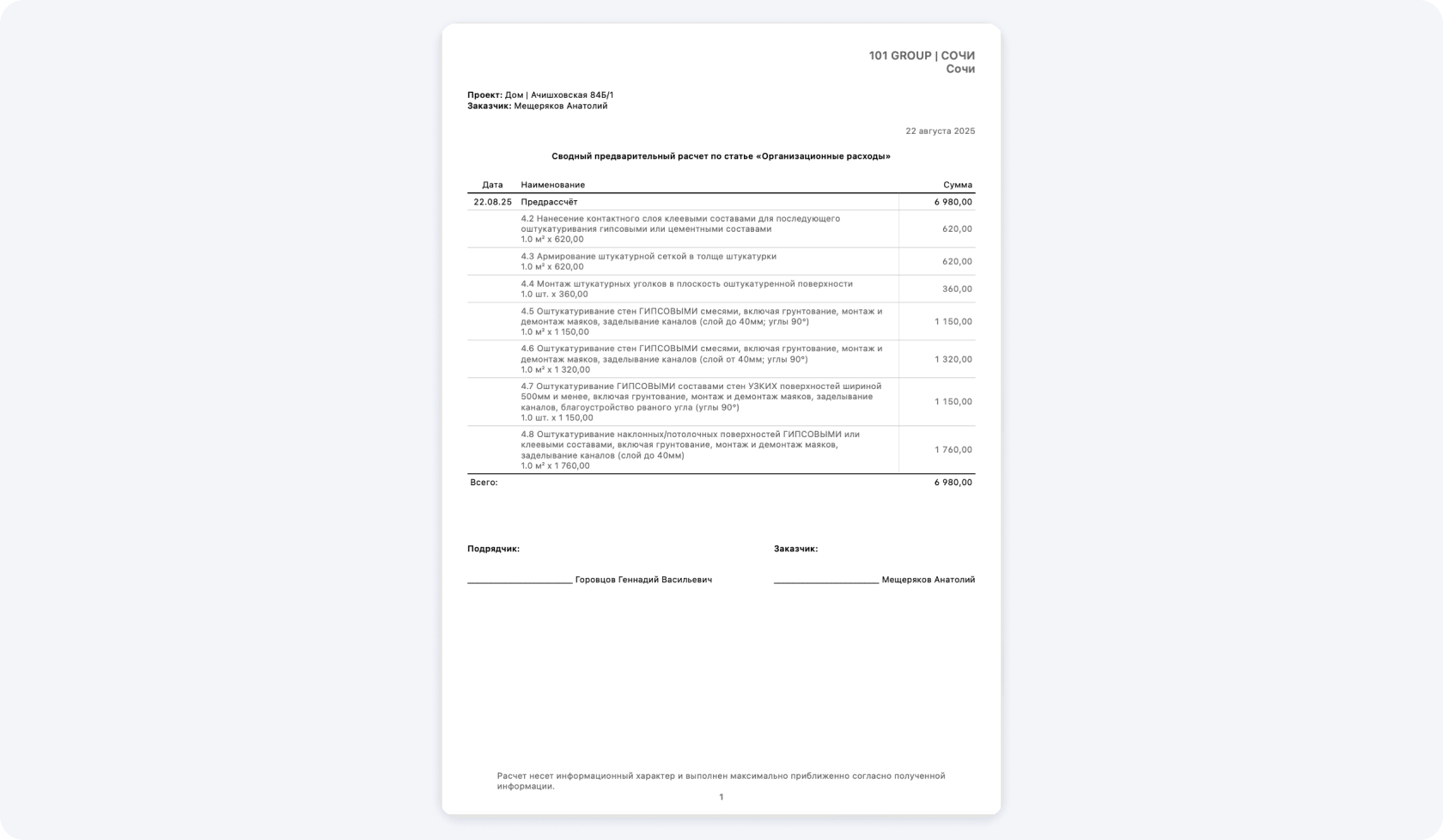
Rekapitulasi rencana anggaran biaya (RAB) di 101 menggabungkan RAB yang telah dikonfirmasi untuk setiap tahap. Dokumen ini menampilkan rincian per bagian dan total keseluruhan. Unduh dalam format PDF untuk dikirim kepada klien guna mendapatkan persetujuan, dilampirkan pada kontrak, atau disimpan sebagai salinan dalam arsip proyek.
Format PDF mempertahankan tata letak dokumen saat dibuka atau dibagikan. Penerima dapat membuka berkas dengan aplikasi pembaca PDF. Jika Anda mengubah RAB di 101, berkas PDF yang sudah diekspor tidak akan berubah. Buat salinan PDF baru agar perubahan tersebut tercantum.
Cara memasukkan pos dari berkas ke RAB
101 mengenali baris dalam sumber dan menambahkannya sebagai pos ke RAB yang sedang dibuat. Pilih proyek, klien, dan kategori pengeluaran di RAB itu sendiri. Ketiga informasi tersebut dapat ditentukan secara terpisah dari tabel.
- Siapkan proyek. Masuk ke 101, buka proyek yang diperlukan atau buat proyek baru. Buat RAB, lalu pilih proyek, klien, dan kategori pengeluaran. Pastikan kategori pengeluaran mengizinkan penambahan pos yang Anda masukkan sendiri.
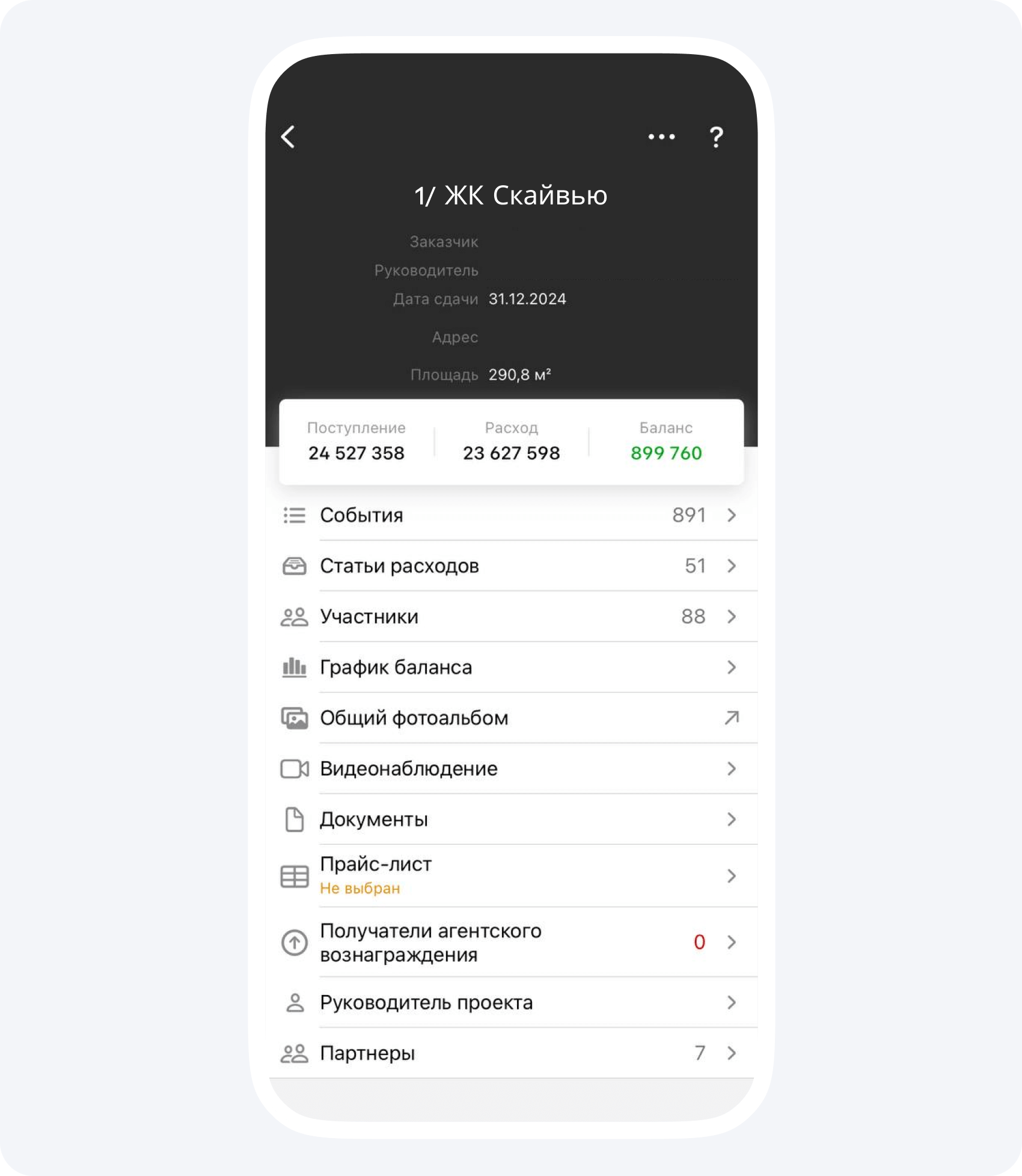
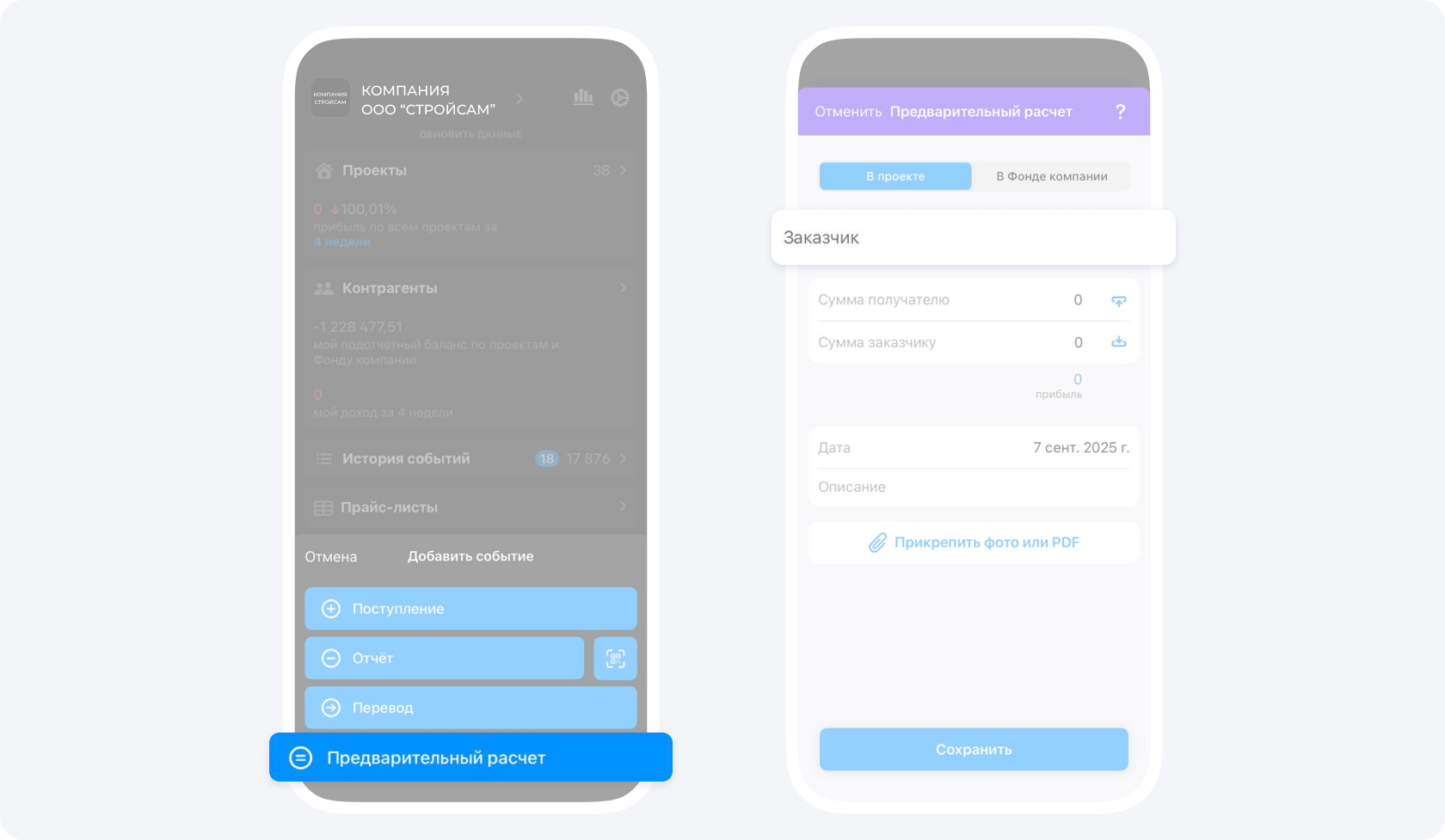
Jika data kontak klien belum dicatat di 101, baca artikel tentang pihak yang bekerja sama dengan Anda (dalam bahasa Rusia) dan panduan pengguna (dalam bahasa Rusia).
2. Masukkan pos ke RAB. Pilih cara sesuai perangkat Anda, lalu periksa hasilnya.
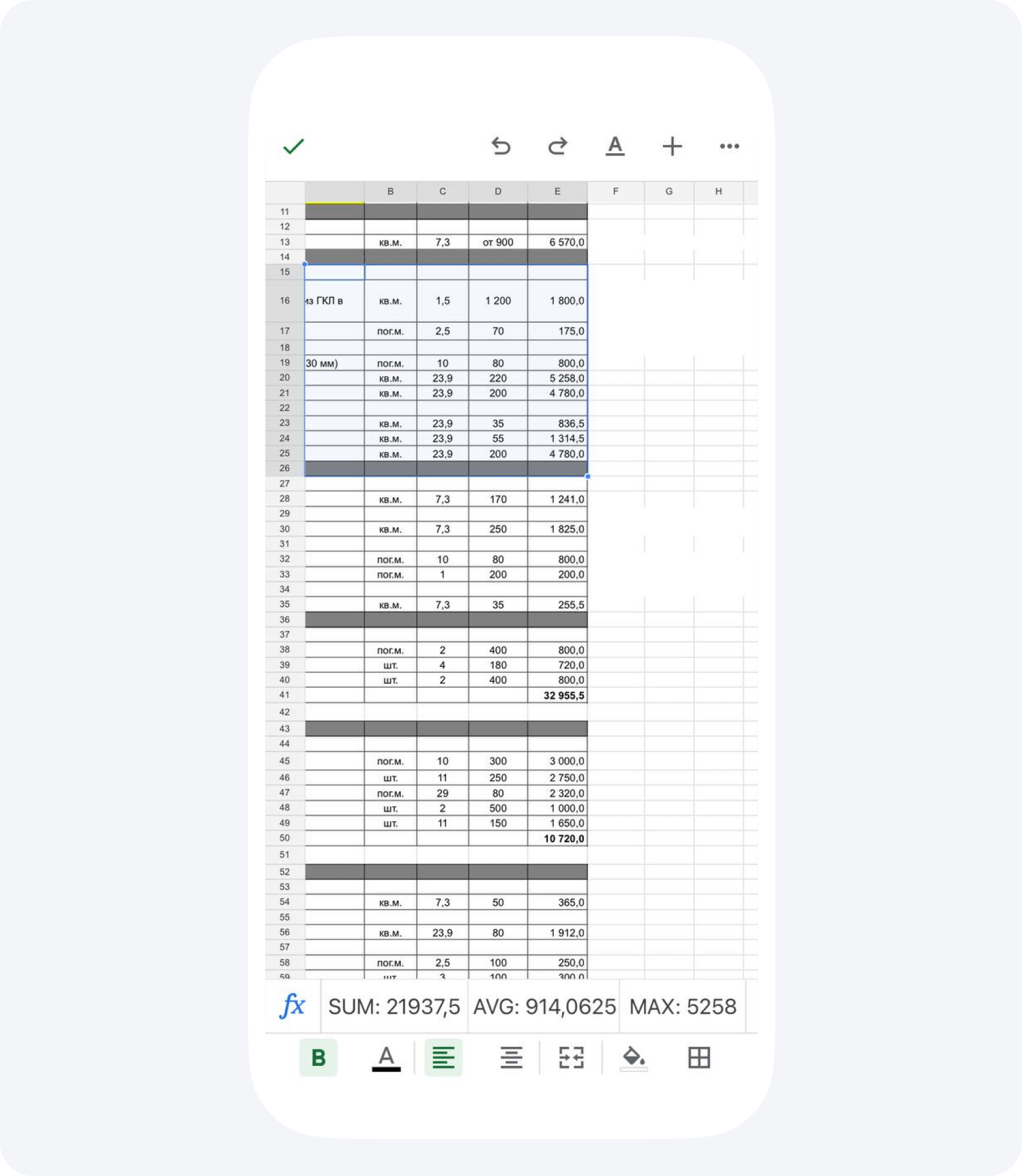
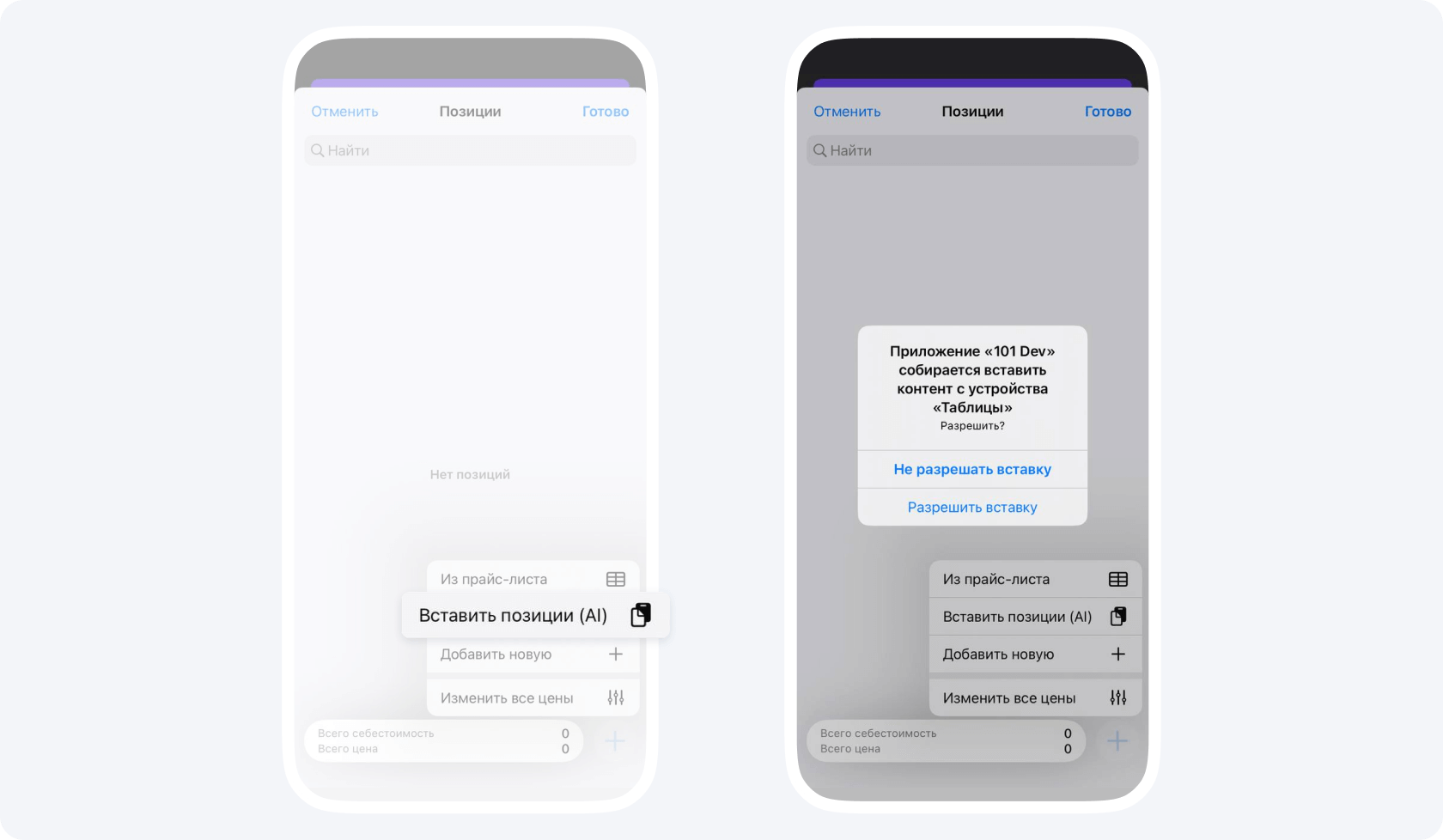
Di ponsel, salin baris yang diperlukan dari tabel atau dokumen lain. Buka pilihan pada kolom pos, lalu gunakan fitur untuk menempelkan pos dengan AI. 101 akan memproses data yang disalin.
Di komputer, buka opsi untuk menambah pos di versi web, lalu pilih fitur untuk menempelkan pos. Di panel 101 AI, unggah berkas XLSX, CSV, PDF, atau DOC, atau unggah foto tabel. Untuk teks, tempelkan isinya dari papan klip. Pemrosesan dimulai begitu sumber dimasukkan. Lihat panduan memasukkan pos dengan fitur tempel (dalam bahasa Rusia) untuk langkah lengkapnya.
- Periksa hasilnya. Cocokkan nama pos, satuan ukur, jumlah, harga, biaya pokok, dan nominal dengan sumbernya. Perbaiki kesalahan, lengkapi data yang kurang, lalu simpan pos dan RAB. Sebelum mengekspor, periksa secara terpisah bahwa RAB yang diperlukan telah dikonfirmasi.
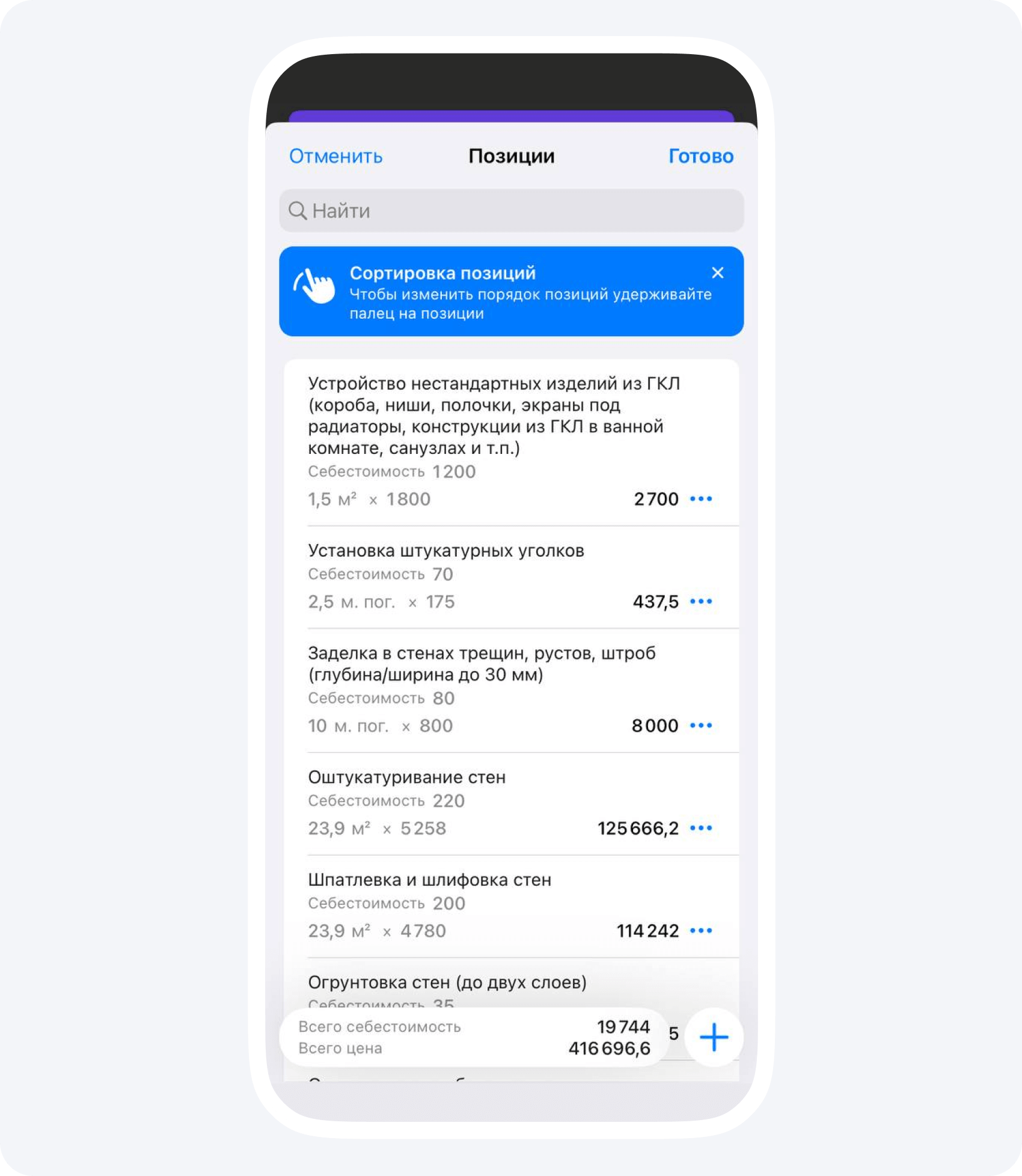
Setelah pos dimasukkan, Anda dapat mengedit, menambahkan, atau menghitung ulang pos tersebut. Untuk mengetahui cara menggunakan tarif, baca artikel tentang daftar harga di 101 (dalam bahasa Rusia).
Cara membuat dan mengunduh rekapitulasi RAB
Satu RAB di 101 mencakup satu tahap atau bagian pekerjaan. Rekapitulasi RAB menggabungkan RAB yang sudah dikonfirmasi dan diperlukan ke dalam satu dokumen proyek. Sebelum mengekspor, pastikan setiap tahap yang diperlukan hanya tercantum satu kali.
- Buka dokumen proyek. Periksa data kontrak dan informasi para pihak yang perlu dicantumkan di dalam berkas.
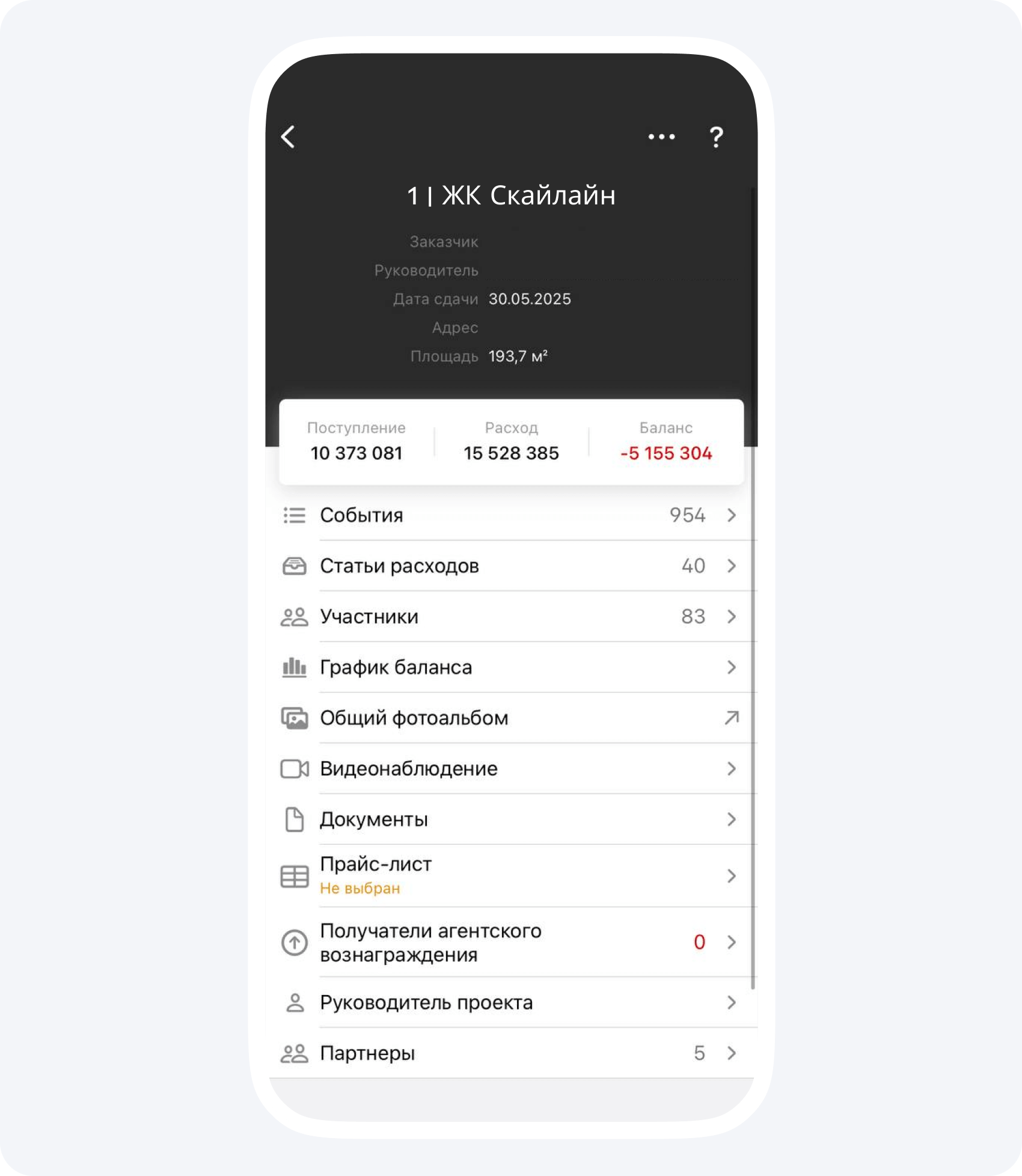
2. Buat PDF. Pilih cara sesuai perangkat Anda.
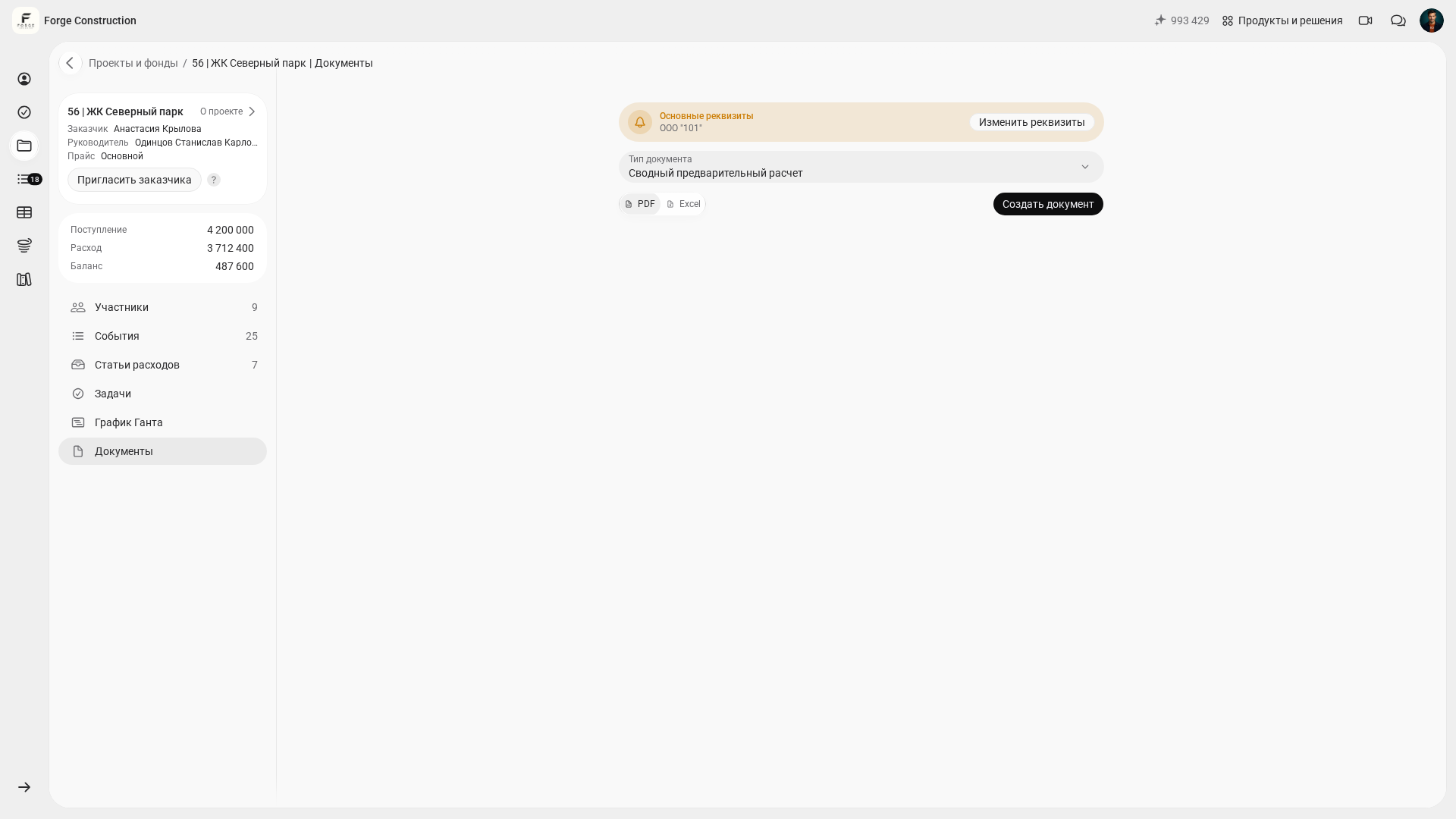
Di komputer. Pada versi web, pilih rekapitulasi RAB awal sebagai jenis dokumen. Periksa rentang tanggal jika opsi tersebut tersedia. Pilih format PDF, lalu buat dokumen. Lihat panduan memilih format dokumen (dalam bahasa Rusia).
Di ponsel. Pilih rekapitulasi RAB sebagai jenis dokumen, lalu buat dokumen. Lihat panduan membuat rekapitulasi RAB (dalam bahasa Rusia).
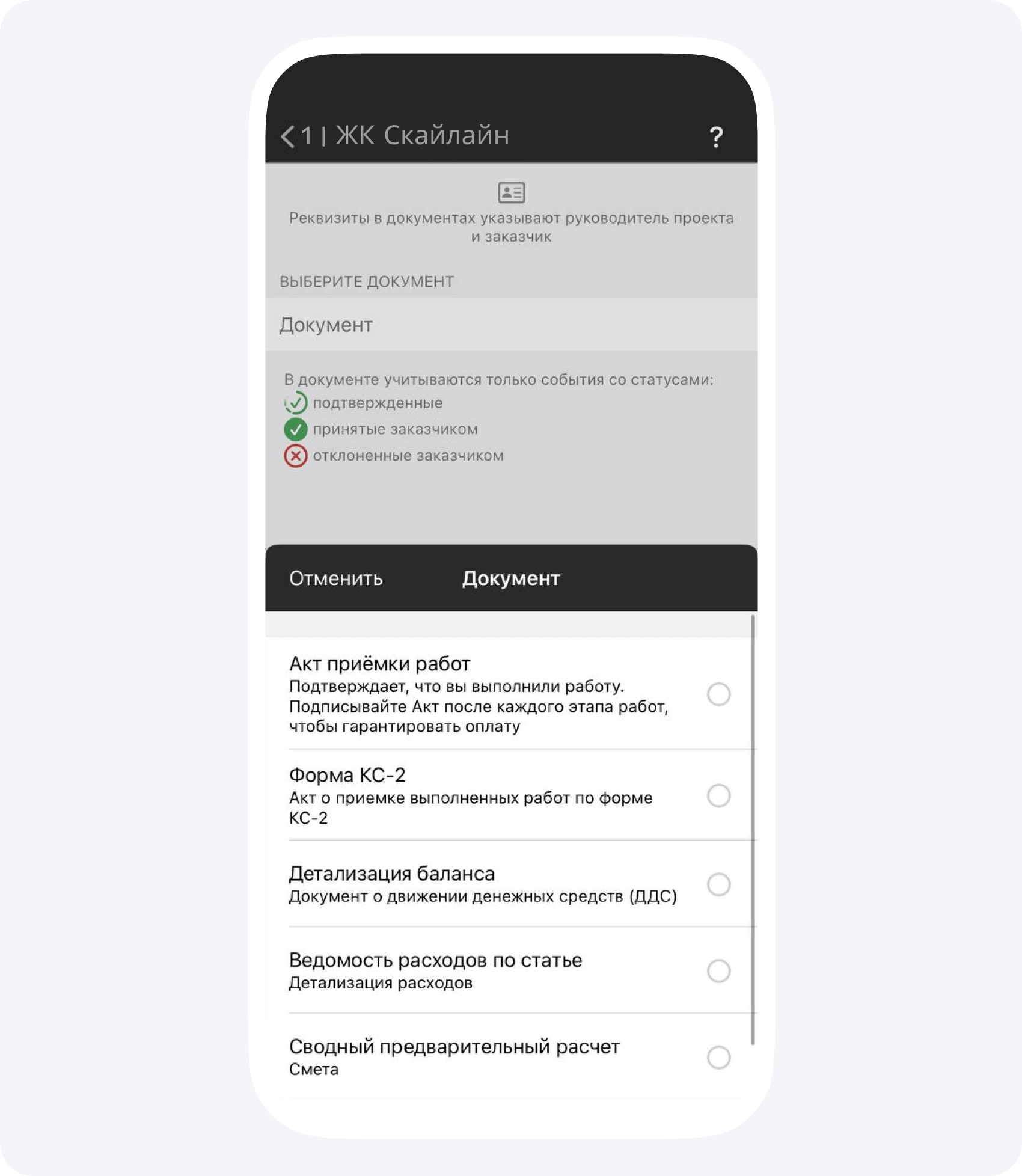
- Periksa dan kirim PDF. Periksa RAB yang disertakan, rincian bagian, nominal, dan data dokumen. Sebelum mengirimkannya kepada klien, pastikan berkas hanya memuat informasi yang ditujukan untuk mereka. Simpan berkas di versi web atau gunakan fitur berbagi di ponsel.
Jika Anda membutuhkan bantuan untuk menyiapkan RAB dan dokumen, daftar untuk konsultasi gratis tentang 101 (halaman Telegram dalam bahasa Rusia).