विषय-सूची:
PDF में लागत अनुमान
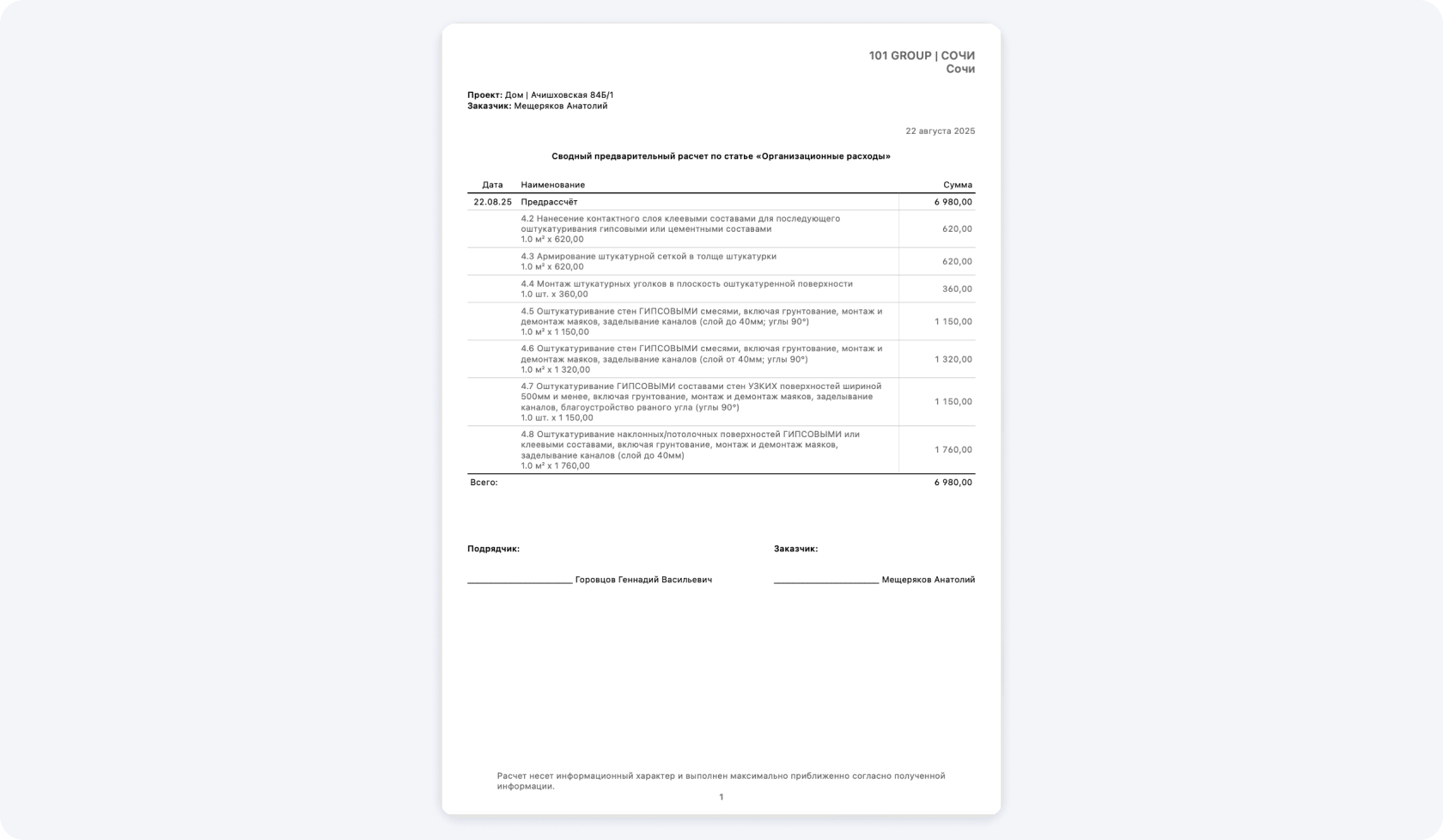
101 का समेकित लागत अनुमान काम के अलग-अलग चरणों के उन अनुमानों को एक दस्तावेज़ में जोड़ता है जिनकी पुष्टि हो चुकी है। दस्तावेज़ में अनुभाग और कुल राशि दिखती है। ग्राहक को मंज़ूरी के लिए अनुमान भेजने, उसे अनुबंध के साथ संलग्न करने या प्रोजेक्ट के अभिलेख में उसकी एक प्रति रखने के लिए PDF डाउनलोड करें।
PDF देखने और भेजने पर दस्तावेज़ का मूल स्वरूप बना रहता है। फ़ाइल खोलने के लिए प्राप्तकर्ता को केवल PDF रीडर चाहिए। 101 में लागत अनुमान बदलने पर पहले से बनी PDF फ़ाइल अपने आप अपडेट नहीं होती। बदलाव के बाद नई प्रति बनाएँ।
फ़ाइल से लागत अनुमान में मदें कैसे जोड़ें
101 स्रोत में दी गई पंक्तियों को पहचानकर नए लागत अनुमान में मदों के रूप में जोड़ता है। प्रोजेक्ट, ग्राहक और खर्च की श्रेणी सीधे लागत अनुमान में अलग से चुनें। ये विवरण तालिका से निकालने की ज़रूरत नहीं है।
- प्रोजेक्ट तैयार करें। 101 में साइन इन करें। संबंधित प्रोजेक्ट खोलें या नया प्रोजेक्ट बनाएँ। नया लागत अनुमान बनाएँ और उसमें प्रोजेक्ट, ग्राहक और खर्च की श्रेणी चुनें। चुनी गई श्रेणी में अपनी मदें मैन्युअल रूप से जोड़ने की अनुमति होनी चाहिए।
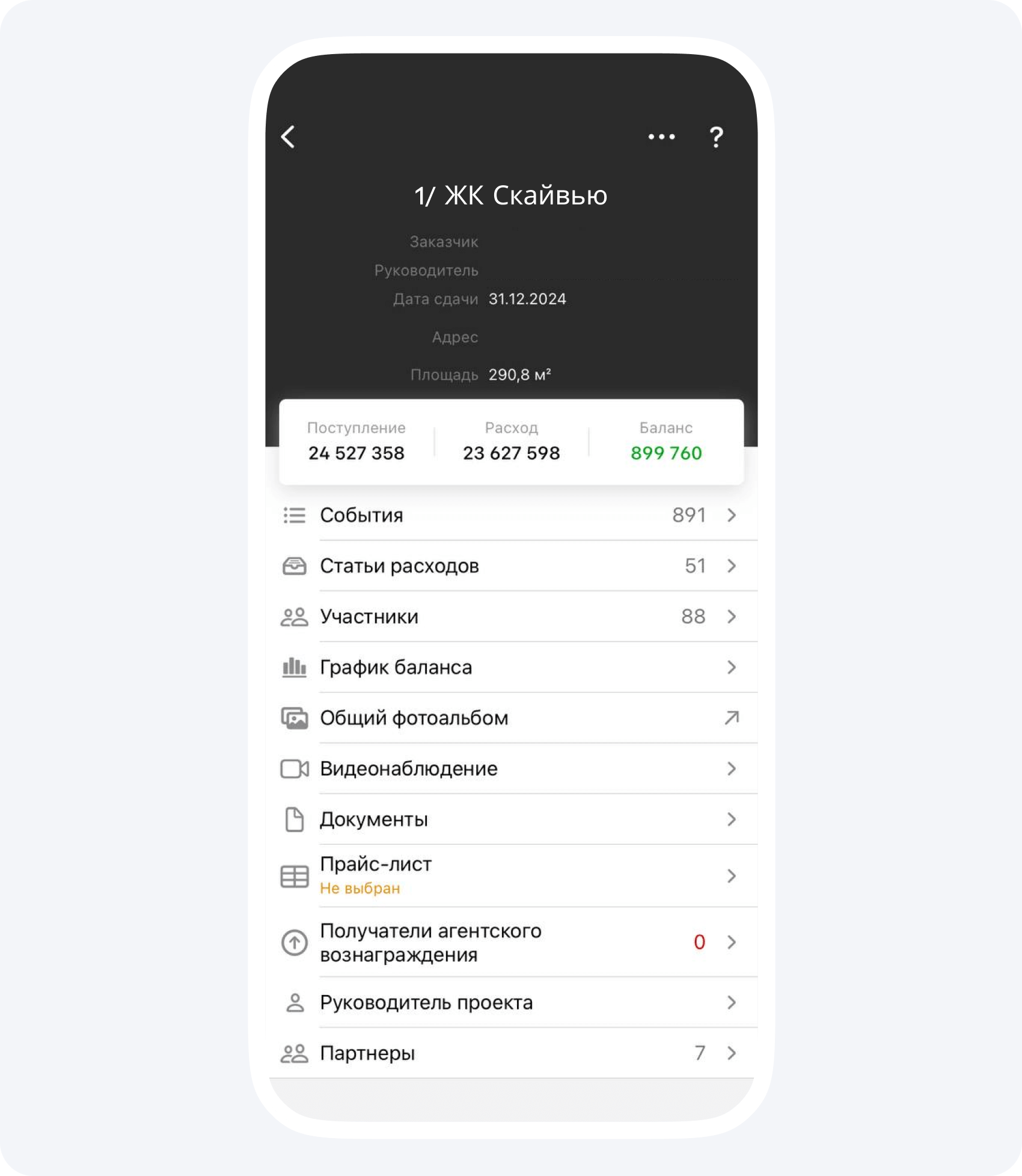
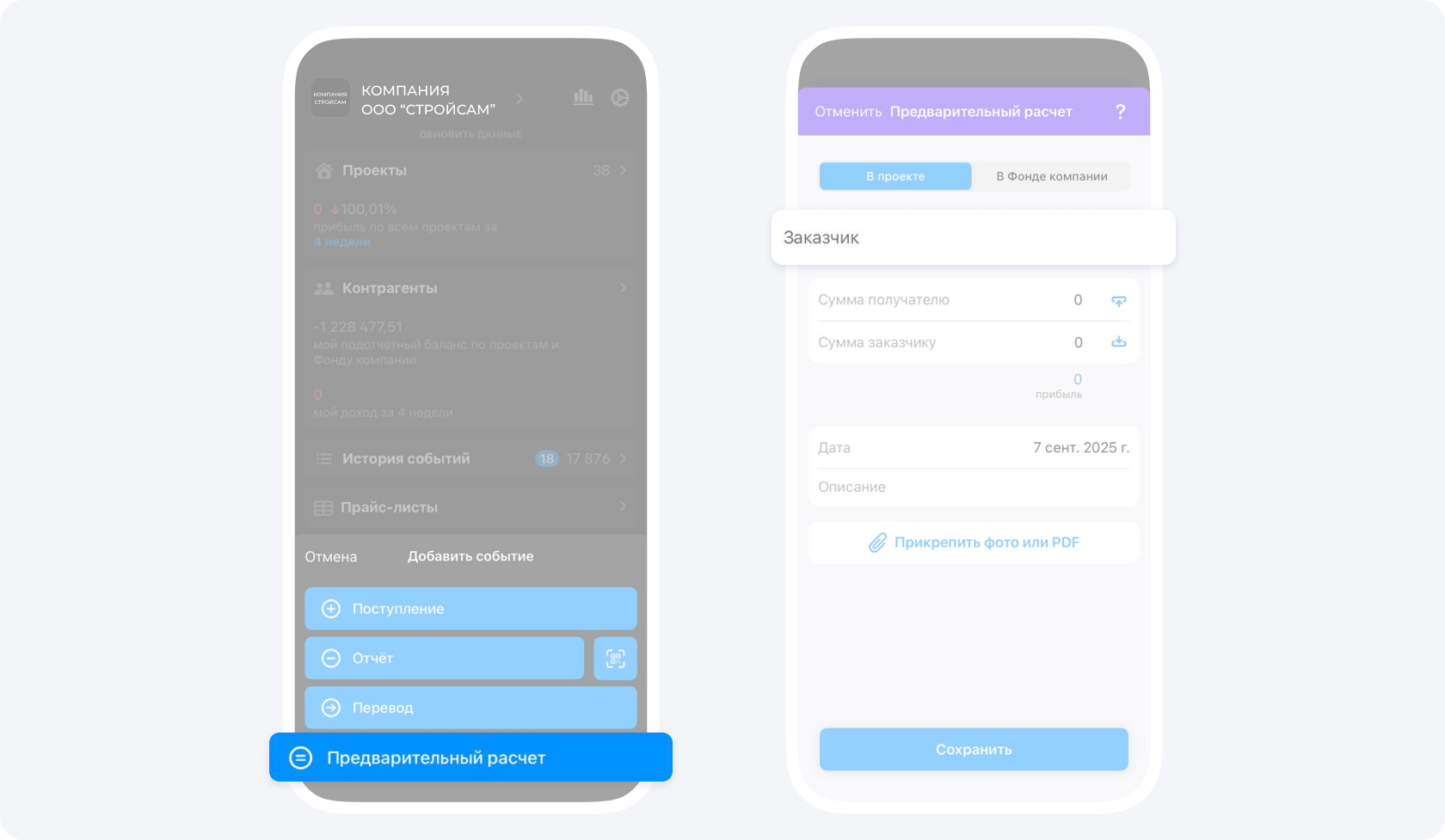
अगर आपने अभी तक 101 में ग्राहक का रिकॉर्ड नहीं जोड़ा है, तो ग्राहकों और अन्य व्यावसायिक संपर्कों पर लेख (रूसी में) और उपयोगकर्ता मार्गदर्शिका (रूसी में) देखें।
2. मदें जोड़ें। अपने डिवाइस के लिए दिए गए तरीके का इस्तेमाल करें, फिर नतीजे की जाँच करें।
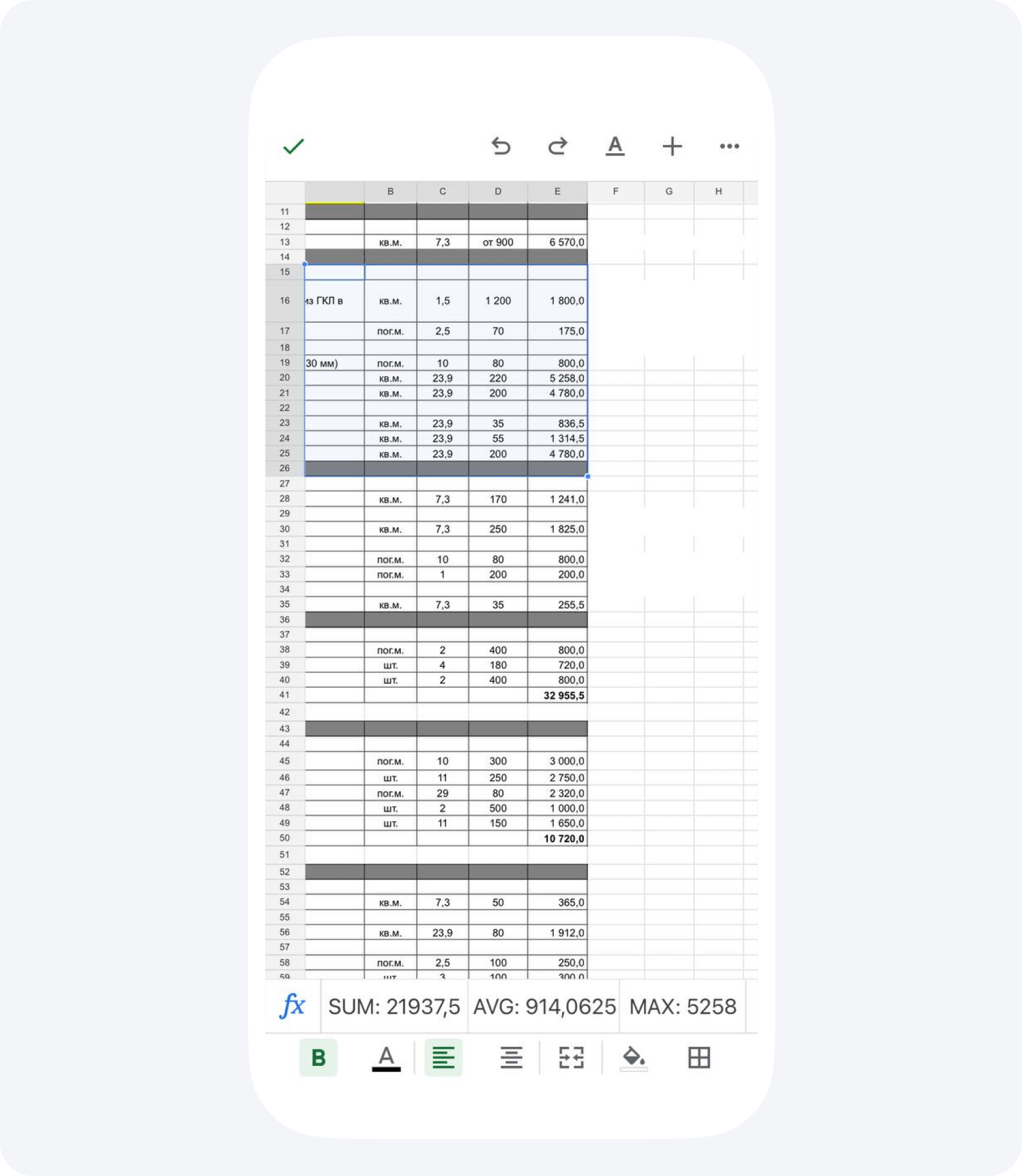
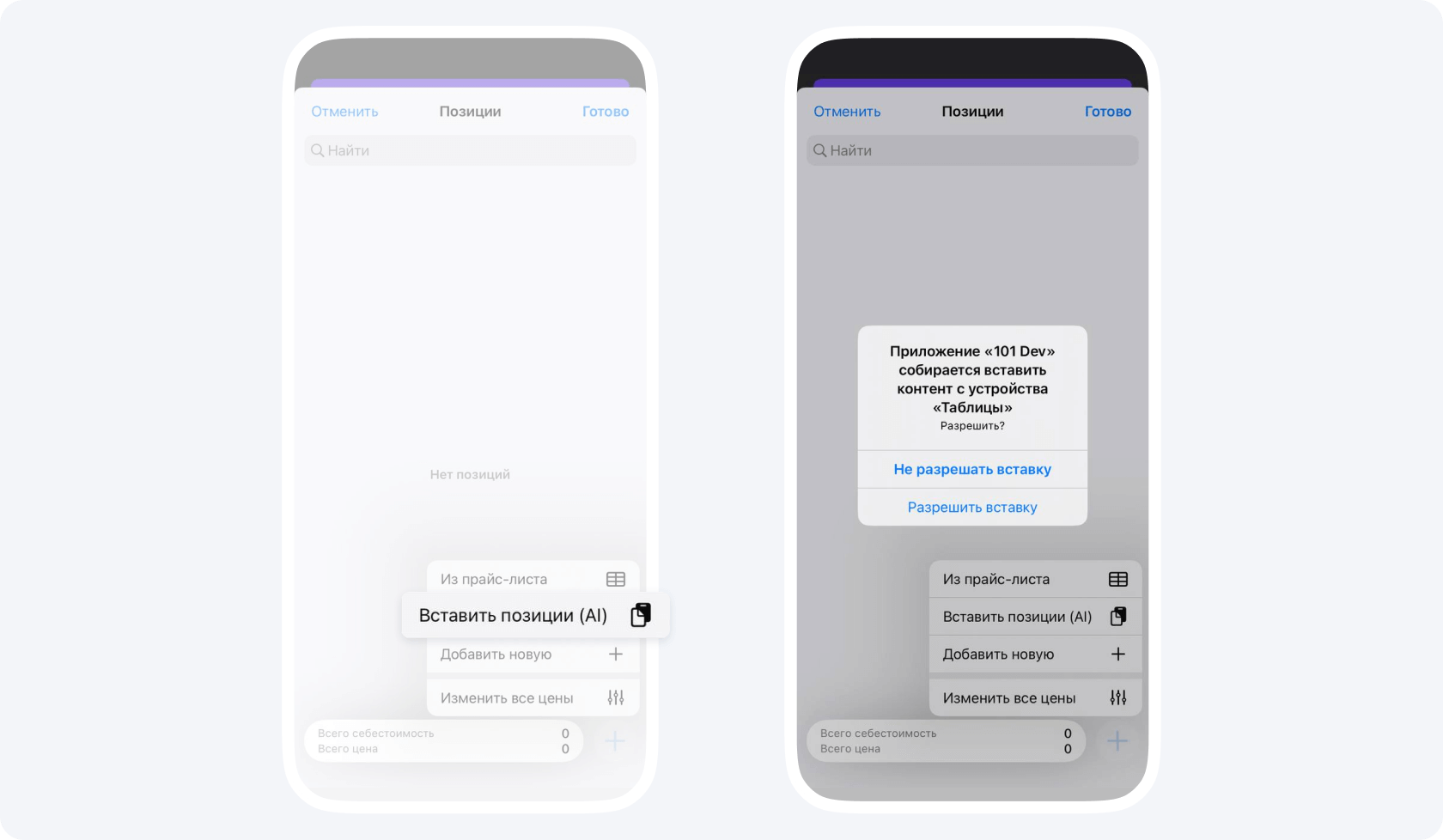
फ़ोन पर तालिका या किसी दूसरे दस्तावेज़ से ज़रूरी पंक्तियाँ कॉपी करें। मदें चुनने का मेनू खोलें और AI की मदद से मदें पेस्ट करने का विकल्प चुनें। 101 कॉपी किए गए डेटा को प्रोसेस करेगा।
कंप्यूटर पर वेब संस्करण में मदें जोड़ने का मेनू खोलें और उन्हें पेस्ट करने का विकल्प चुनें। 101 AI के पैनल में XLSX, CSV, PDF या DOC फ़ाइल या तालिका की फ़ोटो अपलोड करें। टेक्स्ट के लिए क्लिपबोर्ड से पेस्ट करें। फ़ाइल, फ़ोटो या टेक्स्ट देते ही प्रोसेसिंग शुरू हो जाती है। ज़्यादा जानकारी के लिए मदें जोड़ने की मार्गदर्शिका (रूसी में) देखें।
- नतीजे की जाँच करें। मदों के नाम, माप की इकाइयाँ, मात्राएँ, कीमतें, लागत और राशियाँ मूल दस्तावेज़ से मिलाएँ। गलतियाँ सुधारें और छूटे हुए विवरण भरें। पहले मदें सहेजें, फिर लागत अनुमान सहेजें। PDF निकालने से पहले अलग से जाँचें कि ज़रूरी लागत अनुमानों की पुष्टि हो चुकी है।
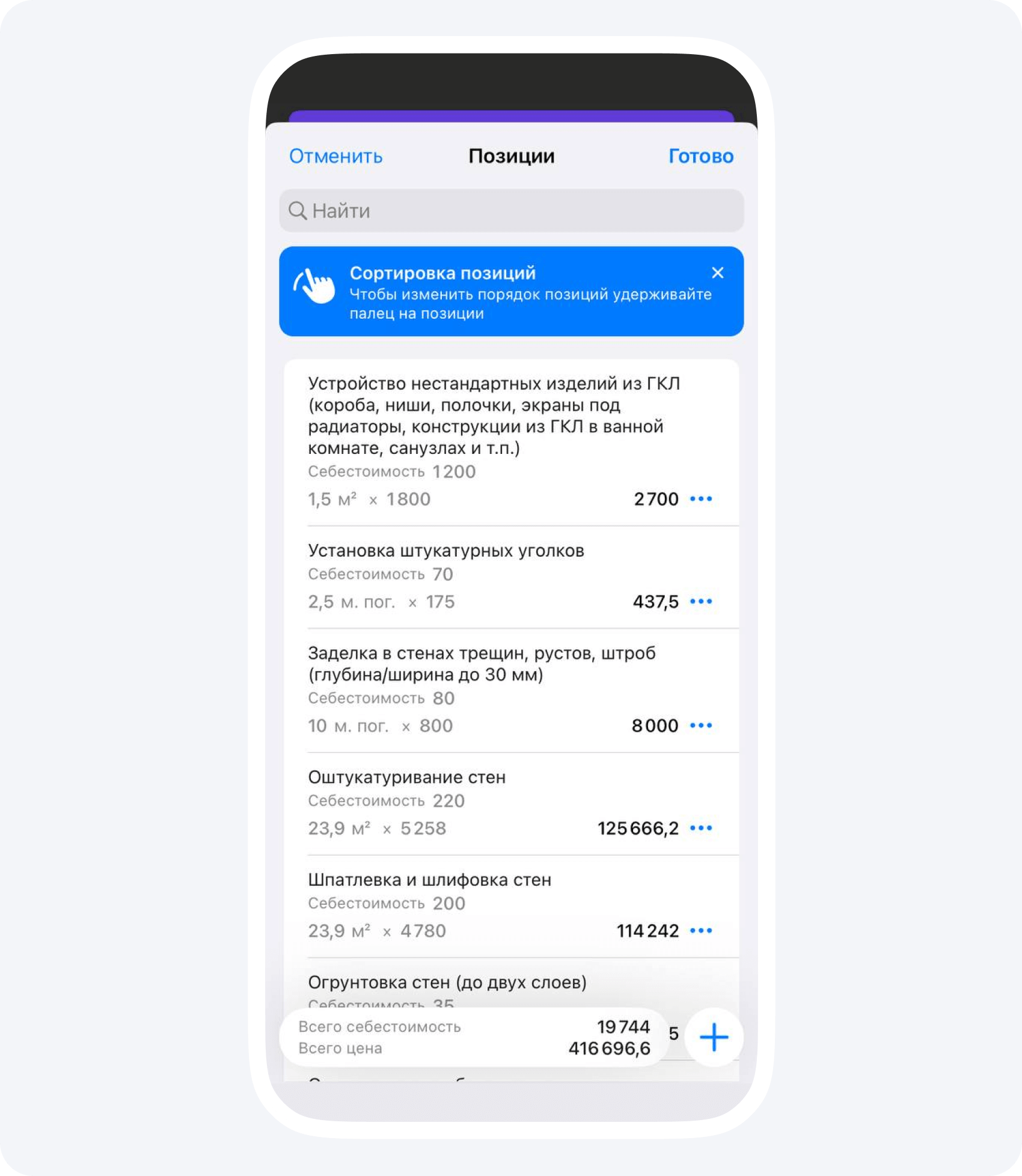
मदें जोड़ने के बाद आप उनमें बदलाव कर सकते हैं, नई मदें जोड़ सकते हैं या राशियों की दोबारा गणना कर सकते हैं। दरों के इस्तेमाल के लिए 101 में मूल्य सूचियों पर लेख (रूसी में) पढ़ें।
समेकित लागत अनुमान कैसे बनाएँ और डाउनलोड करें
101 में एक लागत अनुमान काम के किसी एक चरण या हिस्से को दर्शाता है। समेकित लागत अनुमान ज़रूरी पुष्ट अनुमानों को प्रोजेक्ट के एक दस्तावेज़ में जोड़ता है। डाउनलोड करने से पहले जाँचें कि हर ज़रूरी चरण उसमें केवल एक बार शामिल है।
- प्रोजेक्ट के दस्तावेज़ खोलें। जाँचें कि फ़ाइल में पक्षों के कौन-से विवरण और अनुबंध की कौन-सी जानकारी शामिल करनी है।
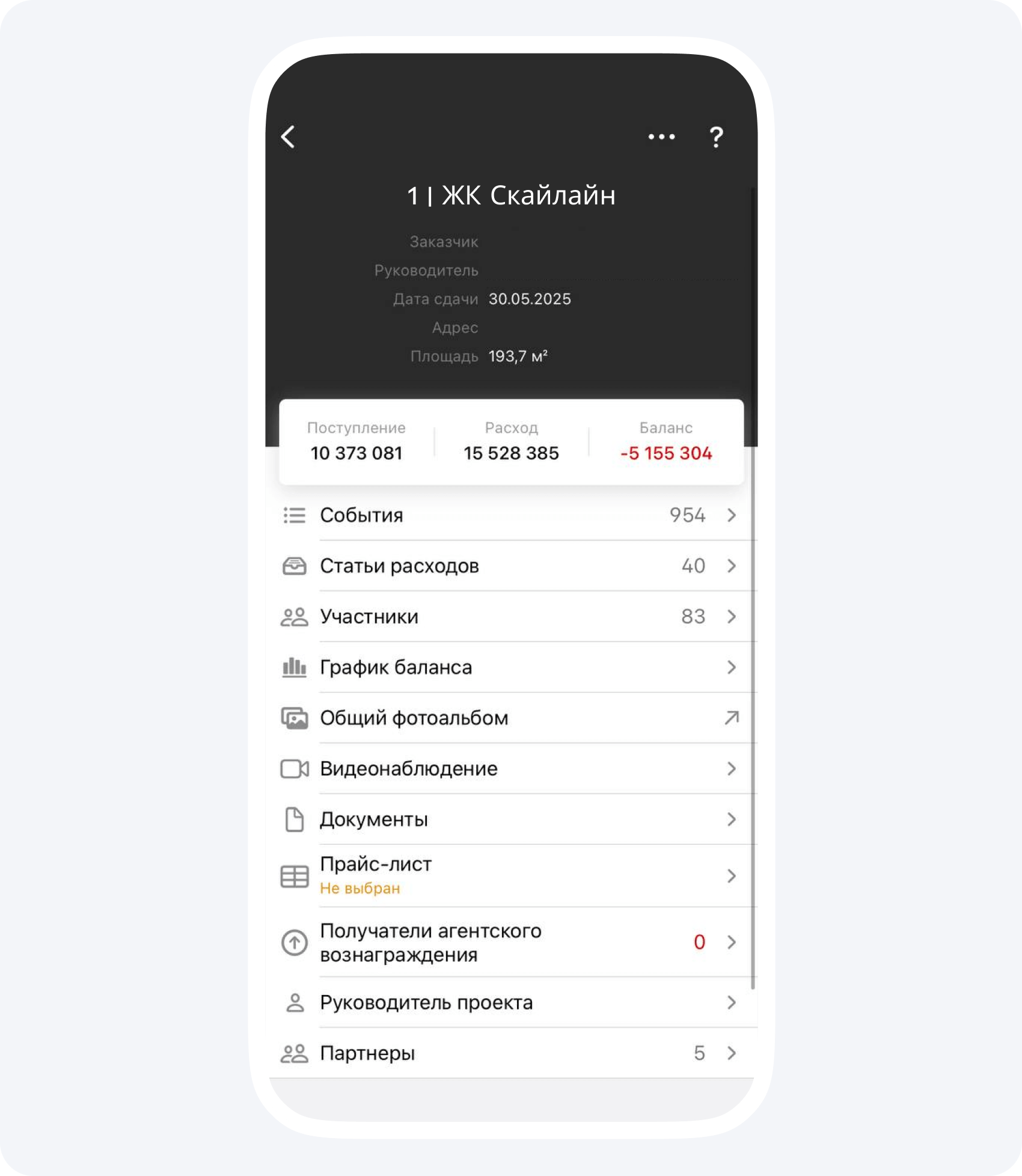
2. PDF बनाएँ। अपने डिवाइस के लिए दिए गए तरीके का इस्तेमाल करें।
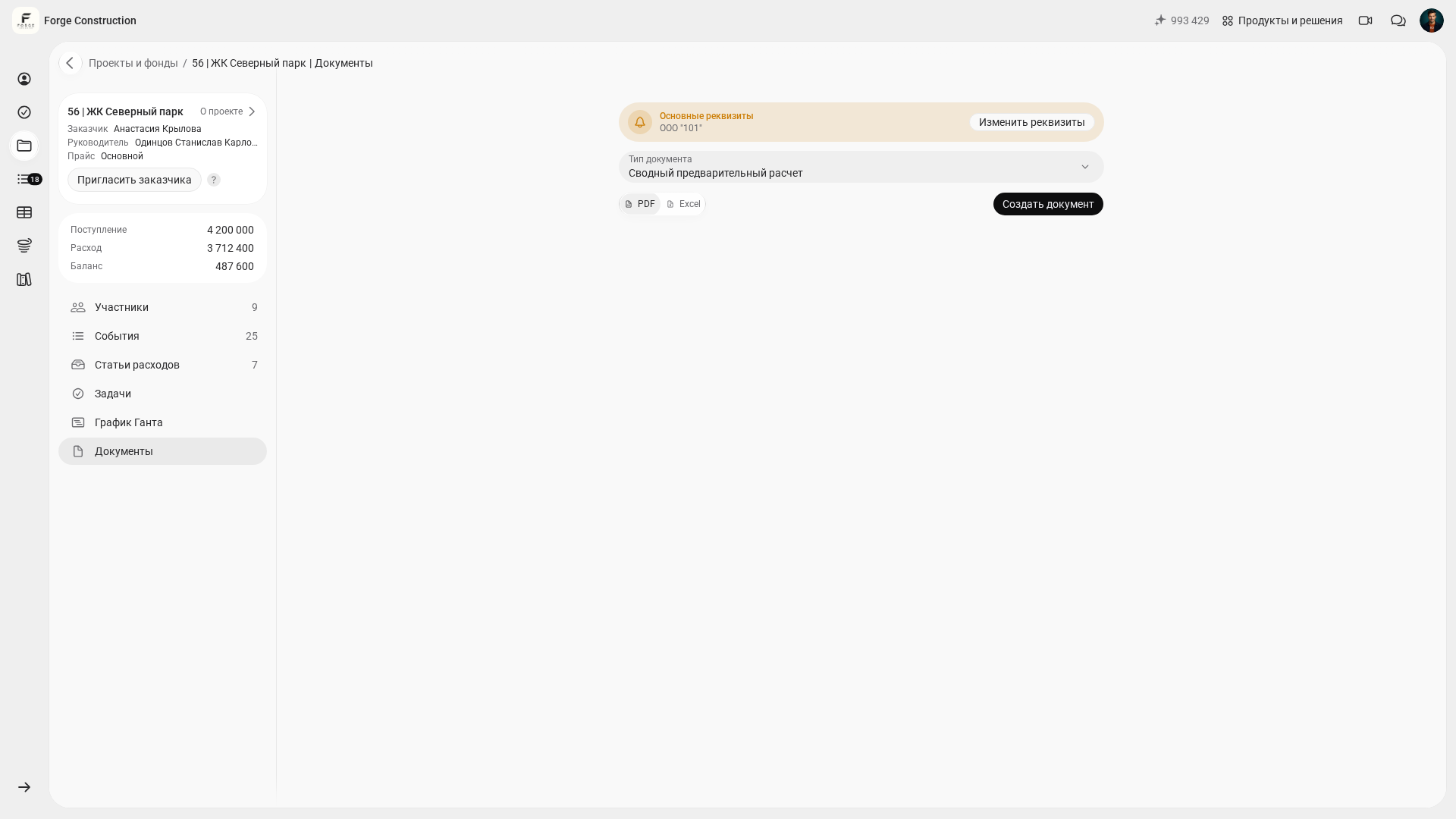
कंप्यूटर पर। वेब संस्करण में समेकित प्रारंभिक लागत अनुमान का दस्तावेज़ प्रकार चुनें। अगर इस दस्तावेज़ के लिए अवधि चुनने का विकल्प है, तो अवधि की जाँच करें। PDF फ़ॉर्मैट चुनकर दस्तावेज़ बनाएँ। दस्तावेज़ का फ़ॉर्मैट चुनने की मार्गदर्शिका (रूसी में) देखें।
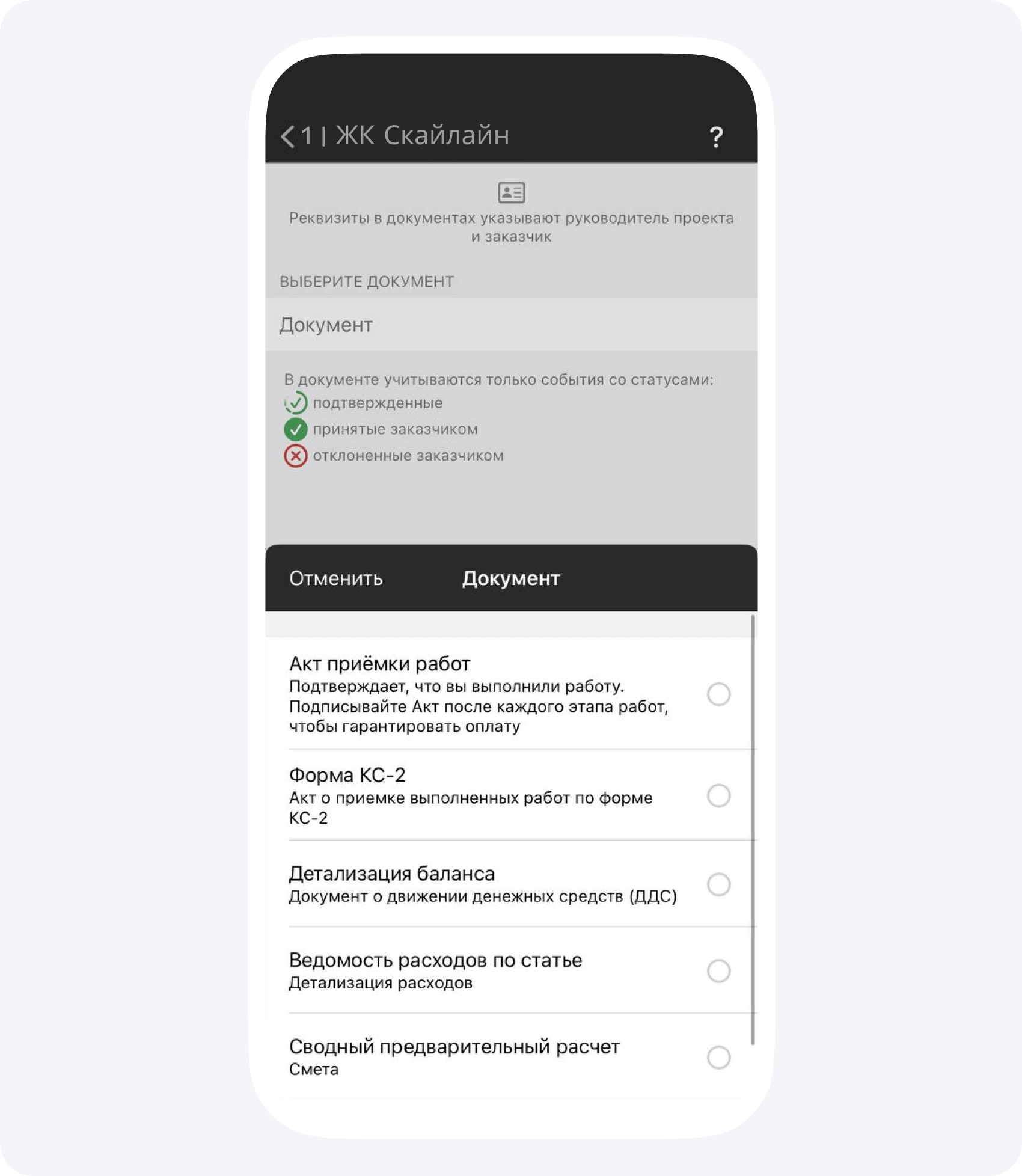
फ़ोन पर। दस्तावेज़ के प्रकार के रूप में समेकित लागत अनुमान चुनें और दस्तावेज़ बनाएँ। समेकित लागत अनुमान की मार्गदर्शिका (रूसी में) देखें।
- PDF की जाँच करें और उसे भेजें। शामिल लागत अनुमानों, अनुभागों, राशियों और पक्षों के विवरण की जाँच करें। ग्राहक को फ़ाइल भेजने से पहले पक्का करें कि उसमें केवल वही जानकारी है जो उसे मिलनी चाहिए। वेब संस्करण में फ़ाइल सहेजें या फ़ोन पर उसे शेयर करें।
लागत अनुमान और दस्तावेज़ सेट करने में मदद चाहिए तो 101 पर मुफ़्त परामर्श के लिए समय लें (Telegram का पेज रूसी में है)।