Contenido:
Presupuestos en formato PDF
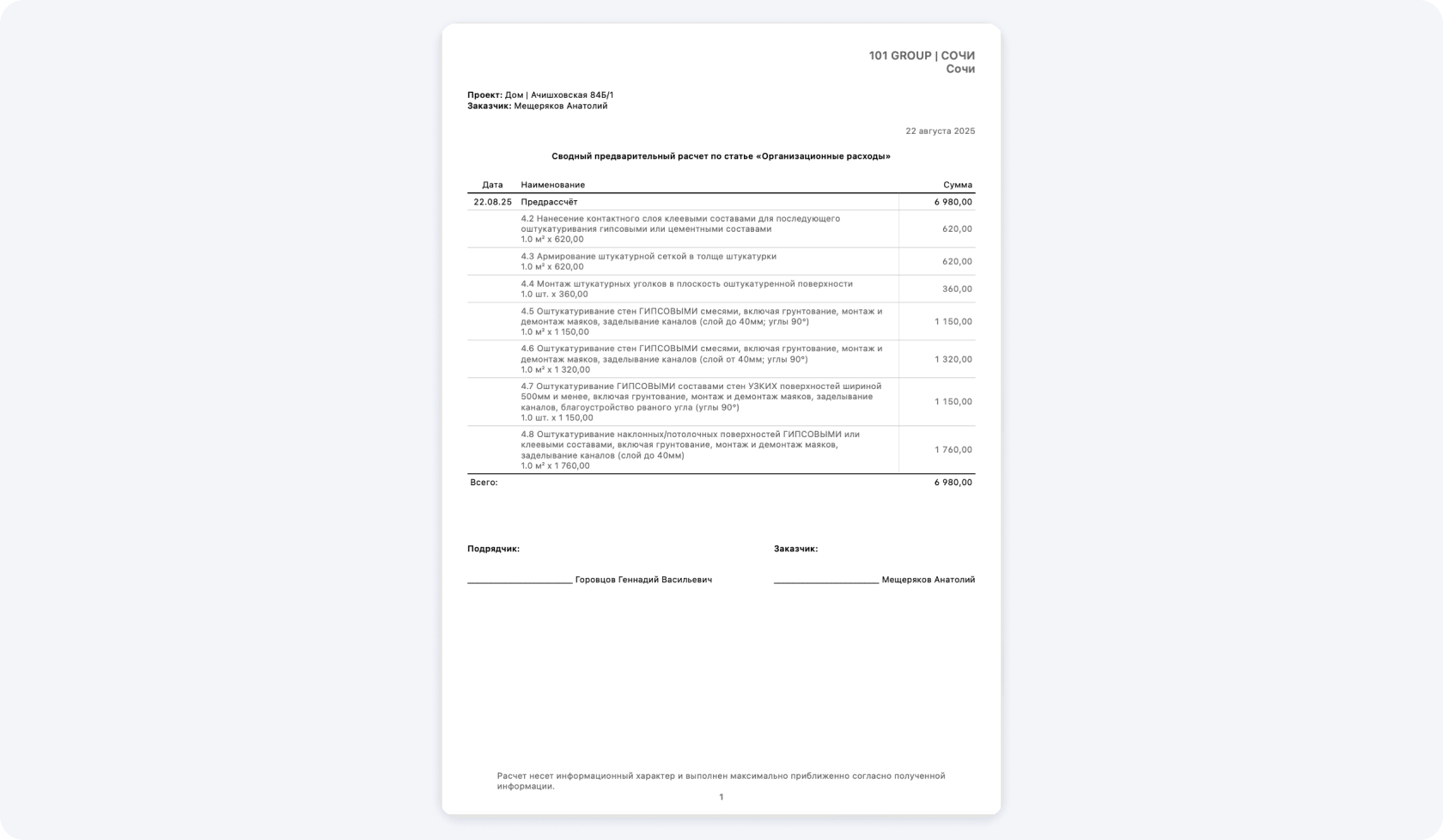
El presupuesto consolidado de 101 reúne los presupuestos confirmados de las distintas fases y muestra las secciones y el importe total. Expórtelo a PDF para enviárselo al cliente y solicitar su aprobación, adjuntarlo al contrato o guardar una copia en el archivo del proyecto.
El PDF conserva el formato del documento cuando se abre o se comparte. Para abrir el archivo, al destinatario le basta con un lector de PDF. Si modifica el presupuesto en 101, genere una copia nueva, ya que el PDF exportado no se actualiza automáticamente.
Cómo importar partidas de un archivo a un presupuesto
101 reconoce las filas del documento de origen y añade las partidas al nuevo presupuesto. Seleccione el proyecto, el cliente y la categoría de gasto en el propio presupuesto. No hace falta extraer esos datos de la tabla.
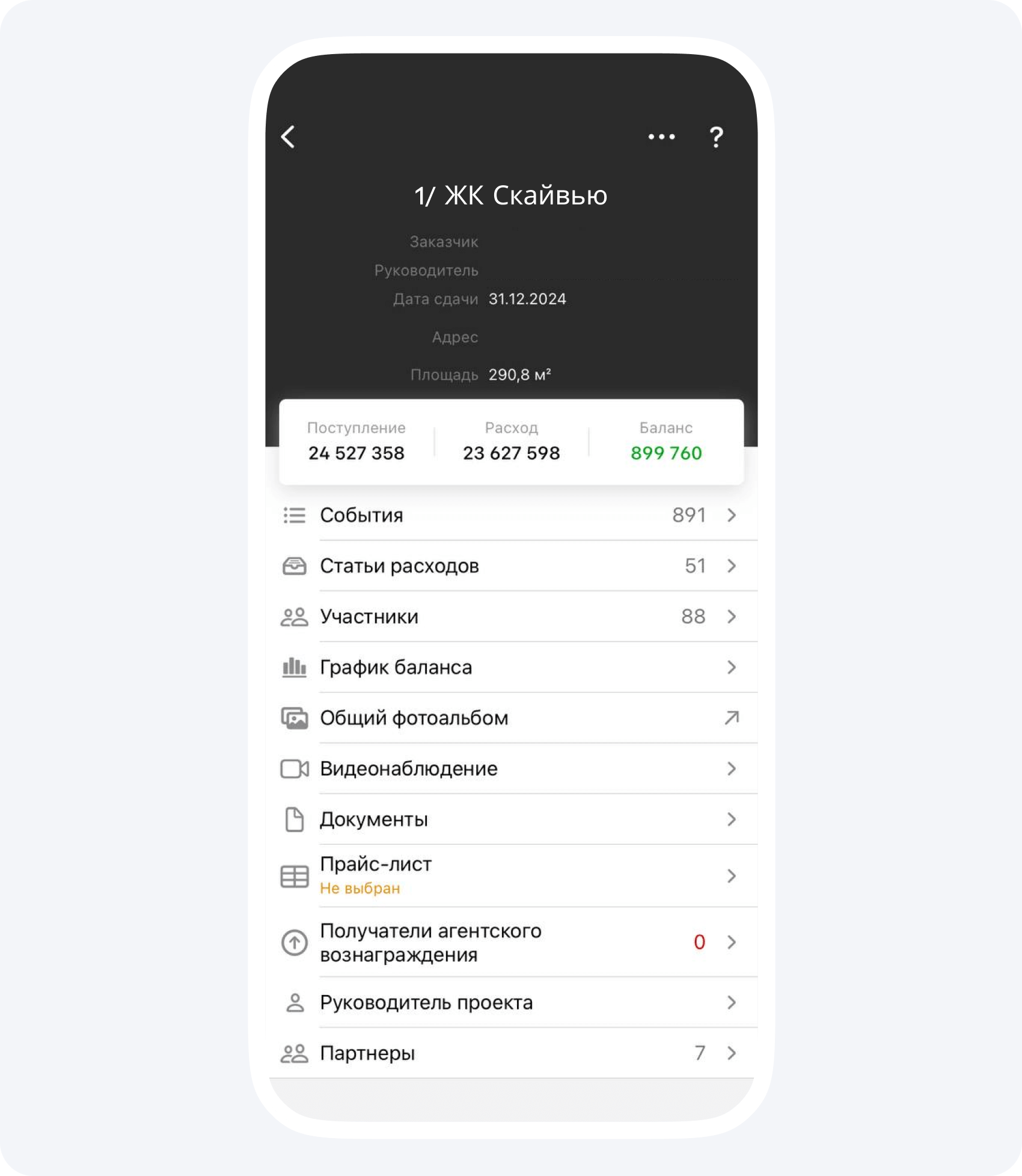
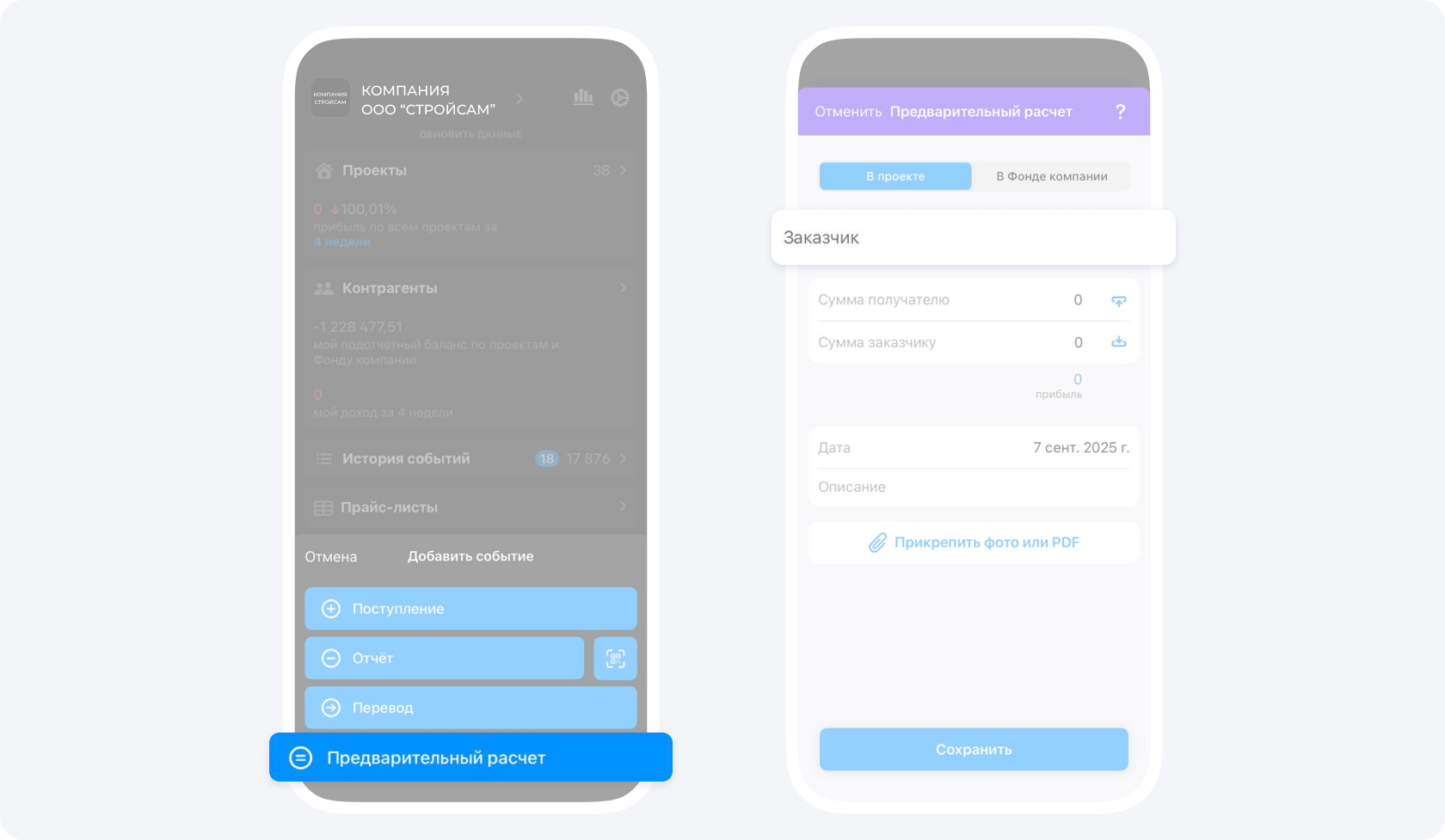
- Prepare el proyecto. Inicie sesión en 101 y abra el proyecto correspondiente o cree uno nuevo. Cree un presupuesto e indique el proyecto, el cliente y la categoría de gasto. La categoría de gasto debe permitir añadir partidas personalizadas.
Si el cliente aún no figura entre sus contactos en 101, consulte el artículo sobre clientes, proveedores y otros contactos (en ruso) y la guía de usuario (en ruso).
2. Importe las partidas. Siga los pasos correspondientes a su dispositivo y luego compruebe el resultado.
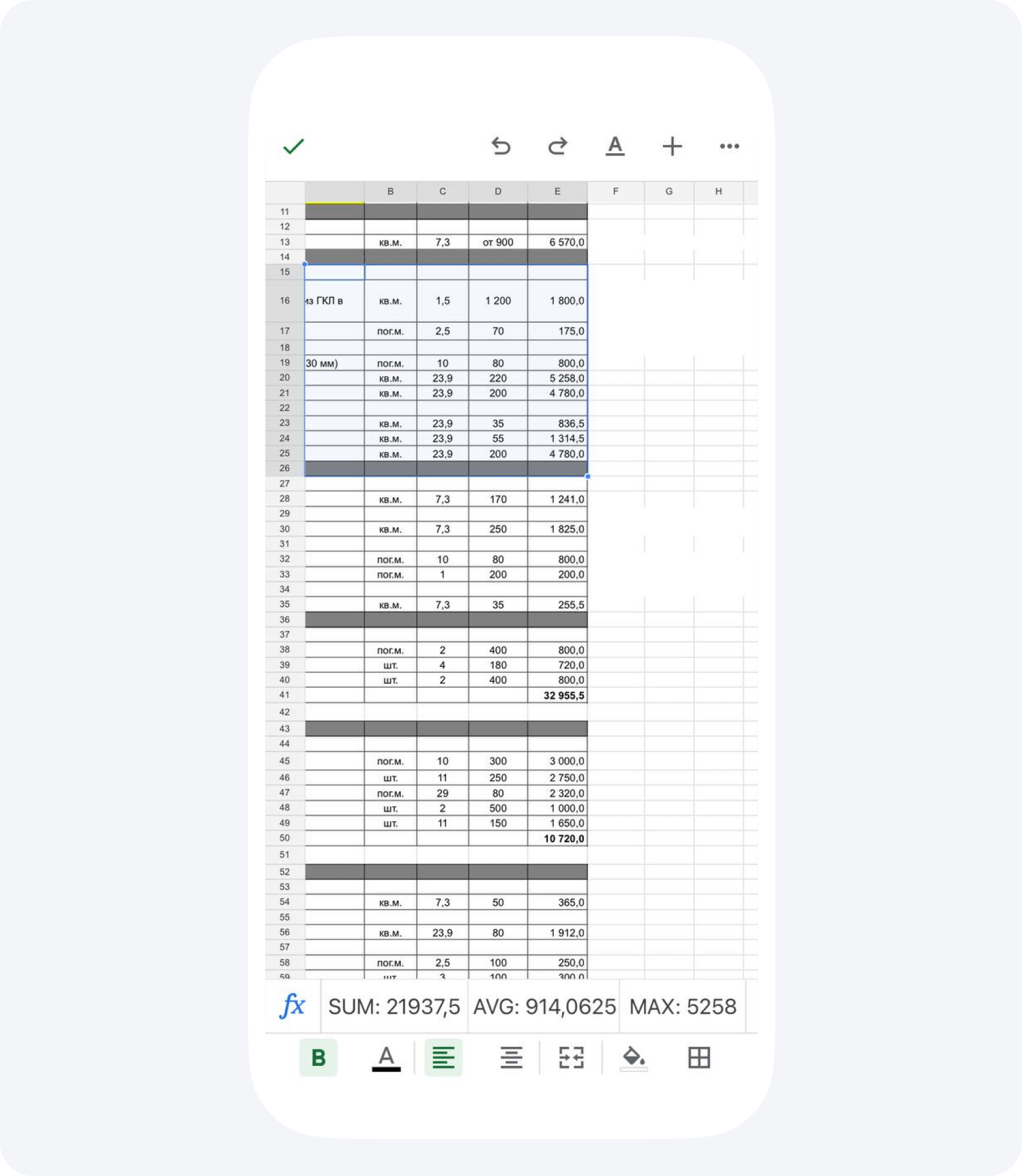
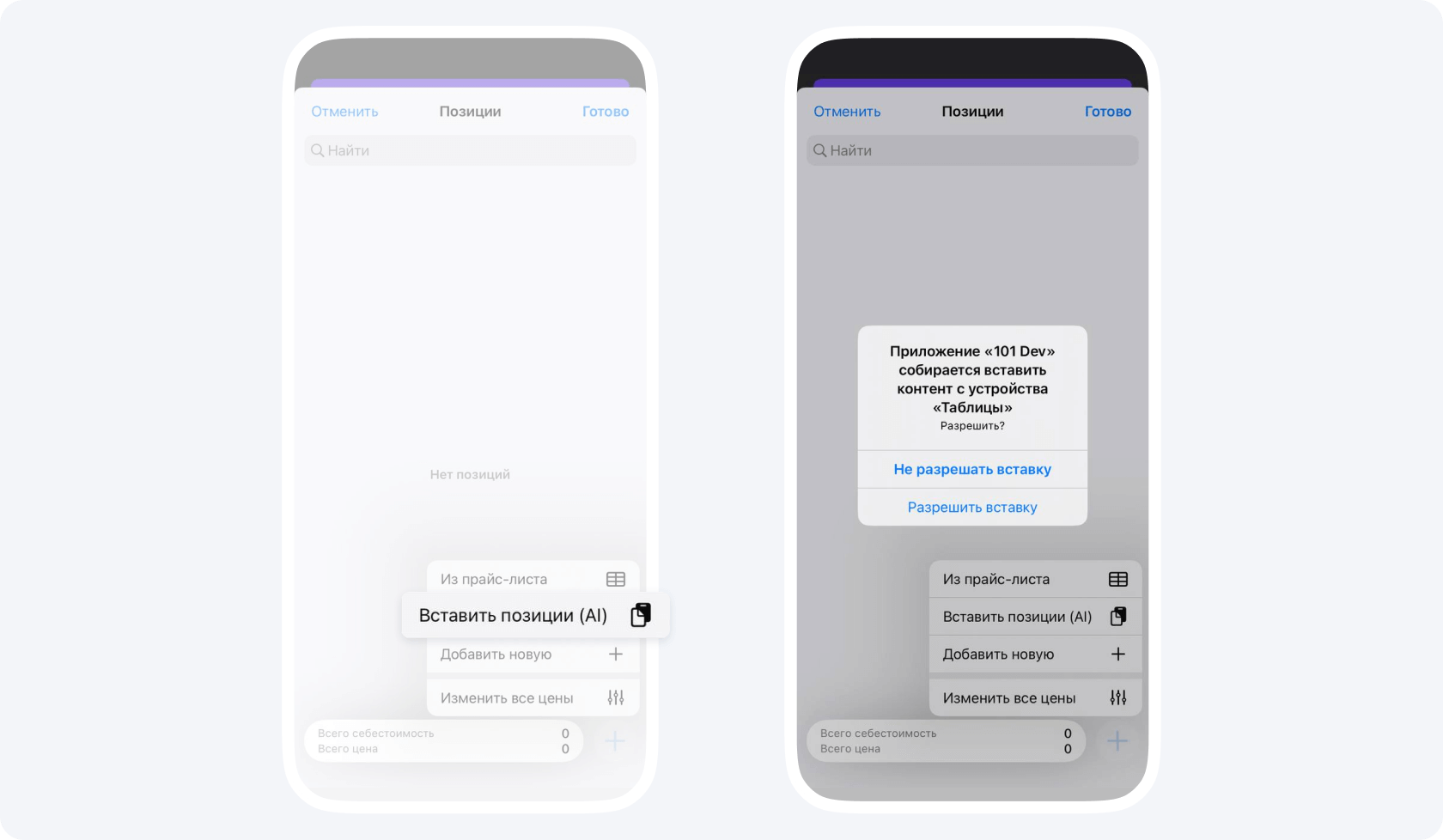
En el teléfono, copie las filas que necesite de una hoja de cálculo u otro documento. En la sección de partidas, abra el menú de selección y elija la opción para pegar partidas con IA. 101 procesará los datos que haya copiado.
En el ordenador, abra la opción para añadir partidas en la versión web y seleccione la función para pegarlas. En el panel de 101 AI, cargue un archivo XLSX, CSV, PDF o DOC, o una foto de la tabla. Si tiene texto, péguelo desde el portapapeles. El procesamiento comienza en cuanto envía el contenido. Consulte la guía para importar partidas (en ruso) para más detalles.
- Compruebe el resultado. Compare con el original los nombres, las unidades de medida, las cantidades, los precios, los costes y los importes. Corrija los errores, complete los datos que falten y guarde las partidas y el presupuesto. Antes de exportar, compruebe por separado que los presupuestos que necesita estén confirmados.
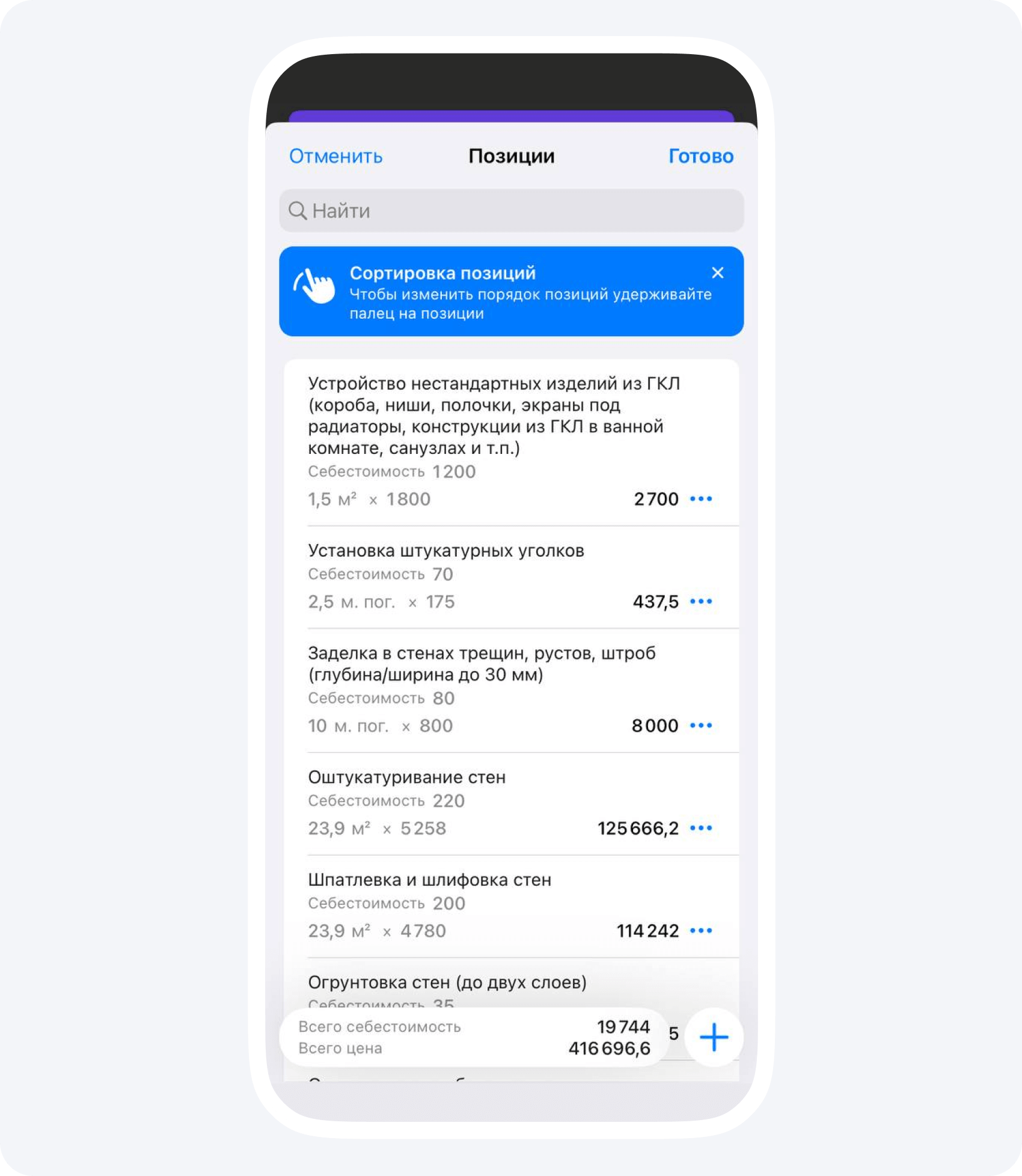
Una vez importadas, puede editar las partidas, añadir otras o volver a calcular los importes. Consulte el artículo sobre las listas de precios en 101 (en ruso) para saber cómo utilizar los precios unitarios.
Cómo generar y descargar un presupuesto consolidado
En 101, cada presupuesto corresponde a una fase o parte de la obra. El presupuesto consolidado reúne los presupuestos confirmados que necesita en un solo documento del proyecto. Antes de exportarlo, compruebe que cada fase que deba figurar esté incluida una sola vez.
- Abra los documentos del proyecto. Compruebe qué datos identificativos e información del contrato deben figurar en el archivo.
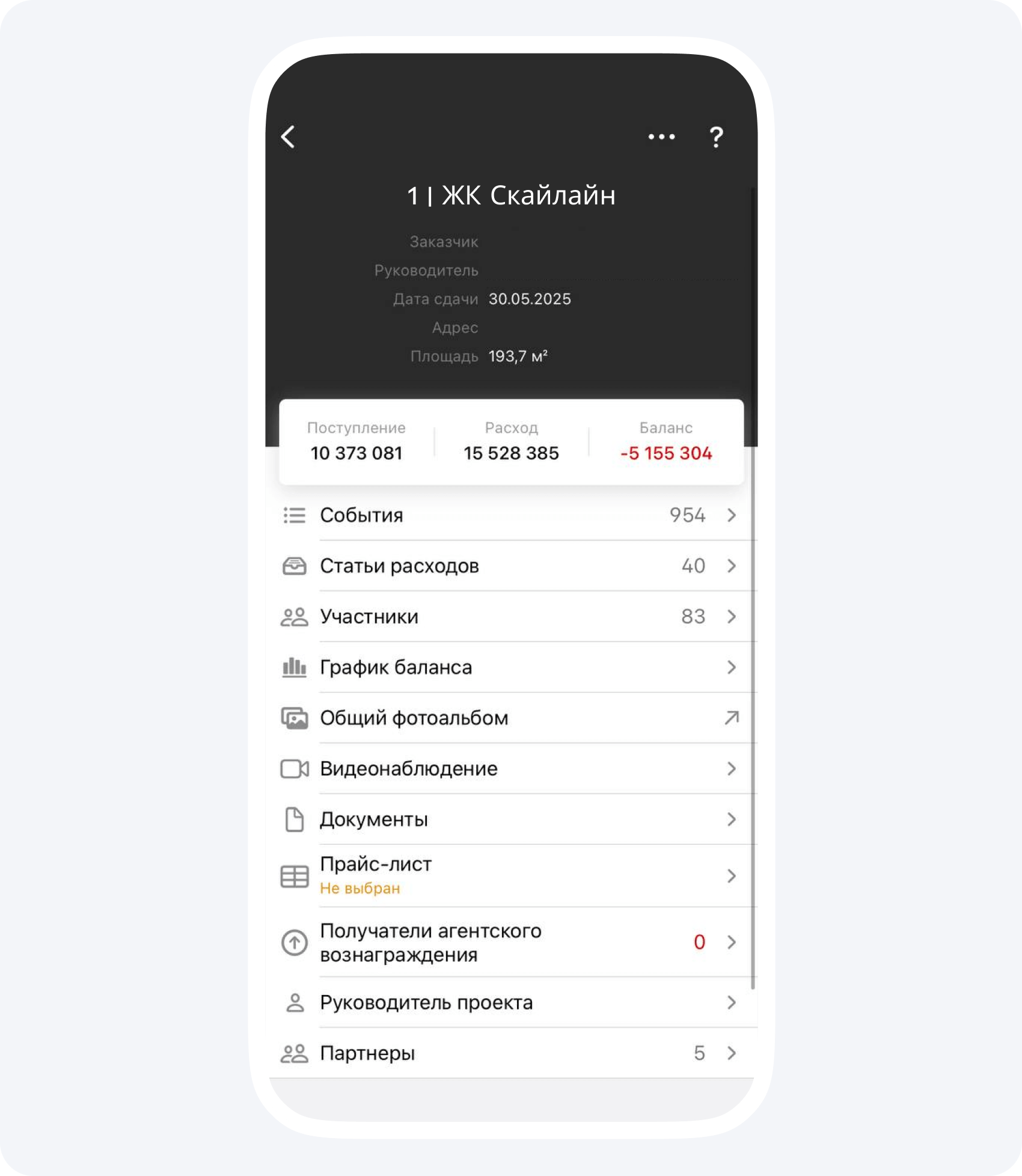
2. Genere el PDF. Siga los pasos correspondientes a su dispositivo.
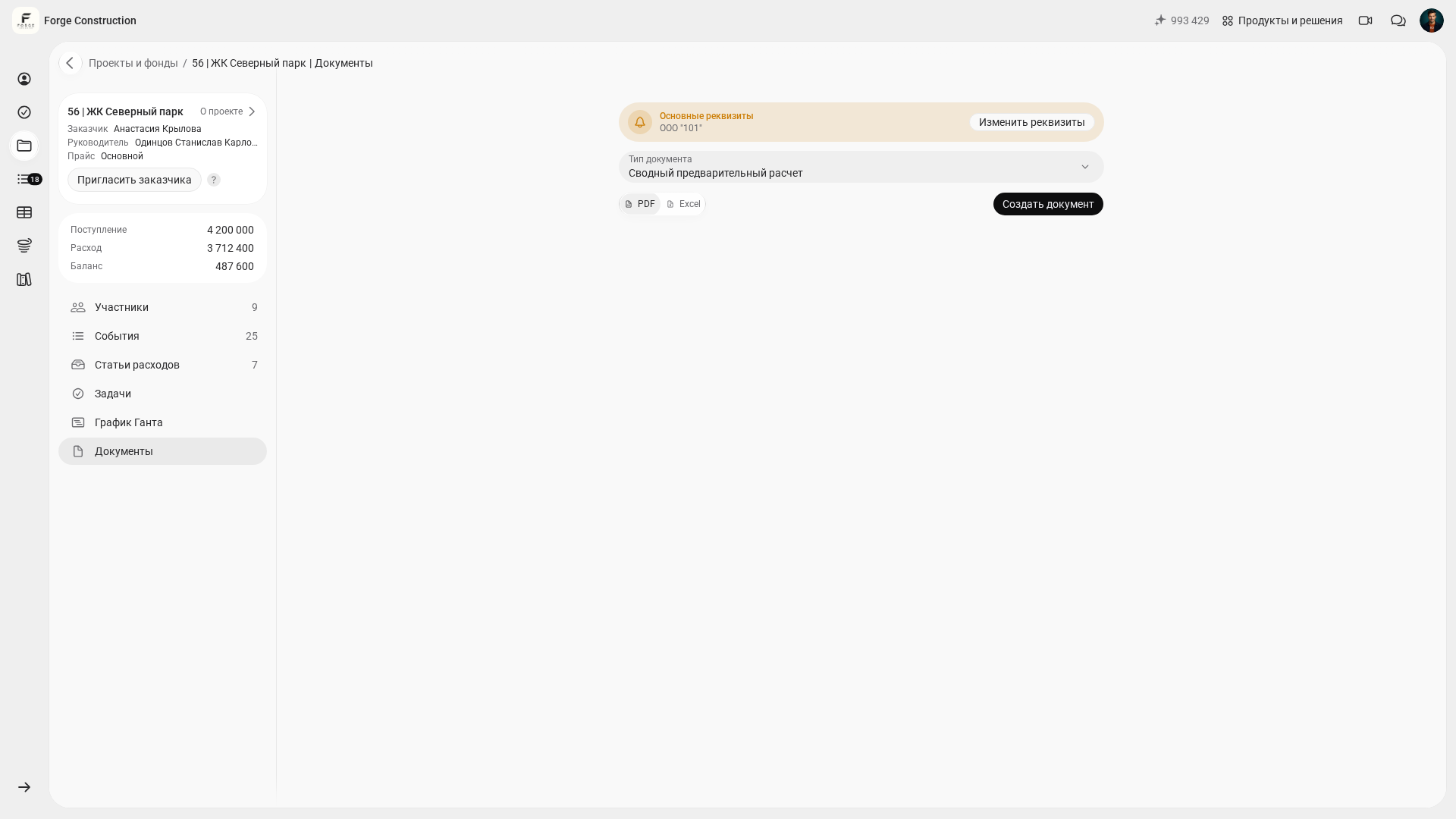
En el ordenador. En la versión web, seleccione el tipo de documento correspondiente al presupuesto preliminar consolidado, compruebe el periodo si ese tipo de documento ofrece esa opción, elija PDF y genere el documento. Consulte la guía para elegir el formato del documento (en ruso).
En el teléfono. Seleccione el tipo de documento correspondiente al presupuesto consolidado y genere el documento. Consulte la guía del presupuesto consolidado (en ruso).
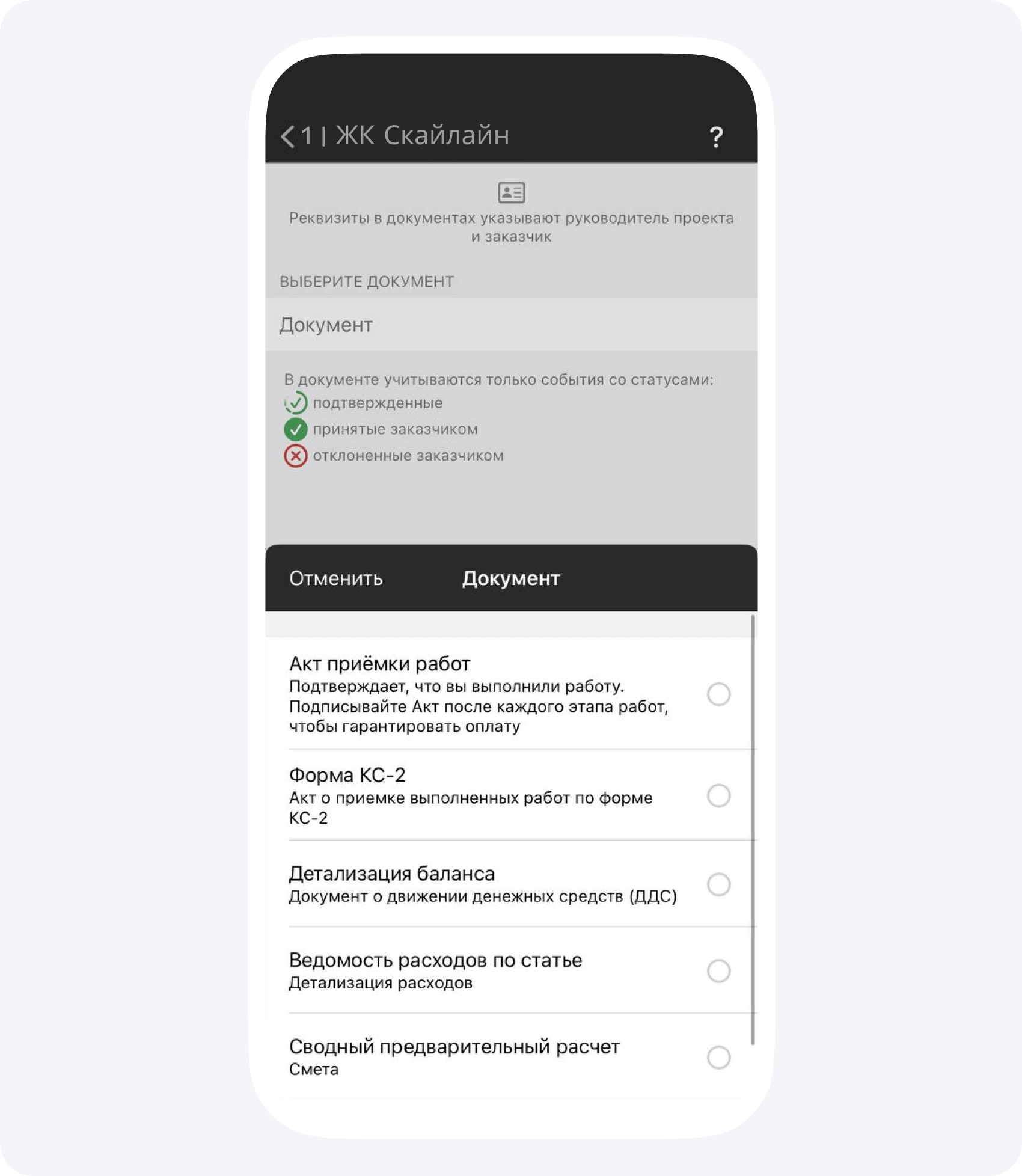
- Compruebe y envíe el PDF. Revise los presupuestos incluidos, las secciones, los importes y los datos identificativos. Antes de enviárselo al cliente, asegúrese de que el archivo solo contenga la información que deba recibir. En la versión web, guarde el PDF. En el teléfono, utilice la opción para compartirlo.
Si necesita ayuda para configurar los presupuestos y los documentos, solicite una consulta gratuita sobre 101 (página de Telegram en ruso).