

فيما يلي صيغ Excel الأساسية مرتبة حسب المهمة. تستخدم الأمثلة أسماء الدوال الإنجليزية والفاصلة بين الوسيطات. قد تختلف أسماء الدوال والفواصل في الإصدارات ذات اللغات الأخرى؛ فالنسخة الروسية، مثلاً، تستخدم الفاصلة المنقوطة في كثير من الأحيان. يبقى منطق الحساب نفسه.
إذا كنت تحتاج إلى أمثلة تخص تقدير تكاليف التجديد، فاقرأ مقالة 101 كيف تُجري الحسابات في Excel؟ (بالروسية). تعرض الخطوات الأساسية: الكمية × السعر، ونسخ الصيغة إلى الأسفل، ثم إضافة صف للمجموع النهائي.
المحتويات:
كيف تقرأ صيغ Excel وتتجنب الأخطاء؟
قد تبدو الصيغة واضحة في خلية واحدة. لكن بعد نسخها إلى الأسفل قد يتحرك النطاق، أو تضيع الإشارة إلى خلية العنوان، أو يُسحب سعر من صف آخر. تساعدك عادتان على تجنب ذلك.
أولاً، حدّد أي مراجع الخلايا يجب أن يتحرك عند نسخ الصيغة وأيها يجب أن يبقى ثابتاً. تثبّت علامة الدولار المرجع: يثبّت $A$1 العمود والصف معاً، ويثبّت $A1 العمود فقط، ويثبّت A$1 الصف فقط.
ثانياً، احتفظ بالأرقام بوصفها قيماً رقمية. إذا حُفظ السعر نصاً بالخطأ، فقد تعيد بعض الصيغ خطأً أو صفراً. للتحقق سريعاً، تظهر الأرقام عادةً بمحاذاة اليمين والنصوص بمحاذاة اليسار في التنسيق الافتراضي.
الحسابات ومراجع الخلايا
تبدأ معظم جداول تقدير التكاليف أو تسجيل المصروفات بهذه الصيغ.
خذ صفاً من جدول التكاليف: الكمية في B2، والسعر في C2، والمبلغ في D2.
- =B2*C2 — الضرب لحساب مبلغ الصف.
- =B2+C2 و=B2-C2 و=B2/C2 — الجمع والطرح والقسمة.
- =ROUND(D2,0) — التقريب إلى روبلات كاملة في المثال الأصلي. وللاحتفاظ بالكوبيكات، أي بمنزلتين عشريتين: =ROUND(D2,2).
- =ABS(D2) — القيمة المطلقة، وهي مفيدة إذا ظهرت قيم سالبة.
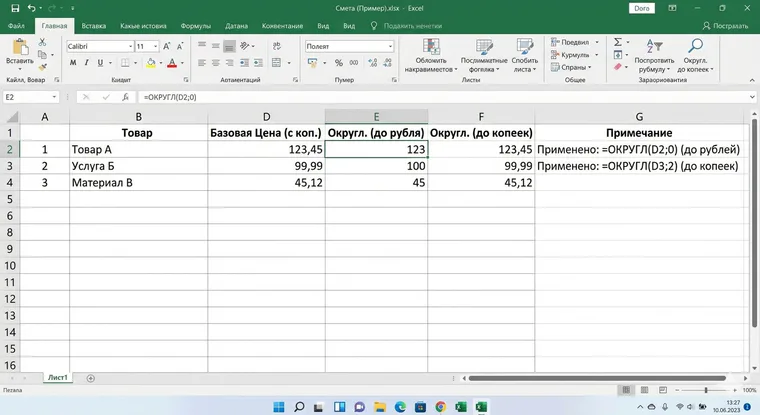
لقطة الشاشة مأخوذة من واجهة المثال الروسية، بينما تستخدم الصيغ في هذا النص أسماء الدوال الإنجليزية. اختر موضع التقريب بعناية: قد يختلف مجموع الصفوف المقرّبة عن نتيجة تقريب الإجمالي وحده. في جداول التكاليف، يُقرّب الإجمالي غالباً وتُحتفظ مبالغ الصفوف بمنزلتين عشريتين.
المجاميع والمتوسطات والقيم الصغرى والكبرى
تجيب هذه الدوال عن سؤالَي «كم المجموع؟» و«ما السعر المعتاد؟». في جدول التكاليف، قد تكون النتيجة مجموع قسم أو المشروع كله. وفي سجل المصروفات، قد تكون مجموع أسبوع أو شهر أو مشروع.
- =SUM(D2:D200) — مجموع النطاق كله.
- =AVERAGE(C2:C200) — متوسط السعر.
- =MIN(C2:C200) و=MAX(C2:C200) — أصغر قيمة وأكبر قيمة.
- =COUNT(D2:D200) — عدد الخلايا التي تحتوي أرقاماً.
- =COUNTA(D2:D200) — عدد الخلايا غير الفارغة؛ وتشمل الخلايا النصية والخلايا التي تحتوي صيغة تعيد سلسلة نصية فارغة.
إذا كان الجدول طويلاً وفيه صفوف فارغة، فاختر نطاقاً يترك مساحة للصفوف الجديدة، واحسب باستخدام عمود يُملأ باستمرار، مثل عمود «المبلغ».
كيف تعدّ القيم وتجمعها وفق معايير محددة؟
عندما تصنّف الصفوف بحسب القسم أو نوع العمل أو المشروع أو المقاول أو بند المصروفات، لا يكفي المجموع العام. فقد تحتاج إلى «عدّ المواد فقط»، أو «جمع مبالغ المشروع رقم 3 فقط»، أو «معرفة مصروفات فني تركيب البلاط».
- =SUMIF(A:A,"المواد",D:D) — الجمع وفق معيار واحد.
- =COUNTIF(A:A,"الأعمال") — عدّ الصفوف التي تحقق شرطاً.
- =AVERAGEIF(A:A,"التوصيل",C:C) — حساب المتوسط وفق شرط.
إذا كان لديك أكثر من معيار، فاستخدم الدوال التي تقبل عدة أزواج من النطاقات والشروط.
- =SUMIFS(D:D,A:A,"المواد",C:C,">0") — مجموع المواد التي يكون سعرها موجباً.
- =COUNTIFS(A:A,"المواد",C:C,">0") — عدد صفوف المواد ذات السعر الموجب.
توضح مقالة 101 كيف تسجل المصروفات في Excel؟ (بالروسية) أسلوباً مشابهاً: عندما تتعدد المصروفات، تفقد الأرقام معناها بسرعة من دون تجميعها حسب البنود وتطبيق الشروط.
المنطق والأخطاء
تحوّل الدوال المنطقية القواعد المكتوبة بالكلمات إلى حسابات آلية: «طبّق الخصم إذا وُجد»، و«لا تحسب المبلغ إذا كانت الكمية أو السعر غير مدخلين»، و«أظهر نتيجة فارغة عند القسمة على صفر».
- =IF(OR(B2="",C2=""),"",B2*C2) — يحسب المبلغ فقط عند إدخال الكمية والسعر معاً.
- =AND(A2<>"",C2>0) — يتحقق من شرطين في وقت واحد.
- =OR(A2="المواد",A2="الأعمال") — يتحقق من تحقق أحد الشرطين.
- =IFERROR(B2/C2,"") — يعيد سلسلة نصية فارغة إذا سببت القسمة خطأً.
تظهر القسمة في جداول التكاليف عند حساب خصم بنسبة مئوية أو هامش ربح. إذا كان المقسوم عليه صفراً، يعيد Excel خطأً. وتوفّر IFERROR وقت إزالة هذه الأخطاء المتوقعة يدوياً.
البحث والجداول المرجعية
الجدول المرجعي ورقة تحتفظ بالبيانات المعتمدة: قائمة أسعار، أو بنود عمل، أو معايير، أو معاملات. في ورقة الحساب يكفي إدخال الرمز أو الاسم ليُجلب السعر تلقائياً. يقلل ذلك الإدخال اليدوي ويساعد على توحيد الأسعار بين المشروعات. في الأمثلة التالية، تحتوي E2 على رمز البند. توجد الرموز في العمود الأول من ورقة «Prices» مع VLOOKUP وMATCH، وفي الصف الأول مع HLOOKUP.
- =VLOOKUP(E2,Prices!A:D,4,FALSE) — يبحث في العمود الأول من الجدول المرجعي ويعيد القيمة من العمود الرابع.
- =HLOOKUP(E2,Prices!A1:Z3,3,FALSE) — بحث أفقي عندما تُرتب بيانات الجدول المرجعي في صفوف.
- =INDEX(Prices!D:D,MATCH(E2,Prices!A:A,0)) — جمع مرن بين INDEX وMATCH يمكن أن يحل محل VLOOKUP.
تتوفر XLOOKUP أيضاً في إصدارات Excel الحديثة. تبحث في نطاق وتعيد القيمة المقابلة من نطاق آخر من دون تحديد رقم العمود. وإذا لم تتوفر، تبقى INDEX مع MATCH خياراً متوافقاً مع إصدارات كثيرة.
إذا كانت قوائم الأسعار وجداول التكاليف لديك جاهزة في Excel، فلا حاجة إلى إعادة كتابتها عند الانتقال إلى تطبيق 101. راجع الاستيراد السريع لجدول التكاليف من Excel إلى تطبيق 101 (بالروسية).
النصوص والتواريخ والمصفوفات الديناميكية
تحتاج إلى دوال النصوص عندما تصل البيانات غير مرتبة: مسافات زائدة، أو أسماء مدمجة، أو رموز بنود، أو تعليقات. وتفيد التواريخ في تحديد فترات المصروفات ومواعيد العمل ومقارنة المخطط بالفعلي.
- =LEN(A2) — طول النص.
- =LEFT(A2,5) و=RIGHT(A2,5) و=MID(A2,3,4) — استخراج جزء من النص.
- =TRIM(A2) — إزالة المسافات الزائدة.
- =TEXT(DATE(2026,2,3),"dd.mm.yyyy") — تحويل التاريخ إلى نص بهذا التنسيق، وهو مفيد عند تصدير البيانات.
- =TODAY() و=NOW() — التاريخ الحالي، والتاريخ مع الوقت الحالي.
- =DATE(G2,H2,I2) — إنشاء تاريخ من السنة في G2 والشهر في H2 واليوم في I2.
إذا كان إصدار Excel لديك يدعم المصفوفات الديناميكية، يمكنك إنشاء قوائم تتحدث مع تغير البيانات المصدرية. تساعدك على تصفية البيانات وترتيبها واستخراج القيم الفريدة من دون جدول محوري.
- =FILTER(A2:D200,A2:A200="المواد","") — يعيد الصفوف المطابقة للشرط.
- =SORT(A2:D200,4,-1) — يرتب الصفوف تنازلياً حسب العمود الرابع.
- =UNIQUE(A2:A200) — يعيد قائمة القيم الفريدة.
كيف تُعدّ نموذجاً صغيراً لتقدير التكاليف باستخدام الصيغ؟
تمنحك الخطوات التالية جدول تكاليف قابلاً للاستخدام في Excel. ويمكنك توسيعه بإضافة أقسام وخصومات وزيادات سعرية ومصروفات فعلية ومدفوعات.
- أنشئ أعمدة للقسم والبند والوحدة والكمية والسعر والمبلغ والتعليق.
- في عمود «المبلغ»، أدخل صيغة الضرب =D2*E2 وانسخها إلى الأسفل.
- أضف مجموع الجدول: =SUM(F2:F200).
- أضف مجموع القسم باستخدام SUMIF: =SUMIF(A:A,"الأعمال الأولية",F:F).
- إذا كانت لديك قائمة أسعار، فاجلب السعر باستخدام VLOOKUP أو INDEX مع MATCH.
- عالج خطأ البحث عن السعر: =IFERROR(VLOOKUP(B2,Prices!A:D,4,FALSE),"").
عندما يزداد عدد هذه الملفات، يصعب تحديد «النسخة الأخيرة» وإدارة صلاحيات الوصول والحفاظ على سلامة الصيغ. ناقشنا ذلك في Excel أم تطبيق 101 لتقدير التكاليف وتسجيل الشؤون المالية؟ (بالروسية)، ثم في Excel أم تطبيق 101 لإدارة سجلات المشروعات؟ (بالروسية).
إذا أردت عرض حساب واضح للعميل من دون تجميع التقارير يدوياً، فاطّلع على طريقة حساب التكاليف عبر الإنترنت (بالروسية) وعلى كيفية إنشاء جدول تكاليف من البداية في تطبيق 101 (بالروسية).