

Estas fórmulas básicas de Excel están agrupadas por tarea. Los ejemplos usan los nombres de funciones en español y el punto y coma como separador de argumentos. En Excel en inglés cambian los nombres de las funciones y suele usarse la coma; la lógica del cálculo sigue siendo la misma. El separador exacto depende de la configuración de Excel.
Si necesita ejemplos aplicados a un presupuesto de reforma, consulte el artículo de 101 Cómo calcular en Excel (en ruso). Muestra el procedimiento básico: cantidad × precio, copiar la fórmula hacia abajo y agregar una fila de total.
Contenido:
- ¿Cómo leer las fórmulas de Excel y evitar errores?
- Aritmética y referencias de celdas
- Sumas, promedios, mínimos y máximos
- ¿Cómo contar y sumar según criterios?
- Lógica y errores
- Búsquedas y tablas de referencia
- Texto, fechas y matrices dinámicas
- ¿Cómo crear una pequeña plantilla de presupuesto con fórmulas?
¿Cómo leer las fórmulas de Excel y evitar errores?
Una fórmula puede parecer clara mientras está en una sola celda. Al copiarla hacia abajo aparecen las sorpresas: se desplaza un rango, se pierde una referencia al encabezado o se toma el precio de otra partida. Dos hábitos ayudan a evitarlo.
Primero, decida qué referencias deben desplazarse al copiar la fórmula y cuáles deben permanecer fijas. El signo $ fija la referencia: $A$1 fija la columna y la fila; $A1 fija la columna; A$1 fija la fila.
Segundo, conserve los números como valores numéricos. Si un precio se guarda por error como texto, algunas fórmulas devolverán errores o ceros. Una pista rápida: con el formato predeterminado, los números suelen alinearse a la derecha y el texto a la izquierda.
Aritmética y referencias de celdas
Estas fórmulas son el punto de partida de casi cualquier presupuesto o tabla de gastos.
Tomemos una partida: B2 contiene la cantidad, C2 el precio y D2 el importe.
- =B2*C2 — multiplica cantidad por precio para obtener el importe de la partida.
- =B2+C2, =B2-C2 y =B2/C2 — suma, resta y división.
- =REDONDEAR(D2;0) — redondea a rublos enteros en el ejemplo original. Para conservar los kopeks, o dos decimales: =REDONDEAR(D2;2).
- =ABS(D2) — devuelve el valor absoluto, útil si aparecen importes negativos.
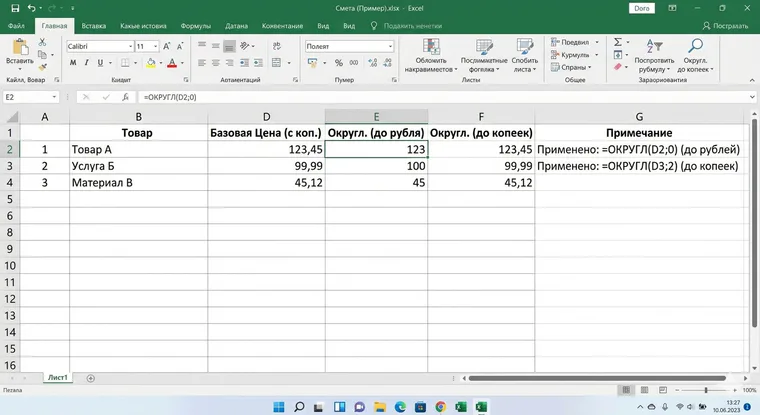
La captura procede del ejemplo en ruso; las fórmulas del texto muestran los nombres de funciones en español. Redondee con un criterio claro: si redondea cada partida, el total puede diferir del resultado de redondear solo la suma final. En los presupuestos suele redondearse el total, mientras los importes por partida conservan dos decimales.
Sumas, promedios, mínimos y máximos
Estas funciones responden cuánto hay en total y cuál es el precio habitual. En un presupuesto sirven para obtener el total de un capítulo o de toda la obra. En un registro de gastos, pueden sumar una semana, un mes o un proyecto.
- =SUMA(D2:D200) — suma todo el rango.
- =PROMEDIO(C2:C200) — calcula el precio promedio.
- =MIN(C2:C200) y =MAX(C2:C200) — muestran el valor mínimo y el máximo.
- =CONTAR(D2:D200) — cuenta las celdas con números.
- =CONTARA(D2:D200) — cuenta las celdas no vacías, incluido el texto y las fórmulas que devuelven una cadena vacía.
Si la tabla es larga y contiene filas vacías, deje margen en el rango y calcule sobre una columna que se rellene de forma constante, por ejemplo, «Importe».
¿Cómo contar y sumar según criterios?
Cuando clasifica las partidas por capítulo, tipo de trabajo, obra, contratista o categoría de gasto, una suma general deja de ser suficiente. Necesita subtotales como «contar solo los materiales», «sumar solo la obra n.º 3» o «consultar los gastos del alicatador».
- =SUMAR.SI(A:A;"Materiales";D:D) — suma según un criterio.
- =CONTAR.SI(A:A;"Trabajos") — cuenta las filas que cumplen una condición.
- =PROMEDIO.SI(A:A;"Transporte";C:C) — obtiene el promedio según una condición.
Cuando haya varios criterios, use las variantes que admiten conjuntos de condiciones.
- =SUMAR.SI.CONJUNTO(D:D;A:A;"Materiales";C:C;">0") — suma los materiales cuyo precio es positivo.
- =CONTAR.SI.CONJUNTO(A:A;"Materiales";C:C;">0") — cuenta las filas de materiales con precio positivo.
El artículo de 101 Cómo llevar el control de gastos en Excel (en ruso) explica un enfoque parecido: cuando hay muchos gastos, las cifras pierden significado sin agruparlas por categoría y aplicar condiciones.
Lógica y errores
Las funciones lógicas automatizan reglas que suelen expresarse con palabras: «si hay descuento, aplicarlo», «si falta la cantidad o el precio, no calcular el importe» y «si se divide entre cero, mostrar una celda vacía».
- =SI(O(B2="";C2="");"";B2*C2) — calcula el importe solo cuando se han introducido tanto la cantidad como el precio.
- =Y(A2<>"";C2>0) — comprueba dos condiciones a la vez.
- =O(A2="Materiales";A2="Trabajos") — comprueba si se cumple una de las dos condiciones.
- =SI.ERROR(B2/C2;"") — devuelve una cadena vacía si la división produce un error.
Al calcular descuentos porcentuales o márgenes en un presupuesto suele aparecer una división. Si el denominador es cero, Excel devuelve un error. SI.ERROR puede evitar tener que limpiar a mano esos errores previstos.
Búsquedas y tablas de referencia
Una tabla de referencia es una hoja con los datos que se consideran válidos: lista de precios, trabajos, normas o coeficientes. En la hoja de cálculo basta con introducir el código o el nombre para recuperar el precio. Así se reduce la entrada manual y se mantienen precios uniformes entre proyectos. En los ejemplos siguientes, E2 contiene el código de la partida. Para BUSCARV y COINCIDIR, los códigos están en la primera columna de la hoja «Precios»; para BUSCARH, en su primera fila.
- =BUSCARV(E2;Precios!A:D;4;FALSO) — busca en la primera columna de la tabla y devuelve el valor de la cuarta.
- =BUSCARH(E2;Precios!A1:Z3;3;FALSO) — búsqueda horizontal cuando la tabla de referencia está organizada por filas.
- =INDICE(Precios!D:D;COINCIDIR(E2;Precios!A:A;0)) — combinación flexible de INDICE y COINCIDIR que puede sustituir a BUSCARV.
Las versiones modernas de Excel incluyen BUSCARX. Busca en un rango y devuelve los valores correspondientes sin indicar un número de columna. Si no está disponible, INDICE junto con COINCIDIR sigue siendo una alternativa compatible con muchas versiones.
Si sus listas de precios y presupuestos ya están en Excel, no necesita volver a escribirlos al pasar a la Aplicación 101. Consulte Importación rápida de un presupuesto de Excel a la Aplicación 101 (en ruso).
Texto, fechas y matrices dinámicas
Las fórmulas de texto ayudan cuando los datos llegan sin depurar: espacios sobrantes, nombres unidos, códigos de artículo o comentarios. Las fechas se usan para los periodos de gasto, los plazos de trabajo y las comparaciones entre lo planificado y lo realizado.
- =LARGO(A2) — longitud del texto.
- =IZQUIERDA(A2;5), =DERECHA(A2;5) y =EXTRAE(A2;3;4) — extraen una parte del texto.
- =ESPACIOS(A2) — elimina los espacios sobrantes.
- =TEXTO(FECHA(2026;2;3);"dd.mm.aaaa") — convierte una fecha en texto con ese formato; sirve, por ejemplo, para una exportación.
- =HOY() y =AHORA() — devuelven la fecha actual y la fecha con la hora actual.
- =FECHA(G2;H2;I2) — crea una fecha con el año de G2, el mes de H2 y el día de I2.
Si su versión de Excel admite matrices dinámicas, puede crear listas que se actualizan con los datos. Sirven para filtrar, ordenar y extraer valores únicos sin recurrir a una tabla dinámica.
- =FILTRAR(A2:D200;A2:A200="Materiales";"") — devuelve las filas que cumplen la condición.
- =ORDENAR(A2:D200;4;-1) — ordena por la cuarta columna en orden descendente.
- =UNICOS(A2:A200) — muestra los valores únicos.
¿Cómo crear una pequeña plantilla de presupuesto con fórmulas?
Este procedimiento breve permite crear un presupuesto funcional en Excel. Después puede ampliarlo con capítulos, descuentos, recargos, gastos reales y pagos.
- Cree las columnas Capítulo, Partida, Unidad, Cantidad, Precio, Importe y Comentario.
- En la columna «Importe», escriba la fórmula de multiplicación =D2*E2 y cópiela hacia abajo.
- Agregue el total de la tabla: =SUMA(F2:F200).
- Calcule el subtotal de un capítulo con SUMAR.SI: =SUMAR.SI(A:A;"Obra preliminar";F:F).
- Si dispone de una lista de precios, recupere el precio con BUSCARV o con INDICE y COINCIDIR.
- Controle los errores al buscar precios: =SI.ERROR(BUSCARV(B2;Precios!A:D;4;FALSO);"").
Cuando se acumulan estos archivos, resulta más difícil identificar la última versión, administrar los permisos y proteger las fórmulas. Tratamos este problema en Excel o la Aplicación 101 para presupuestos y control financiero (en ruso) y continuamos en Excel o la Aplicación 101 para gestionar proyectos (en ruso).
Si quiere mostrar al cliente un cálculo claro sin preparar los informes a mano, consulte cómo funciona el cálculo de presupuestos en línea (en ruso) y cómo crear un presupuesto desde cero en la Aplicación 101 (en ruso).