
ქვემოთ Excel-ის ძირითადი ფორმულები ამოცანების მიხედვითაა დაჯგუფებული. მაგალითებში გამოყენებულია ფუნქციების ინგლისური სახელები და არგუმენტების გამყოფად — მძიმე. Excel-ის სხვა ენობრივ ვერსიაში სახელები და გამყოფები შეიძლება განსხვავდებოდეს: მაგალითად, რუსულ ვერსიაში ხშირად წერტილ-მძიმე გამოიყენება. გამოთვლის ლოგიკა უცვლელი რჩება.
თუ რემონტის ხარჯთაღრიცხვის მაგალითები გჭირდებათ, იხილეთ 101-ის სტატია როგორ გამოვთვალოთ Excel-ში? (რუსულ ენაზე). მასში ნაჩვენებია ძირითადი ნაბიჯები: რაოდენობა × ფასი, ფორმულის ქვემოთ კოპირება და საბოლოო ჯამის სტრიქონი.
შინაარსი:
- როგორ წაიკითხოთ Excel-ის ფორმულები ნაკლები შეცდომით?
- არითმეტიკა და უჯრებზე მითითებები
- ჯამები, საშუალო, მინიმალური და მაქსიმალური მნიშვნელობები
- როგორ დათვალოთ და შეაჯამოთ კრიტერიუმების მიხედვით?
- ლოგიკა და შეცდომები
- ძიება და საცნობარო ცხრილები
- ტექსტი, თარიღები და დინამიკური მასივები
- როგორ ააწყოთ ხარჯთაღრიცხვის მცირე შაბლონი ფორმულებით?
როგორ წაიკითხოთ Excel-ის ფორმულები ნაკლები შეცდომით?
ერთ უჯრაში ფორმულა გასაგებად გამოიყურება. ქვემოთ კოპირებისას კი მოულოდნელი შედეგები ჩნდება: დიაპაზონი გადაადგილდება, სათაურის უჯრაზე მითითება იკარგება ან ფასი სხვა სტრიქონიდან მოაქვთ. ამის თავიდან აცილებაში ორი ჩვევა დაგეხმარებათ.
პირველ რიგში გადაწყვიტეთ, კოპირებისას რომელი მითითებები უნდა გადაადგილდეს და რომელი უნდა დარჩეს უცვლელი. დოლარის ნიშანი მითითებას აფიქსირებს: $A$1 აფიქსირებს სვეტსაც და სტრიქონსაც; $A1 — მხოლოდ სვეტს; A$1 — მხოლოდ სტრიქონს.
მეორე მხრივ, რიცხვები რიცხვით მნიშვნელობებად შეინახეთ. თუ ფასი შემთხვევით ტექსტად ჩაიწერა, ზოგიერთი ფორმულა შეცდომას ან ნულს დააბრუნებს. სწრაფი მინიშნებაა ის, რომ სტანდარტულ ფორმატში რიცხვები, ჩვეულებრივ, მარჯვნივ სწორდება, ტექსტი კი — მარცხნივ.
არითმეტიკა და უჯრებზე მითითებები
თითქმის ნებისმიერი ხარჯთაღრიცხვა ან აღრიცხვის ცხრილი ამ ფორმულებით იწყება.
მაგალითად, ხარჯთაღრიცხვის ერთ სტრიქონში B2 იყოს რაოდენობა, C2 — ფასი, D2 კი — თანხა.
- =B2*C2 — გამრავლება, ანუ სტრიქონის თანხის გამოთვლა.
- =B2+C2, =B2-C2 და =B2/C2 — შეკრება, გამოკლება და გაყოფა.
- =ROUND(D2,0) — თავდაპირველ მაგალითში თანხის მთელ რუბლებამდე დამრგვალება. კაპიკებისთვის, ანუ ორი ათწილადისთვის: =ROUND(D2,2).
- =ABS(D2) — აბსოლუტური მნიშვნელობა, რომელიც გამოგადგებათ, თუ უარყოფითი რიცხვები გამოჩნდა.
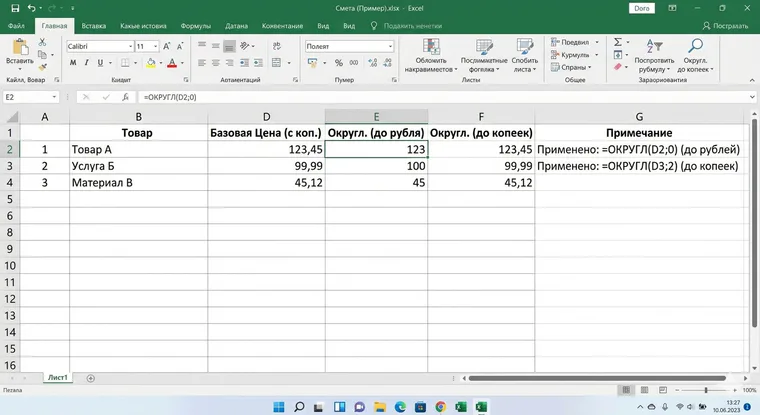
სურათი რუსულენოვანი მაგალითიდანაა; ამ ტექსტის ფორმულებში ფუნქციების ინგლისური სახელებია გამოყენებული. დამრგვალების ადგილი გააზრებულად შეარჩიეთ: თითოეული სტრიქონის დამრგვალებით მიღებული ჯამი შეიძლება განსხვავდებოდეს მხოლოდ საერთო ჯამის დამრგვალების შედეგისგან. ხარჯთაღრიცხვებში ხშირად საბოლოო ჯამს ამრგვალებენ, სტრიქონების თანხებს კი ორი ათწილადით ინარჩუნებენ.
ჯამები, საშუალო, მინიმალური და მაქსიმალური მნიშვნელობები
ეს ფუნქციები პასუხობს კითხვებს „სულ რამდენია?“ და „ჩვეულებრივი ფასი რამდენია?“. ხარჯთაღრიცხვაში შეგიძლიათ მიიღოთ განყოფილების ან მთელი ობიექტის ჯამი. ხარჯების ცხრილში — კვირის, თვის ან პროექტის ჯამი.
- =SUM(D2:D200) — დიაპაზონის საერთო ჯამი.
- =AVERAGE(C2:C200) — საშუალო ფასი.
- =MIN(C2:C200) და =MAX(C2:C200) — ყველაზე მცირე და ყველაზე დიდი მნიშვნელობები.
- =COUNT(D2:D200) — რიცხვების შემცველი უჯრების რაოდენობა.
- =COUNTA(D2:D200) — არაცარიელი უჯრების რაოდენობა; ითვლება ტექსტიც და ფორმულაც, რომელიც ცარიელ სტრიქონს აბრუნებს.
თუ ცხრილი გრძელია და ცარიელი სტრიქონებიც აქვს, დიაპაზონი მცირედი მარაგით აიღეთ და დათვალეთ იმ სვეტში, რომელიც ყოველთვის ივსება, მაგალითად, „თანხაში“.
როგორ დათვალოთ და შეაჯამოთ კრიტერიუმების მიხედვით?
როცა სტრიქონებს განყოფილების, სამუშაოს ტიპის, ობიექტის, კონტრაქტორის ან ხარჯის მუხლის მიხედვით აჯგუფებთ, ჩვეულებრივი ჯამი აღარ კმარა. შეიძლება დაგჭირდეთ „მხოლოდ მასალების დათვლა“, „მხოლოდ №3 ობიექტის ჯამის გამოთვლა“ ან „მომპირკეთებელზე გაწეული ხარჯის პოვნა“.
- =SUMIF(A:A,"მასალები",D:D) — ჯამი ერთი კრიტერიუმით.
- =COUNTIF(A:A,"სამუშაოები") — პირობის შესაბამისი სტრიქონების რაოდენობა.
- =AVERAGEIF(A:A,"მიწოდება",C:C) — საშუალო მნიშვნელობა პირობის მიხედვით.
თუ რამდენიმე კრიტერიუმი გაქვთ, გამოიყენეთ ფუნქციების ვარიანტები, რომლებიც რამდენიმე პირობას ამოწმებს.
- =SUMIFS(D:D,A:A,"მასალები",C:C,">0") — დადებითი ფასის მქონე მასალების ჯამი.
- =COUNTIFS(A:A,"მასალები",C:C,">0") — დადებითი ფასის მქონე მასალების სტრიქონების რაოდენობა.
ხარჯების აღრიცხვის მსგავსი მიდგომა აღწერილია 101-ის სტატიაში როგორ აღრიცხოთ ხარჯები Excel-ში? (რუსულ ენაზე): როცა ხარჯი ბევრია, კატეგორიებისა და პირობების მიხედვით დაჯგუფების გარეშე რიცხვები აზრს სწრაფად კარგავს.
ლოგიკა და შეცდომები
ლოგიკური ფუნქციები სიტყვიერ წესებს ავტომატურად ასრულებს: „თუ ფასდაკლება არსებობს, გამოიყენეთ“, „თუ რაოდენობა ან ფასი არ არის მითითებული, თანხა არ გამოთვალოთ“ და „ნულზე გაყოფისას შეცდომის ნაცვლად ცარიელი მნიშვნელობა აჩვენეთ“.
- =IF(OR(B2="",C2=""),"",B2*C2) — თანხას მხოლოდ მაშინ ითვლის, როცა რაოდენობაც და ფასიც შევსებულია.
- =AND(A2<>"",C2>0) — ერთდროულად ამოწმებს ორ პირობას.
- =OR(A2="მასალები",A2="სამუშაოები") — ამოწმებს, შესრულდა თუ არა ერთ-ერთი პირობა.
- =IFERROR(B2/C2,"") — გაყოფის შეცდომის შემთხვევაში ცარიელ სტრიქონს აბრუნებს.
ხარჯთაღრიცხვაში გაყოფა ხშირად გამოიყენება პროცენტული ფასდაკლების ან მარჟის გამოთვლისას. თუ გამყოფი ნულია, Excel შეცდომას დააბრუნებს. ასეთ ადგილებში IFERROR მოსალოდნელი შეცდომების ხელით გასუფთავების დროს დაზოგავს.
ძიება და საცნობარო ცხრილები
საცნობარო ცხრილი არის ფურცელი, სადაც ძირითადი მონაცემები ინახება: ფასების სია, სამუშაოების ჩამონათვალი, ნორმები ან კოეფიციენტები. გამოთვლის ფურცელში კოდი ან დასახელება რჩება, ფასი კი ავტომატურად მოიძებნება. ეს ამცირებს ხელით შეყვანას და პროექტებს შორის ფასების ერთგვაროვნებას ინარჩუნებს. ქვემოთ მოცემულ მაგალითებში E2 შეიცავს პოზიციის კოდს. VLOOKUP-ისა და MATCH-ისთვის კოდები „Prices“ ფურცლის პირველ სვეტშია, HLOOKUP-ისთვის კი — პირველ სტრიქონში.
- =VLOOKUP(E2,Prices!A:D,4,FALSE) — ეძებს საცნობარო ცხრილის პირველ სვეტში და მეოთხე სვეტის მნიშვნელობას აბრუნებს.
- =HLOOKUP(E2,Prices!A1:Z3,3,FALSE) — ჰორიზონტალური ვარიანტი, როცა საცნობარო ცხრილი სტრიქონებადაა განლაგებული.
- =INDEX(Prices!D:D,MATCH(E2,Prices!A:A,0)) — მოქნილი INDEX და MATCH კომბინაცია, რომელსაც ხშირად VLOOKUP-ის ნაცვლად იყენებენ.
Excel-ის თანამედროვე ვერსიებში XLOOKUP ფუნქციაც არის. ის ერთი დიაპაზონიდან ეძებს და მეორედან აბრუნებს მნიშვნელობას სვეტის ნომრის მითითების გარეშე. თუ ეს ფუნქცია ხელმისაწვდომი არ არის, INDEX-ისა და MATCH-ის კომბინაცია მრავალ ვერსიასთან თავსებადი ალტერნატივაა.
თუ ფასების სიები და ხარჯთაღრიცხვები უკვე Excel-ში გაქვთ, 101 აპლიკაციაში გადასვლისას მათი თავიდან აკრეფა არ არის საჭირო. იხილეთ Excel-იდან ხარჯთაღრიცხვის სწრაფი იმპორტი 101 აპლიკაციაში (რუსულ ენაზე).
ტექსტი, თარიღები და დინამიკური მასივები
ტექსტური ფორმულები საჭიროა, როცა მონაცემები მოუმზადებელი სახით მოდის: ზედმეტი გამოტოვებები, გაერთიანებული სახელები და გვარები, საქონლის კოდები ან კომენტარები. თარიღები თითქმის ყოველთვის საჭიროა ხარჯვის პერიოდის, სამუშაოს ვადის და დაგეგმილი და ფაქტობრივი შედეგების შესადარებლად.
- =LEN(A2) — ტექსტის სიგრძე.
- =LEFT(A2,5), =RIGHT(A2,5) და =MID(A2,3,4) — ტექსტის ნაწილის ამოღება.
- =TRIM(A2) — ზედმეტი გამოტოვებების მოცილება.
- =TEXT(DATE(2026,2,3),"dd.mm.yyyy") — თარიღის ტექსტურ ფორმატში გადაყვანა, რაც ექსპორტისას გამოდგება.
- =TODAY() და =NOW() — მიმდინარე თარიღი და მიმდინარე თარიღი დროთი.
- =DATE(G2,H2,I2) — თარიღის შექმნა G2-ში მითითებული წლის, H2-ში მითითებული თვისა და I2-ში მითითებული დღისგან.
თუ Excel-ის თქვენი ვერსია დინამიკურ მასივებს უჭერს მხარს, შეგიძლიათ შექმნათ სიები, რომლებიც საწყისი მონაცემების ცვლილებასთან ერთად ახლდება. ისინი დაგეხმარებათ მონაცემების გაფილტვრაში, დალაგებასა და უნიკალური მნიშვნელობების მიღებაში შემაჯამებელი ცხრილის გარეშე.
- =FILTER(A2:D200,A2:A200="მასალები","") — პირობის შესაბამისი სტრიქონების დაბრუნება.
- =SORT(A2:D200,4,-1) — მეოთხე სვეტის მიხედვით კლებადობით დალაგება.
- =UNIQUE(A2:A200) — უნიკალური მნიშვნელობების სია.
როგორ ააწყოთ ხარჯთაღრიცხვის მცირე შაბლონი ფორმულებით?
ეს მოკლე თანმიმდევრობა Excel-ში სამუშაო ხარჯთაღრიცხვის შექმნაში დაგეხმარებათ. შემდეგ შეგიძლიათ დაამატოთ განყოფილებები, ფასდაკლებები, დანამატები, ფაქტობრივი ხარჯები და გადახდები.
- შექმენით სვეტები: განყოფილება, პოზიცია, ერთეული, რაოდენობა, ფასი, თანხა და კომენტარი.
- „თანხის“ სვეტში ჩაწერეთ გამრავლების ფორმულა =D2*E2 და ქვემოთ დააკოპირეთ.
- დაამატეთ ცხრილის საერთო ჯამი: =SUM(F2:F200).
- განყოფილების ჯამი SUMIF-ით გამოთვალეთ: =SUMIF(A:A,"შავი სამუშაოები",F:F).
- თუ ფასების საცნობარო ცხრილი გაქვთ, ფასი VLOOKUP-ით ან INDEX-ისა და MATCH-ის კომბინაციით მიიღეთ.
- ფასის ძიების შეცდომა დაამუშავეთ: =IFERROR(VLOOKUP(B2,Prices!A:D,4,FALSE),"").
როცა ასეთი ფაილები მრავლდება, რთულდება „ბოლო ვერსიის“ პოვნა, წვდომის უფლებების მართვა და ფორმულების მთლიანობის დაცვა. ამ საკითხებს განვიხილავთ სტატიებში Excel თუ 101 აპლიკაცია ხარჯთაღრიცხვისა და ფინანსური აღრიცხვისთვის? (რუსულ ენაზე) და Excel თუ 101 აპლიკაცია პროექტების აღრიცხვისთვის? (რუსულ ენაზე).
თუ კლიენტს გასაგები გამოთვლის ჩვენება ანგარიშების ხელით აწყობის გარეშე გსურთ, იხილეთ, როგორ მუშაობს ხარჯთაღრიცხვის ონლაინ გამოთვლა (რუსულ ენაზე) და როგორ შექმნათ ხარჯთაღრიცხვა ნულიდან 101 აპლიკაციაში (რუსულ ენაზე).