
Quyida Excel’ning asosiy formulalari vazifalar bo‘yicha guruhlangan. Misollarda funksiyalarning inglizcha nomlari va argumentlar orasida vergul ishlatiladi. Excel’ning boshqa tildagi versiyasida funksiya nomlari va ajratkichlar o‘zgarishi mumkin: masalan, ruscha versiyada ko‘pincha nuqtali vergul qo‘llanadi. Hisoblash mantig‘i esa bir xil qoladi.
Ta’mirlash smetasiga oid misollar kerak bo‘lsa, 101’ning Excel’da qanday hisoblash mumkin? (rus tilida) maqolasini ko‘ring. Unda asosiy ketma-ketlik ko‘rsatilgan: miqdor × narx, formulani pastga nusxalash va yakuniy qatorni hisoblash.
Mundarija:
- Excel formulalarini xatosiz qanday o‘qish mumkin?
- Arifmetika va katak manzillari
- Yig‘indi, o‘rtacha, eng kichik va eng katta qiymat
- Shartlarga ko‘ra qanday sanash va yig‘ish mumkin?
- Mantiq va xatolar
- Qidiruv va ma’lumotnoma jadvallari
- Matn, sanalar va dinamik massivlar
- Formulalar bilan kichik smeta qolipini qanday tuzish mumkin?
Excel formulalarini xatosiz qanday o‘qish mumkin?
Formula bitta katakda turganida tushunarli ko‘rinadi. Uni pastga nusxalagach, kutilmagan holatlar boshlanadi: oraliq siljiydi, sarlavhaga havola yo‘qoladi yoki boshqa qatorning narxi olinadi. Bunga ikki odat yordam beradi.
Birinchidan, formulani nusxalashda qaysi katak manzillari siljishi va qaysilari o‘z joyida qolishi kerakligini oldindan belgilang. Dollar belgisi manzilni mahkamlaydi: $A$1 ustun va qatorni, $A1 faqat ustunni, A$1 esa faqat qatorni mahkamlaydi.
Ikkinchidan, sonlarni son shaklida saqlang. Agar narx tasodifan matn sifatida saqlansa, ayrim formulalar xato yoki nol qaytaradi. Oddiy tekshiruv: standart formatda sonlar odatda o‘ngga, matn esa chapga tekislanadi.
Arifmetika va katak manzillari
Deyarli har qanday smeta yoki hisob jadvali shu formulalardan boshlanadi.
Misol uchun, smeta qatorida B2 — miqdor, C2 — narx, D2 — summa bo‘lsin.
- =B2*C2 — miqdorni narxga ko‘paytirib, qator summasini hisoblaydi.
- =B2+C2, =B2-C2 va =B2/C2 — qo‘shish, ayirish va bo‘lish.
- =ROUND(D2,0) — asl misoldagi summani butun rublgacha yaxlitlaydi. Kopeykalarni, ya’ni ikki kasr xonasini saqlash uchun: =ROUND(D2,2).
- =ABS(D2) — manfiy qiymatlar uchrasa, sonning modulini qaytaradi.
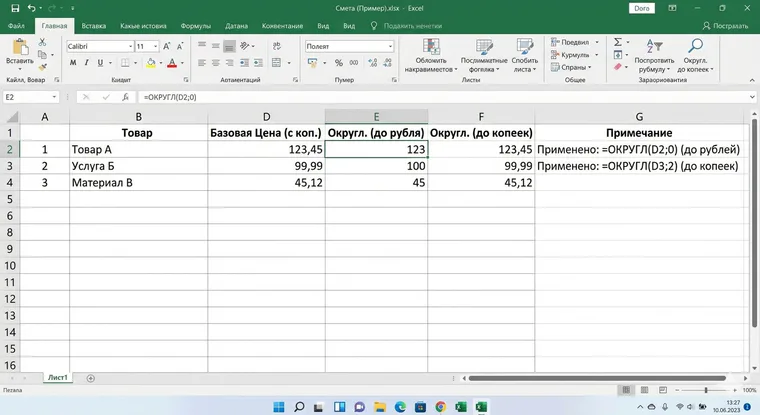
Rasm rus tilidagi misoldan olingan; ushbu matndagi formulalarda funksiyalarning inglizcha nomlari ishlatiladi. Yaxlitlashni ongli ravishda tanlang: har bir qatorni yaxlitlash umumiy yig‘indini yakunda yaxlitlashdan boshqa natija berishi mumkin. Smetada odatda yakuniy summa yaxlitlanadi, qator summalari esa ikki kasr xonasigacha saqlanadi.
Yig‘indi, o‘rtacha, eng kichik va eng katta qiymat
Bu funksiyalar «jami qancha?» va «odatdagi narx qancha?» savollariga javob beradi. Smetada bu bo‘lim yoki butun obyekt yakuni bo‘lishi mumkin. Xarajatlar jadvalida esa hafta, oy yoki loyiha bo‘yicha summa hisoblanadi.
- =SUM(D2:D200) — oraliqdagi jami qiymat.
- =AVERAGE(C2:C200) — o‘rtacha narx.
- =MIN(C2:C200) va =MAX(C2:C200) — eng kichik va eng katta qiymat.
- =COUNT(D2:D200) — son mavjud kataklar soni.
- =COUNTA(D2:D200) — bo‘sh bo‘lmagan kataklar soni; matn va bo‘sh satr qaytaradigan formulalar ham hisobga olinadi.
Agar jadval uzun bo‘lsa va unda bo‘sh qatorlar uchrasa, oraliqni biroz kattaroq oling va doim to‘ldiriladigan ustun, masalan, «Summa» bo‘yicha hisoblang.
Shartlarga ko‘ra qanday sanash va yig‘ish mumkin?
Qatorlar bo‘lim, ish turi, obyekt, pudratchi yoki xarajat moddasi bo‘yicha ajratilganda oddiy yig‘indi yetmaydi. Masalan, «faqat materiallarni sanash», «faqat 3-obyekt summasini hisoblash» yoki «plitka ustasiga ketgan xarajatni topish» kerak bo‘ladi.
- =SUMIF(A:A,"Materiallar",D:D) — bitta shart bo‘yicha yig‘indi.
- =COUNTIF(A:A,"Ishlar") — shartga mos qatorlar soni.
- =AVERAGEIF(A:A,"Yetkazib berish",C:C) — shartga mos qiymatlarning o‘rtachasi.
Bir nechta shart bo‘lsa, bir nechta mezonni qabul qiladigan funksiyalardan foydalaning.
- =SUMIFS(D:D,A:A,"Materiallar",C:C,">0") — narxi musbat bo‘lgan materiallar summasi.
- =COUNTIFS(A:A,"Materiallar",C:C,">0") — narxi musbat bo‘lgan materiallar qatorlari soni.
Xarajatlarni hisobga olishning o‘xshash usuli 101’ning Excel’da xarajatlarni qanday yuritish mumkin? (rus tilida) maqolasida tasvirlangan: xarajatlar ko‘payganda ularni modda va shartlar bo‘yicha guruhlamasangiz, raqamlar mazmunini yo‘qotadi.
Mantiq va xatolar
Mantiqiy funksiyalar og‘zaki aytiladigan qoidalarni avtomatlashtiradi: «chegirma bo‘lsa, qo‘llash», «miqdor yoki narx kiritilmagan bo‘lsa, summani hisoblamaslik», «nolga bo‘lganda xato o‘rniga bo‘sh katak ko‘rsatish».
- =IF(OR(B2="",C2=""),"",B2*C2) — miqdor ham, narx ham kiritilgandagina summani hisoblaydi.
- =AND(A2<>"",C2>0) — ikkita shartni birga tekshiradi.
- =OR(A2="Materiallar",A2="Ishlar") — ikki toifadan biri mos kelishini tekshiradi.
- =IFERROR(B2/C2,"") — bo‘lishda xato yuz bersa, bo‘sh satr qaytaradi.
Smetada foizli chegirma yoki marjani hisoblashda bo‘lish amali uchraydi. Maxraj nol bo‘lsa, Excel xato qaytaradi. Bunday joylarda IFERROR kutilgan xatolarni qo‘lda tozalashga ketadigan vaqtni tejaydi.
Qidiruv va ma’lumotnoma jadvallari
Ma’lumotnoma jadvali — narxlar ro‘yxati, ishlar, me’yorlar yoki koeffitsiyentlar saqlanadigan asosiy varaq. Hisob varag‘ida esa kod yoki nom qoladi, narx avtomatik olinadi. Bu qo‘lda kiritishni kamaytiradi va loyihalar bo‘yicha narxlarni bir xil saqlashga yordam beradi. Quyidagi misollarda E2 katagida pozitsiya kodi bor. VLOOKUP va MATCH uchun kodlar «Narxlar» varag‘ining birinchi ustunida, HLOOKUP uchun esa birinchi qatorida joylashgan.
- =VLOOKUP(E2,Narxlar!A:D,4,FALSE) — ma’lumotnomaning birinchi ustunidan kodni topib, to‘rtinchi ustundagi qiymatni qaytaradi.
- =HLOOKUP(E2,Narxlar!A1:Z3,3,FALSE) — ma’lumotnoma qatorlar bo‘yicha tuzilgan bo‘lsa, gorizontal qidiruvni bajaradi.
- =INDEX(Narxlar!D:D,MATCH(E2,Narxlar!A:A,0)) — VLOOKUP o‘rnini bosa oladigan moslashuvchan INDEX va MATCH birikmasi.
Excel’ning zamonaviy versiyalarida XLOOKUP funksiyasi ham bor. U ustun raqamini ko‘rsatmasdan bir oraliqdan qidirib, boshqasidan mos qiymatni qaytaradi. Bu funksiya mavjud bo‘lmasa, INDEX va MATCH birikmasi ko‘p versiyalar bilan mos keladigan yechim bo‘lib qoladi.
Narxlar ro‘yxati va smetalar allaqachon Excel’da bo‘lsa, 101 ilovasiga o‘tayotganda ularni qayta yozish shart emas. Import qilish tartibi Excel’dan smetani 101 ilovasiga tez import qilish (rus tilida) maqolasida ko‘rsatilgan.
Matn, sanalar va dinamik massivlar
Matn formulalari ma’lumotlar tartibsiz kelganda kerak bo‘ladi: ortiqcha bo‘shliqlar, birlashtirilgan ism-shariflar, artikullar yoki izohlar. Sanalar ham deyarli har doim kerak: xarajat davri, ish muddati va reja bilan amaldagi holatni solishtirish uchun.
- =LEN(A2) — matn uzunligi.
- =LEFT(A2,5), =RIGHT(A2,5) va =MID(A2,3,4) — matnning bir qismini ajratadi.
- =TRIM(A2) — ortiqcha bo‘shliqlarni olib tashlaydi.
- =TEXT(DATE(2026,2,3),"dd.mm.yyyy") — sanani matn ko‘rinishida formatlaydi; eksportda foydali.
- =TODAY() va =NOW() — joriy sana hamda joriy sana-vaqt.
- =DATE(G2,H2,I2) — G2 dagi yil, H2 dagi oy va I2 dagi kundan sana tuzadi.
Excel versiyangiz dinamik massivlarni qo‘llasa, manba ma’lumotlar o‘zgarganda yangilanadigan ro‘yxatlar tuzishingiz mumkin. Ular yordamida yig‘ma jadval yaratmasdan ma’lumotlarni filtrlash, saralash va takrorlanmaydigan qiymatlarni olish mumkin.
- =FILTER(A2:D200,A2:A200="Materiallar","") — shartga mos qatorlarni qaytaradi.
- =SORT(A2:D200,4,-1) — to‘rtinchi ustun bo‘yicha kamayish tartibida saralaydi.
- =UNIQUE(A2:A200) — takrorlanmaydigan qiymatlar ro‘yxati.
Formulalar bilan kichik smeta qolipini qanday tuzish mumkin?
Quyidagi qisqa tartib Excel’da ishlaydigan smeta tuzishga yordam beradi. Keyin unga bo‘limlar, chegirmalar, ustamalar, haqiqiy xarajatlar va to‘lovlarni qo‘shish mumkin.
- Bo‘lim, Pozitsiya, O‘lchov birligi, Miqdor, Narx, Summa va Izoh ustunlarini yarating.
- «Summa» ustuniga =D2*E2 ko‘paytirish formulasini kiriting va pastga nusxalang.
- Jadval bo‘yicha yakunni qo‘shing: =SUM(F2:F200).
- Bo‘lim yakunini SUMIF bilan hisoblang: =SUMIF(A:A,"Qora ishlar",F:F).
- Narxlar ma’lumotnomasi bo‘lsa, narxni VLOOKUP yoki INDEX va MATCH orqali oling.
- Narx qidiruvidagi xatoni qayta ishlang: =IFERROR(VLOOKUP(B2,Narxlar!A:D,4,FALSE),"").
Bunday fayllar ko‘payganda «so‘nggi versiya»ni topish, kirish huquqlarini boshqarish va formulalar yaxlitligini saqlash qiyinlashadi. Buni Smeta va moliyaviy hisob uchun Excelmi yoki 101 ilovasimi? (rus tilida) maqolasida tahlil qilganmiz va Loyihalar uchun Excel yoki 101 ilovasi (rus tilida) maqolasida davom ettirganmiz.
Mijozga hisobotlarni qo‘lda yig‘masdan tushunarli hisob-kitob ko‘rsatmoqchi bo‘lsangiz, smetani onlayn hisoblash qanday ishlashi (rus tilida) va 101 ilovasida smetani noldan qanday tuzish (rus tilida) haqidagi maqolalarni ko‘ring.