لحساب تقدير التكلفة في Excel، أدخل الكمية وسعر الوحدة في كل صف. اضرب الكمية في سعر الوحدة، ثم اجمع مبالغ البنود. إذا نقلت التقدير إلى 101، فراجع الصفوف التي تعرّف عليها النظام وقارن الإجمالي بإجمالي الجدول الأصلي قبل الحفظ.
المحتويات:
كيفية حساب تقدير التكلفة في Excel
اكتب اسم العمل في العمود A، والكمية في العمود B، وسعر الوحدة في العمود C، والمبلغ في العمود D. أدخل الصيغة =B2*C2 في الخلية D2. انسخ الصيغة إلى بقية صفوف الأعمال وتأكد من أن كل صيغة تشير إلى رقم الصف الذي توجد فيه.
| الصف | العمود A، العمل | العمود B، الكمية | العمود C، سعر الوحدة بالروبل (₽) | العمود D، الصيغة والناتج بالروبل (₽) |
|---|---|---|---|---|
| 2 | العمل أ | 2 | 500 | =B2*C2 → 1000 |
| 3 | العمل ب | 3 | 200 | =B3*C3 → 600 |
| 4–10 | بنود أخرى | فارغة حاليًا | ||
| 11 | الإجمالي | =СУММ(D2:D10) → 1600 |
في هذا المثال، يظهر الإجمالي 1600 ₽ في الخلية D11. تقع هذه الخلية خارج نطاق الجمع D2:D10. الصيغة الواردة في الجدول مخصّصة لبرنامج Excel باللغة الروسية. في Excel باللغة الإنجليزية، تُكتب الدالة نفسها هكذا =SUM(D2:D10). للاطلاع على أمثلة أخرى، اقرأ المقال عن صيغ Excel لتقدير التكاليف.
ما الذي تراجعه في تقدير التكلفة
تحقّق في كل صف من أن الكمية وسعر الوحدة يستندان إلى وحدة القياس نفسها. إذا كان السعر للمتر المربع، فيجب أن تكون كمية ذلك البند بالمتر المربع أيضًا. إذا أضفت صفًا، فراجع صيغة البند وتأكد من أن مبلغه يدخل في نطاق الجمع. بعد تغيير الكمية أو السعر، راجع الإجمالي مرة أخرى.
كيفية الاحتفاظ بالنسخة الحالية
إذا شارك أكثر من شخص في إعداد التقدير، فاتفقوا على مكان حفظ ملف العمل وعلى من يقرّ التعديلات. اذكر التاريخ أو رقم النسخة قبل إرسالها. عندما يوافق العميل على التقدير، احتفظ بالنسخة المتفق عليها للرجوع إليها عند مقارنة التغييرات اللاحقة.
كيفية نقل البنود إلى 101
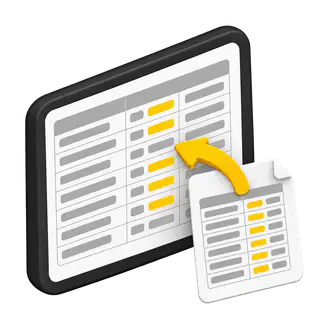
إذا كان التقدير يسمح بإضافة بنود مخصّصة، فاستخدم ميزة الإدراج بالذكاء الاصطناعي. في نسخة الويب، يمكنك رفع ملف Excel أو لصق الصفوف المنسوخة. على الهاتف، انسخ صفوف الجدول والصقها. سيُعدّ الذكاء الاصطناعي قائمة بالبنود. طابق مع الجدول الأصلي أسماء البنود ووحدات القياس والكميات، وكذلك قيم السعر والتكلفة الداخلية التي يمكنك الاطلاع عليها. صحّح الاختلافات وأكمل البيانات الناقصة. ثم قارن إجمالي الصفوف نفسها واحفظ تقدير التكلفة. خطوات نقل البنود من Excel.
ما الذي تسلّمه إلى العميل
اعرض قائمة الأعمال والكميات ووحدات القياس والأسعار والمبلغ الإجمالي. إذا احتجت إلى مستند مستقل، فصدّر تقدير التكلفة بصيغة PDF وراجع قبل الإرسال البنود التي يتضمنها والأسعار التي ستظهر للعميل. سجّل التغييرات المتفق عليها مع التاريخ ونسخة التقدير.
متى تفصل بين المخطط والمنفّذ
يتضمن تقدير التكلفة الأعمال المخططة وتكلفتها. عند اكتمال الأعمال، سجّل الكميات المنفّذة للبنود نفسها في تقرير الأعمال (دليل باللغة الروسية). قارن البنود ووحدات القياس المتماثلة لتحديد الفرق. سجّل المدفوعات بصورة منفصلة.
كيف تبدأ العمل في 101
اختر مشروعًا واحدًا وأنشئ تقدير تكلفة لمرحلة منه (دليل باللغة الروسية). إذا سمحت إعدادات فئة المصروفات بذلك، فأضف بنودًا من قائمة الأسعار المرتبطة أو انقل الصفوف التي راجعتها من الجدول. راجع الإجمالي واحفظ التقدير وأرسله للموافقة عليه.