Untuk menghitung rencana anggaran biaya (RAB) di Excel, masukkan volume dan harga satuan pada setiap baris. Kalikan keduanya, lalu jumlahkan nilai semua item. Jika memindahkan RAB ke 101, periksa baris yang dikenali dan bandingkan totalnya dengan tabel asal sebelum menyimpan.
Daftar isi:
Cara menghitung RAB di Excel
Tulis nama pekerjaan di kolom A, jumlah di kolom B, harga satuan di kolom C, dan nilai item di kolom D. Masukkan =B2*C2 di sel D2. Salin rumus ke baris pekerjaan lainnya dan pastikan setiap rumus merujuk pada nomor baris yang sesuai.
| Baris | A — pekerjaan | B — jumlah | C — harga satuan, ₽ | D — rumus dan hasil, ₽ |
|---|---|---|---|---|
| 2 | Pekerjaan A | 2 | 500 | =B2*C2 → 1000 |
| 3 | Pekerjaan B | 3 | 200 | =B3*C3 → 600 |
| 4–10 | Item lainnya | Masih kosong | ||
| 11 | Total | =СУММ(D2:D10) → 1600 |
Pada contoh ini, sel D11 berisi total 1600 ₽. D11 berada di luar rentang D2:D10 yang dijumlahkan. Rumus pada tabel ditulis untuk Excel berbahasa Rusia. Di Excel berbahasa Inggris, fungsi yang sama ditulis =SUM(D2:D10). Untuk contoh lainnya, lihat artikel tentang rumus Excel untuk RAB.
Apa saja yang perlu diperiksa dalam RAB
Periksa apakah jumlah dan harga satuan di setiap baris memakai satuan ukur yang sama. Jika harga ditetapkan per meter persegi, volume item itu juga harus dinyatakan dalam meter persegi. Saat menambah baris, periksa rumus item dan pastikan nilainya masuk dalam rentang yang dijumlahkan. Periksa kembali total setelah mengubah volume atau harga.
Cara menjaga agar versi RAB tetap mutakhir
Jika beberapa orang mengerjakan RAB, sepakati lokasi penyimpanan berkas kerja dan siapa yang menyetujui perubahan. Cantumkan tanggal atau nomor versi sebelum mengirimnya. Setelah klien menyetujui RAB, simpan versi yang disepakati agar perubahan berikutnya dapat dibandingkan dengan versi tersebut.
Cara memindahkan item ke 101
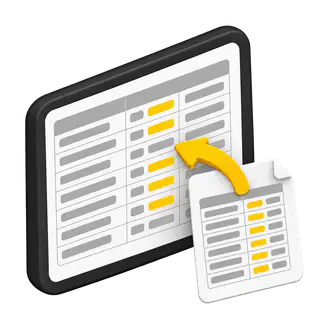
Jika RAB mengizinkan penambahan item kustom, gunakan fitur tempel dengan AI. Di versi web, Anda dapat mengunggah berkas Excel atau menempelkan baris yang sudah disalin. Di ponsel, salin baris tabel lalu tempelkan. AI akan menyiapkan daftar item. Cocokkan nama, satuan ukur, jumlah, serta harga dan biaya pokok yang dapat Anda lihat dengan tabel asal. Perbaiki perbedaan dan lengkapi data yang belum terisi. Setelah itu, bandingkan total untuk baris yang sama dan simpan RAB. Langkah-langkah memindahkan item dari Excel.
Apa yang perlu disampaikan kepada klien
Tunjukkan daftar pekerjaan, volume, satuan ukur, harga, dan jumlah total. Jika perlu dokumen terpisah, ekspor RAB dalam format PDF. Sebelum mengirimnya, periksa isi dokumen dan harga untuk klien. Catat perubahan yang disepakati beserta tanggal dan versi RAB.
Kapan rencana dan realisasi perlu dicatat terpisah
RAB mencatat pekerjaan dan biaya yang direncanakan. Setelah pekerjaan selesai, masukkan volume aktual untuk item yang sama ke laporan pekerjaan (panduan berbahasa Rusia). Bandingkan item yang sama dengan satuan ukur yang sama untuk melihat selisihnya. Catat pembayaran secara terpisah.
Cara mulai menggunakan 101
Pilih satu proyek dan buat RAB untuk satu tahap (panduan berbahasa Rusia). Jika diizinkan oleh pengaturan kategori pengeluaran, tambahkan item dari daftar harga yang terhubung atau pindahkan baris tabel yang sudah diperiksa. Periksa total, simpan RAB, lalu kirimkan untuk disepakati.