Para calcular un presupuesto en Excel, anote la cantidad y el precio unitario en cada fila. Multiplíquelos y después sume los importes de las partidas. Si traslada el presupuesto a 101, revise las filas que se han reconocido y compare el total con el de la tabla original antes de guardar.
Contenido:
Cómo calcular un presupuesto en Excel
Escriba el nombre del trabajo en la columna A, la cantidad en la B, el precio unitario en la C y el importe en la D. En D2, introduzca =B2*C2. Copie la fórmula a las demás filas de trabajo y compruebe que cada fórmula hace referencia al número de su propia fila.
| Fila | A — trabajo | B — cantidad | C — precio unitario, ₽ | D — fórmula y resultado, ₽ |
|---|---|---|---|---|
| 2 | Trabajo A | 2 | 500 | =B2*C2 → 1000 |
| 3 | Trabajo B | 3 | 200 | =B3*C3 → 600 |
| 4–10 | Otras partidas | Por ahora, vacío | ||
| 11 | Total | =СУММ(D2:D10) → 1600 |
En el ejemplo, D11 contiene el total de 1600 ₽. La celda D11 está fuera del intervalo que se suma, D2:D10. La fórmula de la tabla corresponde a Excel en ruso. En Excel en inglés, la misma función se escribe =SUM(D2:D10). Para ver más ejemplos, consulte el artículo sobre fórmulas de Excel para presupuestos.
Qué comprobar en el presupuesto
Compruebe en cada fila que la cantidad y el precio unitario usan la misma unidad de medida. Si el precio es por metro cuadrado, indique la cantidad de esa partida también en metros cuadrados. Si añade una fila, compruebe la fórmula de la partida y verifique que su importe se incluye en el intervalo del total. Después de cambiar una cantidad o un precio, vuelva a comprobar el total.
Cómo conservar la versión vigente
Si varias personas trabajan con el presupuesto, acuerden dónde se guarda el archivo de trabajo y quién aprueba los cambios. Indique la fecha o el número de versión antes de enviar el presupuesto. Cuando el cliente dé su conformidad, guarde la versión acordada para poder comparar con ella los cambios posteriores.
Cómo trasladar las partidas a 101
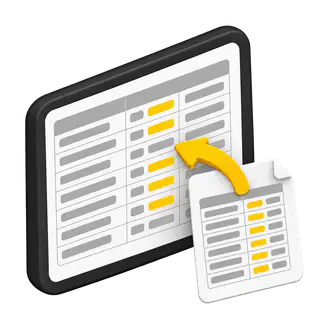
Si la categoría de gastos del presupuesto permite añadir partidas personalizadas, utilice la opción de inserción con IA. En la versión web puede cargar un archivo de Excel o pegar las filas copiadas. En el teléfono, copie y pegue las filas de la tabla. La IA preparará una lista de partidas. Coteje con la tabla los nombres, las unidades, las cantidades y los valores de precio y coste a los que tenga acceso. Corrija las discrepancias y complete los datos que falten. Después compare el total de las mismas filas y guarde el presupuesto. Cómo trasladar las partidas desde Excel, paso a paso.
Qué entregar al cliente
Muestre la lista de trabajos, las cantidades, las unidades, los precios y el importe total. Si necesita un documento aparte, exporte el presupuesto en PDF y, antes de enviarlo, compruebe qué incluye y qué precios verá el cliente. Anote los cambios acordados junto con la fecha y la versión del presupuesto.
Cuándo separar lo previsto de lo ejecutado
El presupuesto recoge los trabajos y los costes previstos. Una vez terminados los trabajos, anote en el informe de trabajos (ayuda en ruso) las cantidades ejecutadas de las mismas partidas. Compare partidas y unidades equivalentes para detectar desviaciones. Registre el pago por separado.
Cómo empezar en 101
Elija un proyecto y cree un presupuesto para una fase (ayuda en ruso). Si la configuración de la categoría de gastos lo permite, añada partidas de la lista de precios vinculada o traslade las filas ya revisadas de la tabla. Compruebe el total, guarde el presupuesto y envíelo para que se revise y se acuerde.