El cliente pregunta qué ya se ha hecho, en qué etapa se está realizando actualmente y cuándo comenzará el próximo trabajo. El contratista envía una captura de pantalla, una tabla o un mensaje de chat. Después de unos días, los plazos cambian, dejando a los participantes con diferentes versiones del plan.
En 101, puede recopilar un cronograma de control de trabajo a partir del presupuesto y abrirlo al cliente a través de un enlace público. El cliente no necesita registrarse en el servicio: sigue el enlace o escanea el código QR y ve el horario publicado. Si ya no es necesario el acceso, se puede cerrar. Si es necesario, el enlace se puede volver a emitir.
Veamos el camino completo: cree una estimación a partir de los artículos de la lista de precios, verifique el trabajo en el diagrama de Gantt y envíe al cliente un enlace para verlo.
¿Por qué mostrarle al cliente un diagrama de Gantt?
Un diagrama de Gantt muestra el trabajo en una línea de tiempo. Esto hace que sea más fácil comprender no sólo la lista de etapas, sino también su secuencia: cuándo comienza el trabajo, cuánto dura y qué tareas se llevan a cabo en paralelo.
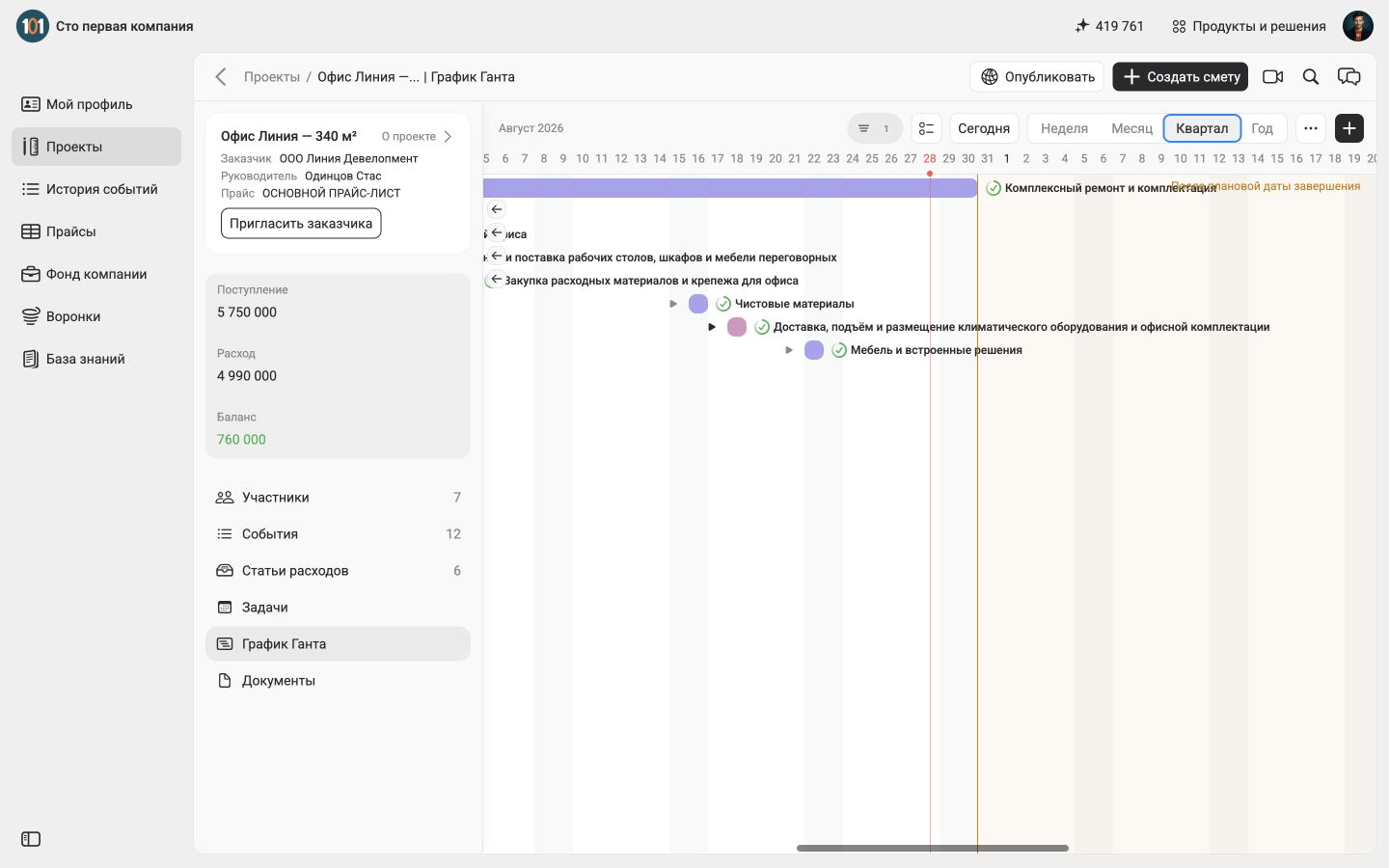
En el ejemplo de un proyecto de oficina, el período general de renovación y las etapas individuales son visibles en una línea de tiempo: compra de materiales, entrega de equipos e instalación de muebles. El gerente advierte inmediatamente el orden de trabajo, las intersecciones y salidas de etapas más allá de la fecha de finalización prevista.
Para un gerente o contratista, este es un cronograma de trabajo para monitorear el progreso del trabajo. Para el cliente hay una respuesta clara a tres preguntas:
- lo que está planeado;
- en qué etapa se encuentra el proyecto;
- qué trabajo debería realizarse a continuación.
Un enlace público no reemplaza un contrato, un acuerdo oficial sobre plazos o un certificado de finalización de obra. Resuelve otro problema: ofrece a los participantes una versión actual del plan en lugar de varios archivos y capturas de pantalla obsoletas.
Si recién se está familiarizando con este método de planificación, lea primero: ¿Qué es un diagrama de Gantt y cómo funciona la línea de tiempo?. Para un proyecto de construcción, también serán útiles estas instrucciones para preparar el cronograma de trabajo.
¿Cómo compartir un diagrama de Gantt con un cliente?
1. Cree una estimación a partir de los artículos de la lista de precios.
En 101, las estimaciones forman el plan en el diagrama de Gantt y los informes ayudan a registrar el trabajo realizado. Por lo tanto, primero debe preparar un evento planificado: un presupuesto para el proyecto.
Abra el proyecto deseado y cree un presupuesto. Seleccione un artículo de gasto y luego agregue artículos de la lista de precios. Es mejor utilizar los mismos títulos de trabajo que utiliza el equipo en el sitio: "Desmontaje", "Instalación eléctrica", "Enlucido de paredes", "Colocación de revestimientos para pisos". Esto facilitará que el cliente y los contratistas comparen estimaciones, cronogramas y trabajos reales.
Para cada artículo, indique el volumen. Compruebe el precio, destinatario e importe total. Agregue una descripción clara del presupuesto: por ejemplo, "Trabajos preliminares" o "Reparaciones y equipos integrales".
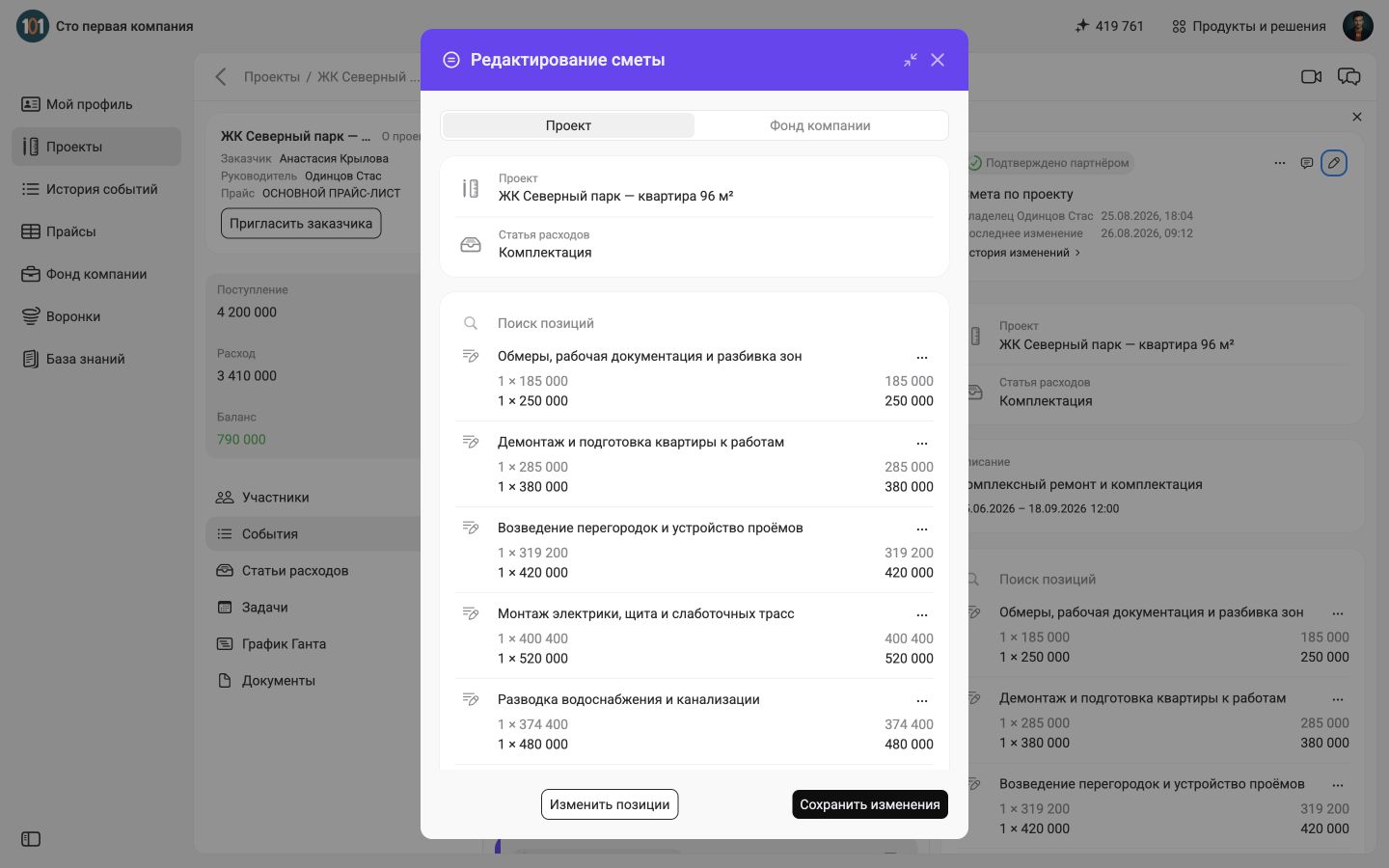
La captura de pantalla muestra que los elementos de la lista de precios ya se agregaron al presupuesto. El volumen y el costo se muestran debajo del nombre de cada artículo. Antes de guardar, verifique que el plan contenga exactamente el trabajo que debe mostrarse en el gráfico.
2. Especificar plazos y guardar estimaciones.
Establezca la fecha o el período para el presupuesto. Si en una estimación se incluye una etapa grande, indique la duración de toda la etapa. Si necesita un cronograma detallado, divida el trabajo en varias estimaciones con fechas separadas.
Antes de guardar, verifique:
- se ha seleccionado el proyecto correcto;
- se indica la partida de gasto requerida;
- artículos agregados de la lista de precios;
- los volúmenes están llenos;
- se indica la fecha límite;
- La descripción es clara sin más explicaciones.
Una vez guardada, la estimación aparecerá en los eventos del proyecto y en la línea de tiempo. No es necesario transferir los títulos de trabajo por separado a otro planificador.
En el material se analiza un escenario detallado para la conexión entre estimaciones y cronogramas. "Diagrama de Gantt en línea en la aplicación 101".
3. Compruebe el plan en el diagrama de Gantt.
En la tarjeta del proyecto, abra la sección "Diagrama de Gantt". Las estimaciones y otros eventos relacionados con el proyecto serán visibles en la línea de tiempo. Utilice una vista semanal, mensual, trimestral o anual de la línea de tiempo para verificar que su plan esté en el nivel correcto.
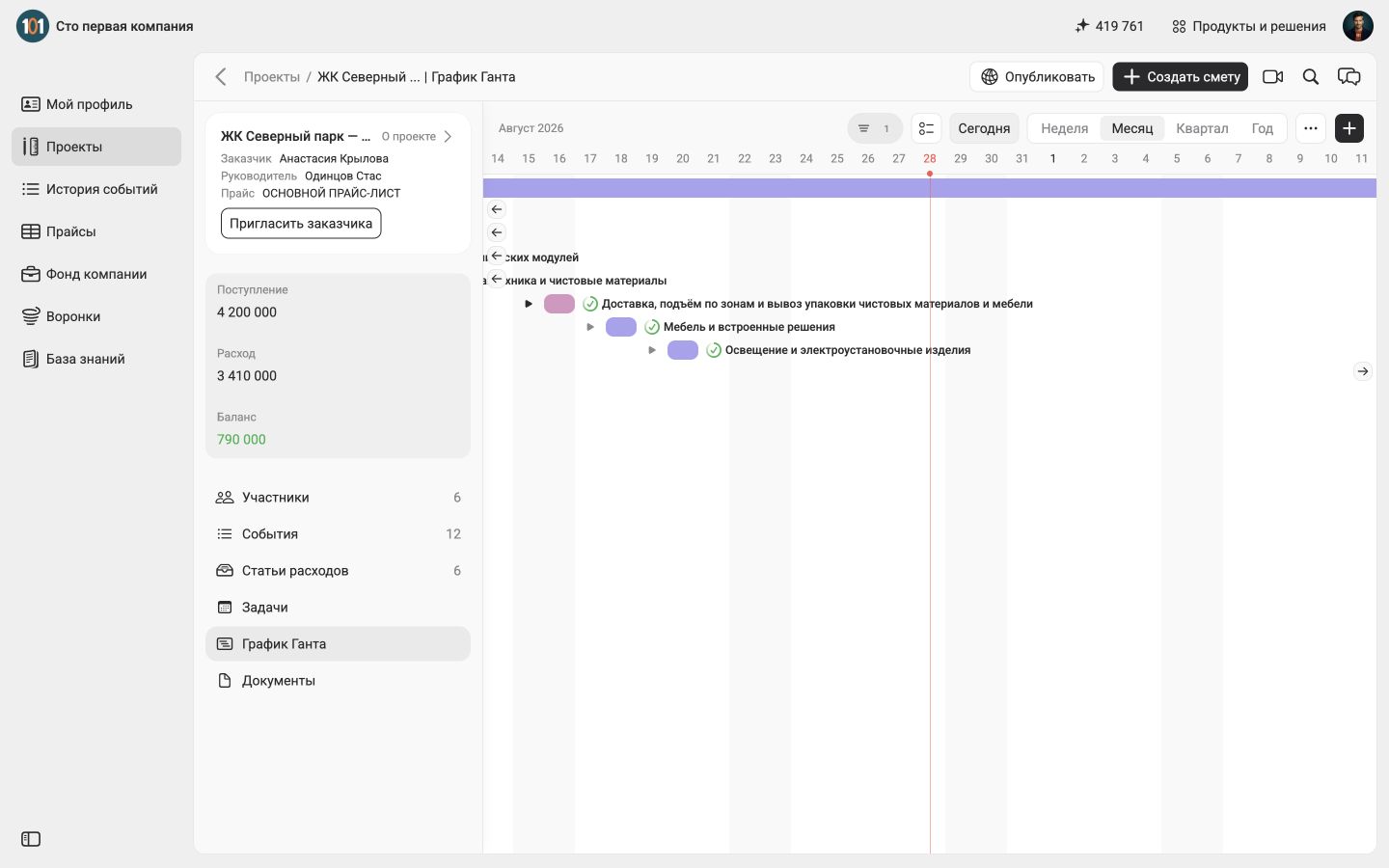
Antes de enviárselo al cliente, mire el gráfico a través de sus ojos:
- los títulos de las obras deben ser claros;
- las fechas deben corresponder al plan actual;
- las etapas completadas, actuales y futuras no deben contradecirse;
- El cronograma no debe contener lenguaje interno o borrador que pueda ser malinterpretado por el cliente.
Si los plazos han cambiado, primero actualice el plan en 101 y solo luego envíe el enlace. De esta manera, el cliente abrirá el gráfico actual, en lugar de una captura de pantalla anterior.
4. Abra el acceso público
En la sección Diagrama de Gantt, haga clic en Publicar. Se abre la ventana Compartir diagrama de Gantt.
De forma predeterminada, el acceso público puede estar deshabilitado. En este estado no se muestran el enlace ni el código QR.
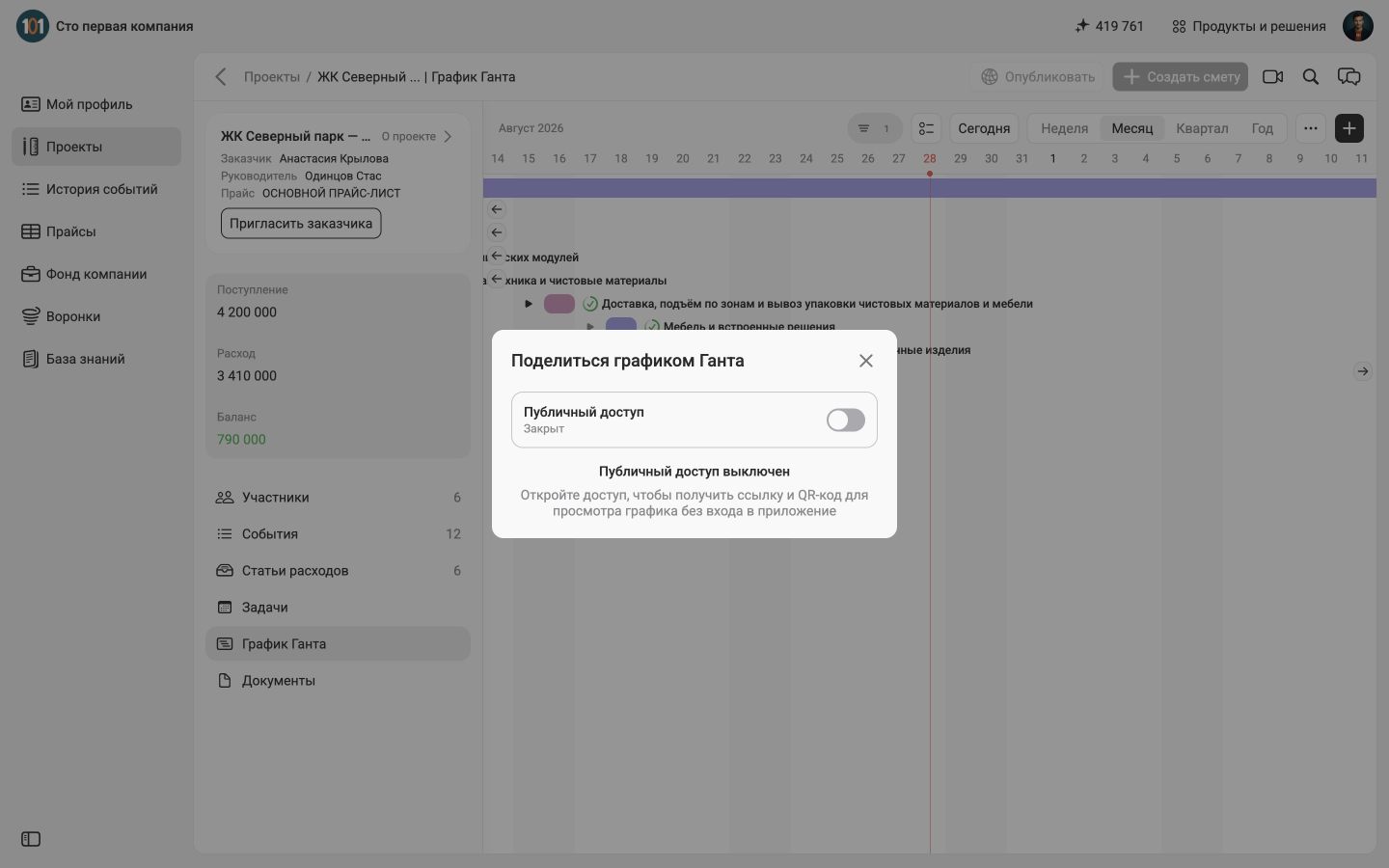
Para preparar el gráfico para su envío, active el interruptor "Acceso público". Una vez habilitado, 101 mostrará un enlace público y un código QR.
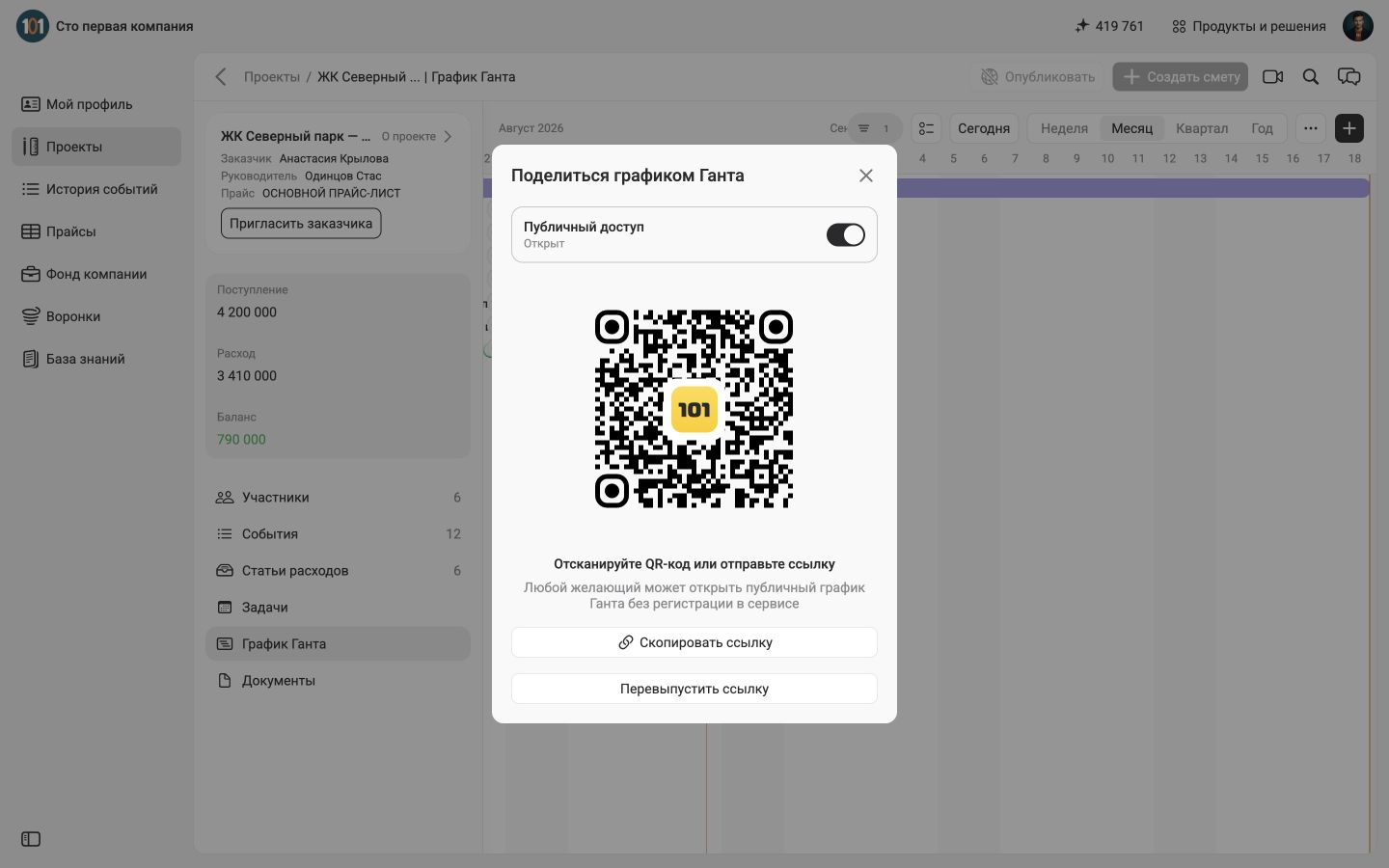
Cuando está abierta, la ventana muestra un código QR, un botón "Copiar enlace" y una acción "Volver a emitir el enlace". Copie la dirección solo después de haber verificado el cronograma y estar seguro de haber abierto el acceso al proyecto deseado.
5. Enviar un enlace o código QR al cliente
Haga clic en “Copiar enlace” y envíelo al cliente en el canal acordado: por ejemplo, en un chat de trabajo o correo electrónico. Si está discutiendo un horario en una reunión o sitio, el cliente puede escanear el código QR con la cámara de su teléfono.
La página pública está destinada a la visualización. El cliente no necesita crear una cuenta e iniciar sesión en la aplicación para ver el horario publicado.
Es útil agregar una breve explicación al enlace:
El cronograma de trabajo actual del proyecto está disponible aquí. Las etapas y plazos previstos son visibles aquí. Antes de su próxima llamada, consulte los próximos trabajos.
No envíe un enlace sin contexto. Es importante que el cliente comprenda qué proyecto está abierto, para qué fecha es relevante el plan y qué es exactamente lo que desea discutir.
6. Compruebe la página pública a través de los ojos del cliente.
Después de hacer clic en el enlace público, el cliente verá el diagrama de Gantt del proyecto y podrá estudiar el plan sin registrarse. Podrá observar el trabajo en una línea de tiempo y comprender la secuencia de etapas.
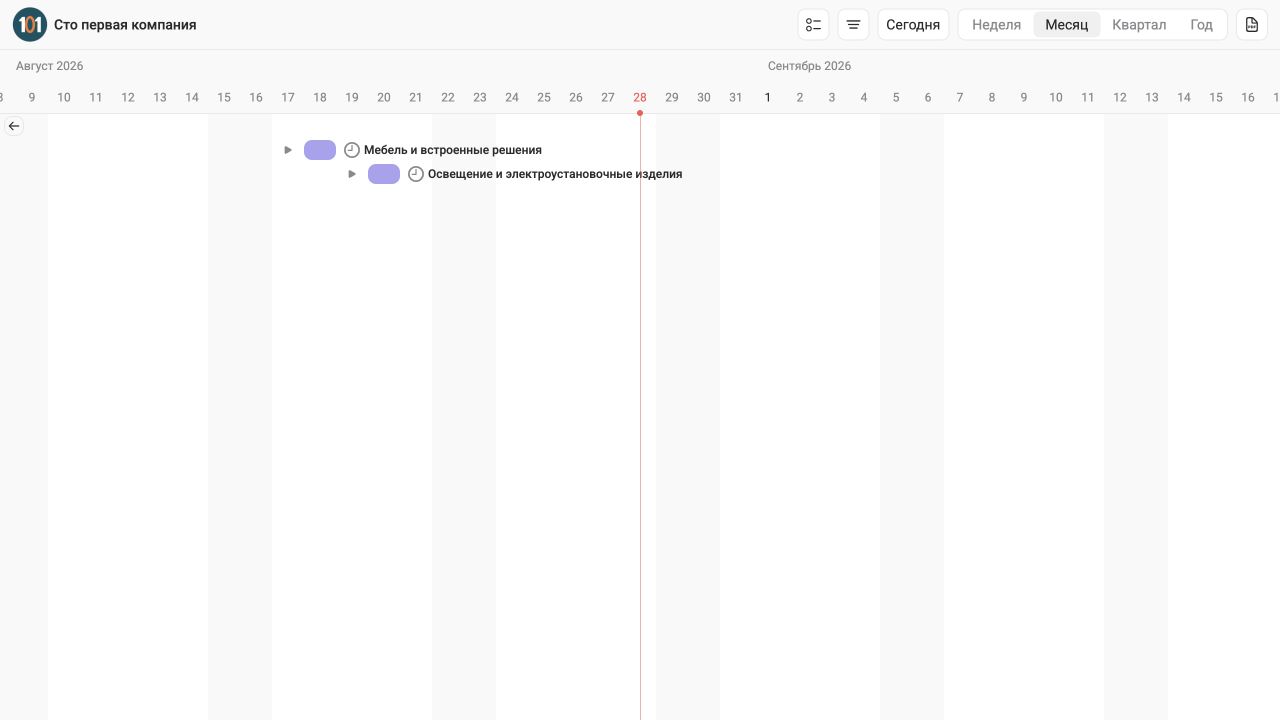
La visualización pública no convierte al cliente en miembro de la cuenta de trabajo y no le da acceso a todas las secciones del proyecto. Pero el cronograma en sí puede contener nombres y plazos de trabajo, por lo que antes de publicarlo aún debe verificar qué información está abriendo.
Para controlar el avance de los trabajos conviene acordar un procedimiento sencillo:
- el contratista actualiza el cronograma después de un cambio confirmado en los plazos;
- el cliente ve la versión actual utilizando el mismo enlace público;
- las partes acuerdan cambios controvertidos por separado en el canal previsto en el contrato;
- Una vez finalizado el proyecto, se cierra el acceso al público.
7. Cerrar el acceso o volver a emitir el enlace
Abra la ventana Compartir Gantt nuevamente.
Para cerrar completamente la visualización pública, apague el interruptor de Vista pública. Después de esto, el horario publicado ya no estará disponible a través del modo público.
Si necesita obtener un nuevo enlace, utilice la acción Reemitir enlace. Después de volver a emitir el enlace, copie el nuevo enlace y envíelo a aquellos miembros que aún necesitan acceso. Antes de enviarlo, asegúrese de abrir usted mismo el nuevo enlace y comprobar que apunta al proyecto correcto.
No vuelva a publicar un enlace sin ningún motivo: los miembros que conservaron la dirección anterior perderán un único punto de referencia y podrán seguir utilizando el mensaje desactualizado. Utilice la reemisión cuando el enlace haya llegado al destinatario equivocado o necesite volver a limitar el círculo de visualización.
8. Compruebe sus datos antes de enviar el enlace.
- El proyecto requerido está abierto en el enlace.
- El presupuesto utiliza títulos claros para el trabajo.
- Se han verificado volúmenes y plazos.
- No hay eventos borrador en el gráfico.
- El cliente entiende para qué fecha es válido el plan.
- El mensaje indica exactamente lo que se debe examinar o acordar.
- El acceso público se cerrará cuando ya no sea necesario.
Es mejor comprobar los derechos de acceso no después del envío, sino antes. Abra el enlace en una pestaña separada sin iniciar sesión en su cuenta y asegúrese de que el cliente vea el horario deseado, y nada más.
Preguntas frecuentes
¿El cliente necesita registrarse en el 101?
No. Un enlace público y un código QR le permiten ver el gráfico publicado sin registrarse en el servicio.
¿Puede el cliente cambiar el horario mediante un enlace público?
La página pública se utiliza para ver el gráfico. Los cambios de trabajo los realizan los participantes del proyecto en la interfaz principal 101 con sus derechos de acceso.
¿Qué pasa si el cliente ya no necesita acceso?
Abra la configuración de publicación de gráficos y desactive el acceso público. Si es necesario mantener el acceso solo para un nuevo conjunto de destinatarios, vuelva a emitir el enlace y transfiera la nueva dirección a los participantes deseados.
¿Un cronograma público reemplaza el acuerdo sobre los plazos?
No. El cronograma ayuda a los participantes a ver el plan actual, pero el procedimiento para la aprobación legalmente significativa está determinado por el contrato y los canales de comunicación elegidos por las partes.
Muestre al cliente el plan actual, no una captura de pantalla antigua
Cree una estimación a partir de los artículos de la lista de precios, indique los volúmenes y los plazos, consulte el plan en el diagrama de Gantt y solo entonces ábralo al acceso público. El cliente recibirá un cronograma claro sin necesidad de registrarse y el contratista recibirá un cronograma único para monitorear el progreso del trabajo.
Vuelva a verificar el proyecto, las fechas y los permisos antes de enviar el enlace. Luego copie el enlace o muestre el código QR al cliente.