დამკვეთს აინტერესებს, რა დასრულდა, რომელი ეტაპი მიმდინარეობს და როდის დაიწყება შემდეგი სამუშაო. კონტრაქტორი მას ეკრანის სურათს, ცხრილს ან ჩატის შეტყობინებას უგზავნის. რამდენიმე დღეში ვადები იცვლება და მონაწილეებს გეგმის სხვადასხვა ვერსია რჩებათ.
101-ში შესაძლებელია სამუშაოების შესრულების კონტროლის გრაფიკის ხარჯთაღრიცხვიდან შექმნა და დამკვეთისთვის საჯარო ბმულით გახსნა. დამკვეთს სერვისში რეგისტრაცია არ სჭირდება: ის გადადის ბმულზე ან ასკანერებს QR-კოდს და გამოქვეყნებულ გრაფიკს ხედავს. საჭიროების დასრულების შემდეგ წვდომა შეიძლება დაიხუროს, ხოლო ბმული საჭიროებისას ხელახლა გამოიცეს.
ქვემოთ აღწერილია სრული გზა: ხარჯთაღრიცხვის შექმნა ფასთა სიის პოზიციებიდან, სამუშაოების შემოწმება განტის გრაფიკზე და დამკვეთისთვის სანახავი ბმულის გადაცემა.
შინაარსი:
რატომ უნდა ვაჩვენოთ დამკვეთს განტის გრაფიკი?
განტის გრაფიკი სამუშაოებს დროის შკალაზე აჩვენებს. მისი დახმარებით ჩანს ეტაპების სია და თანმიმდევრობა: როდის იწყება სამუშაო, რამდენ ხანს გრძელდება და რომელი ამოცანები სრულდება პარალელურად.
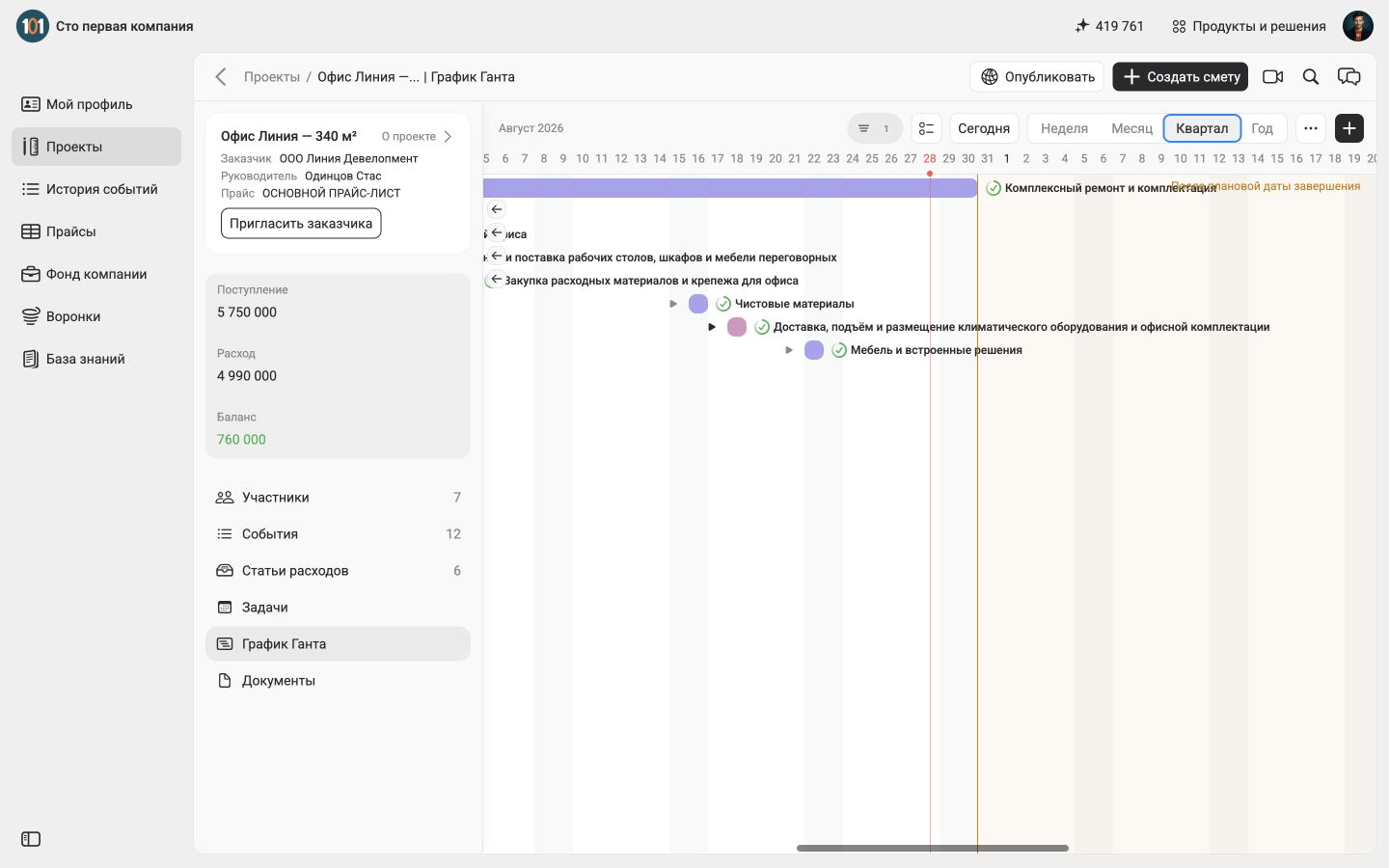
ოფისის პროექტის მაგალითზე ერთ შკალაზე ჩანს რემონტის საერთო პერიოდი და ცალკეული ეტაპები: მასალების შესყიდვა, მოწყობილობის მიწოდება და ავეჯის მონტაჟი. ხელმძღვანელი მაშინვე ამჩნევს სამუშაოების რიგს, გადაკვეთებსა და ეტაპებს, რომლებიც დაგეგმილ დასრულების თარიღს სცდება.
ხელმძღვანელისა და კონტრაქტორისთვის ეს სამუშაოების შესრულების საკონტროლო გრაფიკია. დამკვეთისთვის ის სამ კითხვას პასუხობს:
- რა არის დაგეგმილი;
- რომელ ეტაპზეა პროექტი;
- რომელი სამუშაოები უნდა შესრულდეს შემდეგ.
საჯარო ბმული ხელშეკრულებას, ვადების ოფიციალურ შეთანხმებას ან შესრულებული სამუშაოების აქტს ვერ ცვლის. მისი ამოცანაა, მონაწილეებს რამდენიმე ფაილისა და მოძველებული ეკრანის სურათების ნაცვლად გეგმის ერთი მიმდინარე ვერსია ჰქონდეთ.
დაგეგმვის ამ მეთოდის გასაცნობად წაიკითხეთ, რა არის განტის გრაფიკი და როგორ მუშაობს დროის შკალა. სამშენებლო პროექტისთვის ასევე გამოგადგებათ სამუშაოების კალენდარული გრაფიკის მომზადების ინსტრუქცია.
როგორ გავუზიაროთ განტის გრაფიკი დამკვეთს?
1. შექმენით ხარჯთაღრიცხვა ფასთა სიის პოზიციებიდან
101-ში განტის გრაფიკის გეგმას ხარჯთაღრიცხვები აყალიბებს, ანგარიშები კი შესრულების ფაქტის დაფიქსირებას ეხმარება. ამიტომ ჯერ დაგეგმილი მოვლენა, პროექტის ხარჯთაღრიცხვა უნდა მოამზადოთ.
გახსენით საჭირო პროექტი და შექმენით ხარჯთაღრიცხვა. აირჩიეთ ხარჯის მუხლი, შემდეგ დაამატეთ პოზიციები ფასთა სიიდან. გამოიყენეთ ის სამუშაო სახელები, რომლებითაც გუნდი ობიექტზე სარგებლობს, მაგალითად: „დემონტაჟი“, „ელექტროგაყვანილობის მონტაჟი“, „კედლების შელესვა“, „იატაკის საფარის დაგება“. ასე დამკვეთსა და შემსრულებლებს ხარჯთაღრიცხვის, გრაფიკისა და ფაქტობრივი სამუშაოების ერთმანეთთან შედარება გაუადვილდებათ.
თითოეული პოზიციისთვის მიუთითეთ მოცულობა. გადაამოწმეთ ფასი, მიმღები და საბოლოო თანხა. ხარჯთაღრიცხვას გასაგები აღწერა დაუმატეთ, მაგალითად, „შავი სამუშაოები“ ან „კომპლექსური რემონტი და დაკომპლექტება“.
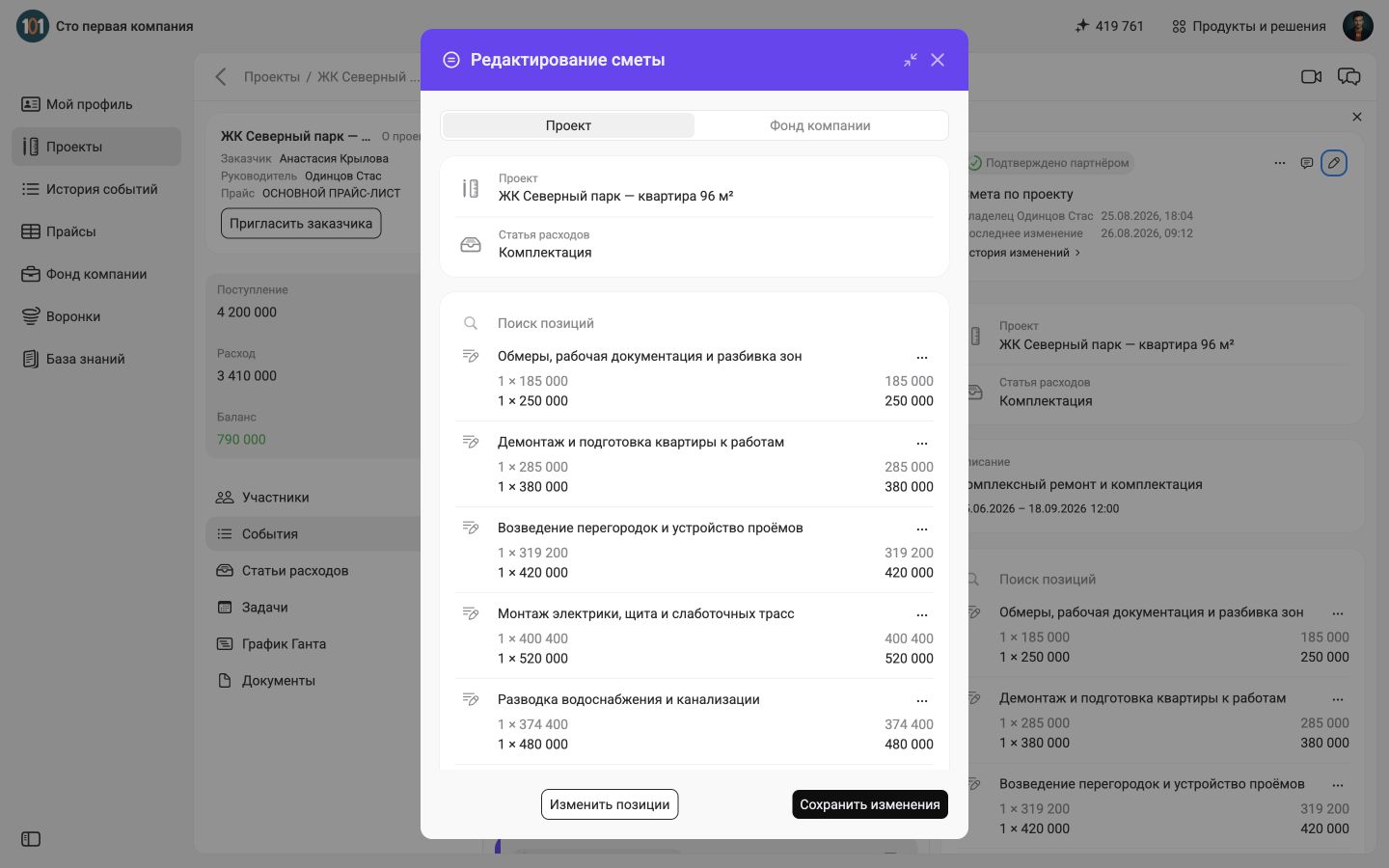
მაგალითში ხარჯთაღრიცხვას ფასთა სიის პოზიციები უკვე დამატებული აქვს. თითოეული პოზიციის ქვეშ ნაჩვენებია მოცულობა და ღირებულება. შენახვამდე დარწმუნდით, რომ გეგმაში მოხვდა ზუსტად ის სამუშაოები, რომლებიც გრაფიკზე უნდა გამოჩნდეს.
2. მიუთითეთ ვადები და შეინახეთ ხარჯთაღრიცხვა
მიუთითეთ ხარჯთაღრიცხვის შესრულების თარიღი ან პერიოდი. თუ ერთ ხარჯთაღრიცხვაში დიდი ეტაპია გაერთიანებული, განსაზღვრეთ მთელი ეტაპის ვადა. დეტალური გრაფიკისთვის სამუშაო რამდენიმე ხარჯთაღრიცხვად დაყავით და თითოეულს ცალკე თარიღი მიანიჭეთ.
შენახვამდე გადაამოწმეთ:
- სწორი პროექტია არჩეული;
- საჭირო ხარჯის მუხლია მითითებული;
- ფასთა სიიდან პოზიციებია დამატებული;
- მოცულობები შევსებულია;
- შესრულების ვადაა მითითებული;
- აღწერა დამატებითი განმარტების გარეშეც გასაგებია.
შენახვის შემდეგ ხარჯთაღრიცხვა პროექტის მოვლენებსა და დროის შკალაზე გამოჩნდება. სამუშაოების სახელების სხვა დამგეგმავში ცალკე გადატანა საჭირო არ არის.
ხარჯთაღრიცხვისა და შკალის კავშირი დაწვრილებითაა განხილული მასალაში „განტის დიაგრამა ონლაინ 101 აპში“.
3. გადაამოწმეთ გეგმა განტის გრაფიკზე
პროექტის ბარათში გახსენით განყოფილება „განტის გრაფიკი“. შკალაზე გამოჩნდება ხარჯთაღრიცხვები და პროექტთან დაკავშირებული სხვა მოვლენები. გეგმის შესაფერის დონეზე შესამოწმებლად გამოიყენეთ კვირების, თვეების, კვარტლების ან წლების მასშტაბი.
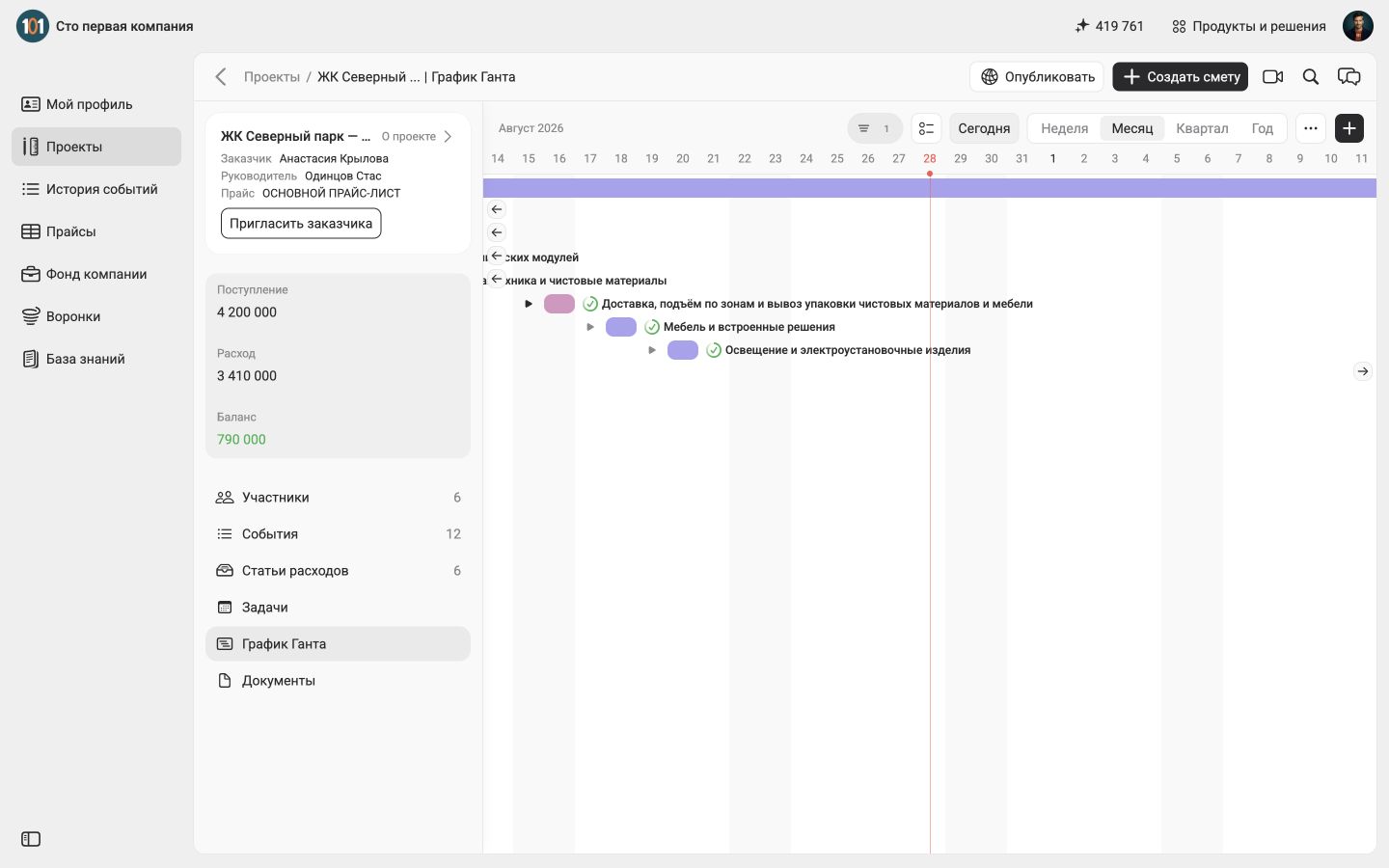
დამკვეთისთვის გაგზავნამდე გრაფიკს მისი თვალით შეხედეთ:
- სამუშაოების სახელები გასაგები უნდა იყოს;
- თარიღები მიმდინარე გეგმას უნდა შეესაბამებოდეს;
- დასრულებული, მიმდინარე და მომავალი ეტაპები ერთმანეთს არ უნდა ეწინააღმდეგებოდეს;
- გრაფიკში არ უნდა დარჩეს შიდა ან სამუშაო ფორმულირება, რომელიც დამკვეთმა შეიძლება არასწორად გაიგოს.
თუ ვადები შეიცვალა, ჯერ 101-ში განაახლეთ გეგმა და მხოლოდ შემდეგ გაგზავნეთ ბმული. ასე დამკვეთი ეკრანის ძველი სურათის ნაცვლად მიმდინარე გრაფიკს გახსნის.
4. ჩართეთ საჯარო წვდომა
განყოფილებაში „განტის გრაფიკი“ დააჭირეთ „გამოქვეყნებას“. გაიხსნება ფანჯარა „განტის გრაფიკის გაზიარება“.
საჯარო წვდომა თავდაპირველად შეიძლება გამორთული იყოს. ამ მდგომარეობაში ბმული და QR-კოდი არ ჩანს.
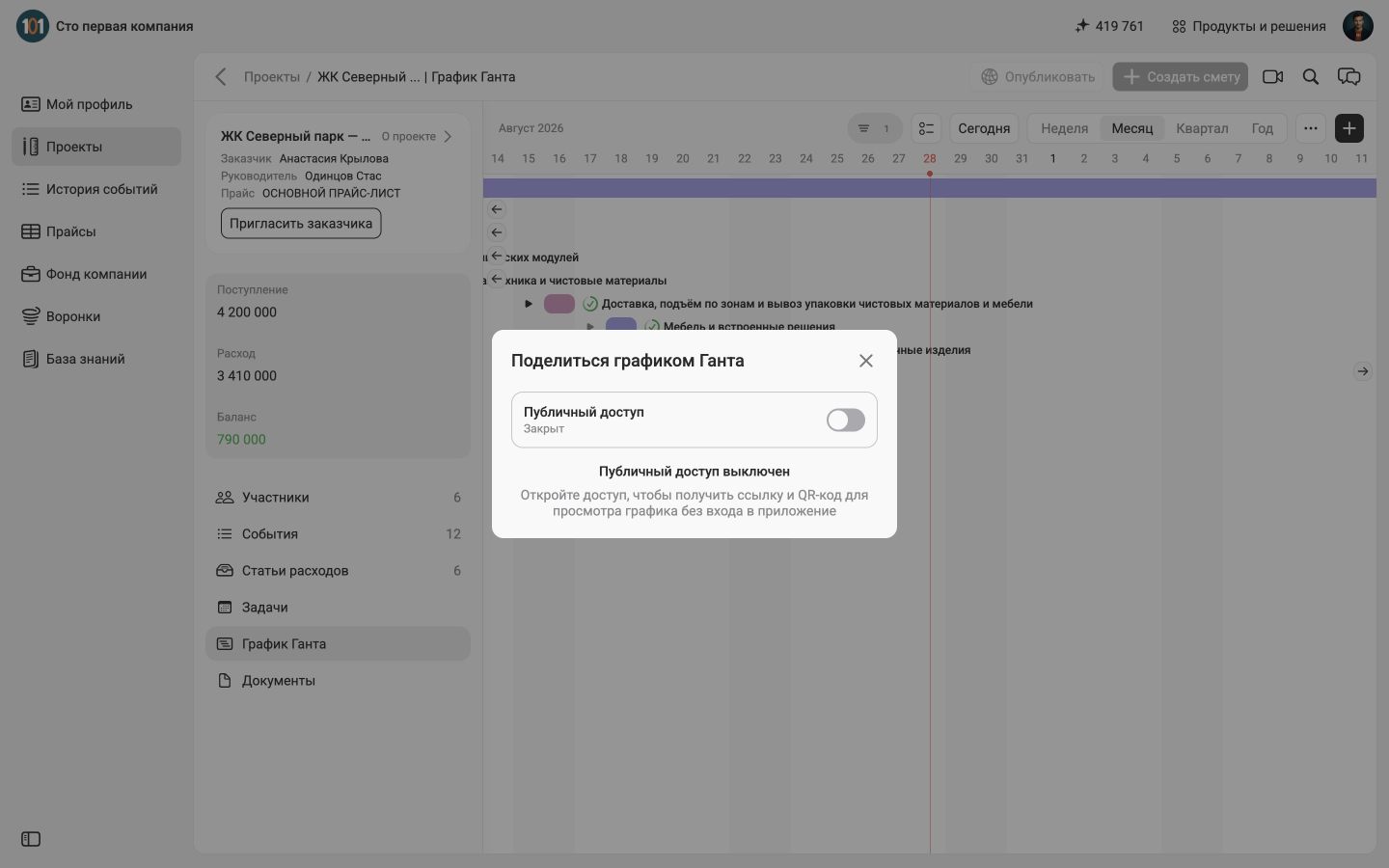
გრაფიკის გასაზიარებლად ჩართეთ გადამრთველი „საჯარო წვდომა“. ამის შემდეგ 101 საჯარო ბმულსა და QR-კოდს აჩვენებს.
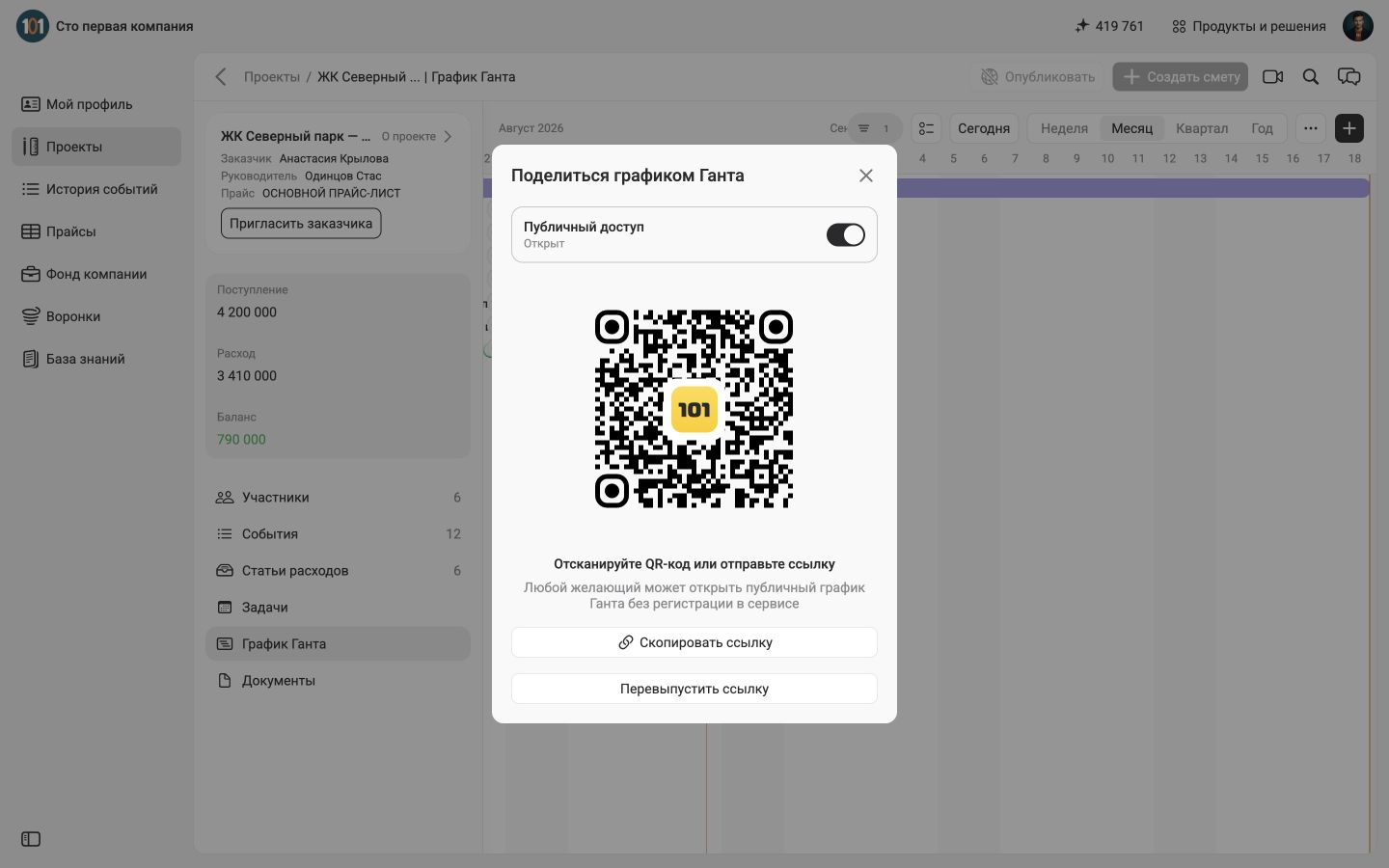
ჩართულ მდგომარეობაში ფანჯარა აჩვენებს QR-კოდს, ღილაკს „ბმულის კოპირება“ და მოქმედებას „ბმულის ხელახლა გამოცემა“. მისამართი მხოლოდ მას შემდეგ დააკოპირეთ, რაც გრაფიკი გადაამოწმეთ და დარწმუნდით, რომ წვდომა სწორ პროექტზე გახსენით.
5. გაუგზავნეთ დამკვეთს ბმული ან QR-კოდი
დააჭირეთ „ბმულის კოპირებას“ და გაუგზავნეთ ის დამკვეთს შეთანხმებულ არხში, მაგალითად, სამუშაო ჩატში ან წერილში. თუ გრაფიკს შეხვედრაზე ან ობიექტზე განიხილავთ, დამკვეთს QR-კოდის ტელეფონის კამერით დასკანერება შეუძლია.
საჯარო გვერდი სანახავადაა განკუთვნილი. გამოქვეყნებული გრაფიკის გასახსნელად დამკვეთს ანგარიშის შექმნა და აპში შესვლა არ სჭირდება.
ბმულს მოკლე განმარტება დაუმატეთ: „პროექტის მიმდინარე სამუშაო გრაფიკი ხელმისაწვდომია ბმულზე. აქ ჩანს დაგეგმილი ეტაპები და ვადები. მომდევნო საუბრამდე გთხოვთ, გადაამოწმოთ უახლოესი სამუშაოები“.
ერთი ბმულის კონტექსტის გარეშე გაგზავნა არასაკმარისია. დამკვეთმა უნდა იცოდეს, რომელი პროექტია გახსნილი, რა თარიღისთვისაა გეგმა მიმდინარე და რომელი საკითხის განხილვაა საჭირო.
6. შეამოწმეთ საჯარო გვერდი დამკვეთის თვალით
საჯარო ბმულზე გადასვლის შემდეგ დამკვეთი პროექტის განტის გრაფიკს დაინახავს და გეგმას რეგისტრაციის გარეშე გაეცნობა. დროის შკალაზე ის სამუშაოებსა და ეტაპების თანმიმდევრობას ნახავს.
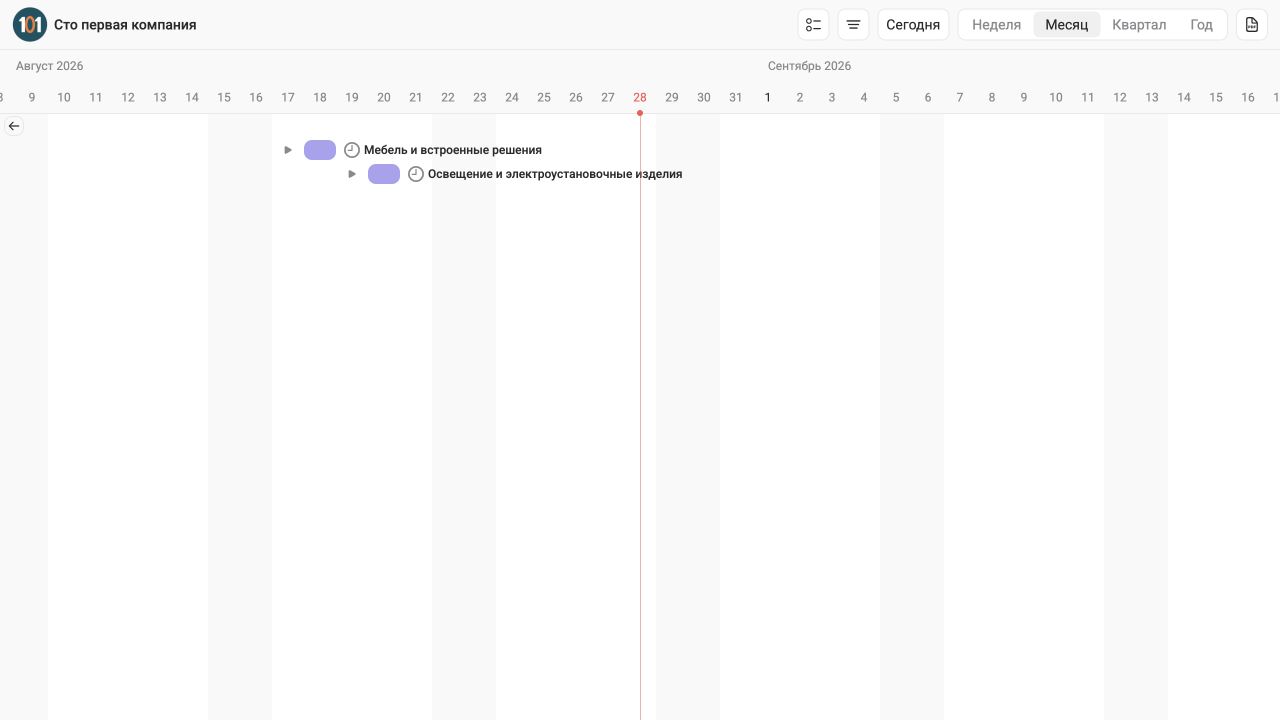
საჯარო ნახვა დამკვეთს სამუშაო ანგარიშის მონაწილედ არ აქცევს და პროექტის ყველა განყოფილებაზე წვდომას არ აძლევს. თავად გრაფიკი შეიძლება სამუშაოების სახელებსა და ვადებს შეიცავდეს, ამიტომ გამოქვეყნებამდე გახსნილი ინფორმაცია მაინც უნდა გადაამოწმოთ.
სამუშაოების შესრულების კონტროლისთვის შეგიძლიათ მარტივი წესი შეათანხმოთ:
- კონტრაქტორი ვადების დადასტურებული ცვლილების შემდეგ გრაფიკს აახლებს;
- დამკვეთი მიმდინარე ვერსიას იმავე საჯარო ბმულზე ნახულობს;
- სადავო ცვლილებებს მხარეები ხელშეკრულებით გათვალისწინებულ არხში ცალკე ათანხმებენ;
- პროექტის დასრულების შემდეგ საჯარო წვდომა იხურება.
7. დახურეთ წვდომა ან ხელახლა გამოსცეთ ბმული
კვლავ გახსენით ფანჯარა „განტის გრაფიკის გაზიარება“.
საჯარო ნახვის სრულად დასახურად გამორთეთ გადამრთველი „საჯარო წვდომა“. ამის შემდეგ გამოქვეყნებული გრაფიკი საჯარო რეჟიმში აღარ იქნება ხელმისაწვდომი.
ახალი ბმულის მისაღებად გამოიყენეთ მოქმედება „ბმულის ხელახლა გამოცემა“. შემდეგ დააკოპირეთ ახალი ბმული და გაუგზავნეთ იმ მონაწილეებს, რომლებსაც წვდომა კვლავ სჭირდებათ. გაგზავნამდე თავად გახსენით ახალი მისამართი და დარწმუნდით, რომ ის სწორ პროექტზე გადადის.
ბმული უმიზეზოდ ხელახლა არ გამოსცეთ: ძველი მისამართის შემნახველი მონაწილეები ერთიან ორიენტირს დაკარგავენ და შესაძლოა მოძველებული შეტყობინებით იხელმძღვანელონ. ხელახალი გამოცემა გამოიყენეთ, თუ ბმული არასწორ მიმღებთან მოხვდა ან წვდომის მქონე პირთა წრის თავიდან შეზღუდვა გჭირდებათ.
8. ბმულის გაგზავნამდე გადაამოწმეთ მონაცემები
- ბმულში სწორი პროექტია გახსნილი;
- ხარჯთაღრიცხვაში სამუშაოების გასაგები სახელებია გამოყენებული;
- მოცულობები და ვადები შემოწმებულია;
- გრაფიკში სამუშაო შიდა ჩანაწერები არ დარჩა;
- დამკვეთმა იცის, რა თარიღისთვისაა გეგმა მიმდინარე;
- შეტყობინებაში წერია, რა უნდა ნახოს ან შეათანხმოს დამკვეთმა;
- საჯარო წვდომა დაიხურება, როცა საჭირო აღარ იქნება.
წვდომის უფლებები გაგზავნამდე შეამოწმეთ. გახსენით ბმული ანგარიშში შესვლის გარეშე, ცალკე ჩანართში, და დარწმუნდით, რომ დამკვეთი საჭირო გრაფიკს და მხოლოდ გასაზიარებელ ინფორმაციას ნახავს.
ხშირი კითხვები
სჭირდება თუ არა დამკვეთს 101-ში რეგისტრაცია?
არა. საჯარო ბმული და QR-კოდი გამოქვეყნებული გრაფიკის სერვისში რეგისტრაციის გარეშე ნახვის საშუალებას იძლევა.
შეუძლია თუ არა დამკვეთს საჯარო ბმულით გრაფიკის შეცვლა?
საჯარო გვერდი გრაფიკის სანახავად გამოიყენება. სამუშაო ცვლილებებს პროექტის მონაწილეები საკუთარ წვდომის უფლებებთან ერთად 101-ის ძირითად ინტერფეისში ასრულებენ.
რა უნდა გავაკეთოთ, თუ დამკვეთს წვდომა აღარ სჭირდება?
გახსენით გრაფიკის გამოქვეყნების პარამეტრები და გამორთეთ საჯარო წვდომა. თუ წვდომა მხოლოდ მიმღებთა ახალი წრისთვის უნდა შეინარჩუნოთ, ბმული ხელახლა გამოსცეთ და ახალი მისამართი საჭირო მონაწილეებს გადასცეთ.
ცვლის თუ არა საჯარო გრაფიკი ვადების ოფიციალურ შეთანხმებას?
არა. გრაფიკი მონაწილეებს მიმდინარე გეგმის ნახვაში ეხმარება, ხოლო იურიდიულად მნიშვნელოვანი შეთანხმების წესი ხელშეკრულებითა და მხარეების მიერ არჩეული საკომუნიკაციო არხებით განისაზღვრება.
აჩვენეთ დამკვეთს მიმდინარე გეგმა
შექმენით ხარჯთაღრიცხვა ფასთა სიის პოზიციებიდან, მიუთითეთ მოცულობები და ვადები, გადაამოწმეთ გეგმა განტის გრაფიკზე და მხოლოდ ამის შემდეგ ჩართეთ საჯარო წვდომა. დამკვეთი რეგისტრაციის გარეშე მიიღებს გასაგებ დროის შკალას, კონტრაქტორი კი სამუშაოების შესრულების ერთიან საკონტროლო გრაფიკს.
ბმულის გაგზავნამდე კიდევ ერთხელ შეამოწმეთ პროექტი, თარიღები და წვდომის უფლებები. შემდეგ დააკოპირეთ ბმული ან აჩვენეთ დამკვეთს QR-კოდი.