
Заказчик спрашивает, что уже сделано, какой этап идёт сейчас и когда начнётся следующая работа. Подрядчик отправляет скриншот, таблицу или сообщение в чате. Через несколько дней сроки меняются — и у участников остаются разные версии плана.
В 101 можно собрать график контроля выполнения работ из сметы и открыть его заказчику по публичной ссылке. Заказчику не нужно регистрироваться в сервисе: он переходит по ссылке или сканирует QR-код и видит опубликованный график. Если доступ больше не нужен, его можно закрыть. При необходимости ссылку можно перевыпустить.
Разберём весь путь: создать смету из позиций прайса, проверить работы на графике Ганта и передать заказчику ссылку на просмотр.
Эта инструкция отвечает на один практический вопрос: как поделиться графиком Ганта с заказчиком в 101. Вы создаёте план из сметы, проверяете даты, открываете публичный просмотр, отправляете ссылку или QR-код и при необходимости закрываете доступ.
Публичная ссылка предназначена для просмотра графика. Она не даёт заказчику доступ к рабочему аккаунту, сметам, балансу или другим разделам проекта. Перед отправкой проверьте, что в графике нет внутренних комментариев и черновых названий, которые вы не планировали показывать.
Зачем показывать заказчику график Ганта?
График Ганта показывает работы на временной шкале. По нему проще понять не только перечень этапов, но и их последовательность: когда начинается работа, сколько она длится и какие задачи идут параллельно.
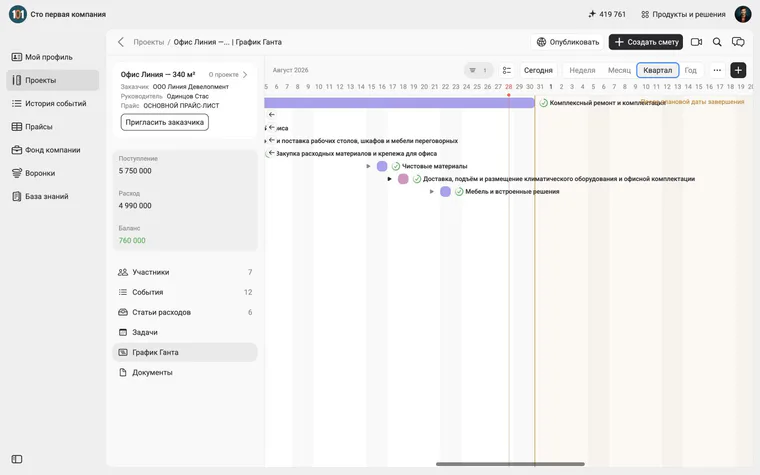
На примере офисного проекта на одной шкале видны общий период ремонта и отдельные этапы: закупка материалов, доставка оборудования и монтаж мебели. Руководитель сразу замечает порядок работ, пересечения и выход этапов за плановую дату завершения.
Для руководителя или подрядчика это рабочий график контроля выполнения работ. Для заказчика — понятный ответ на три вопроса:
- что запланировано;
- на каком этапе находится проект;
- какие работы должны идти дальше.
Публичная ссылка не заменяет договор, официальное согласование сроков или акт выполненных работ. Она решает другую задачу: даёт участникам одну актуальную версию плана вместо нескольких файлов и устаревших скриншотов.
Если вы только знакомитесь с этим способом планирования, сначала прочитайте, что такое график Ганта и как устроена временная шкала. Для строительного проекта также пригодится инструкция по подготовке календарного графика производства работ.
Как поделиться графиком Ганта с заказчиком?
1. Создайте смету из позиций прайса
В 101 план на графике Ганта формируют сметы, а отчёты помогают фиксировать факт выполнения. Поэтому сначала нужно подготовить плановое событие — смету по проекту.
Откройте нужный проект и создайте смету. Выберите статью расходов, затем добавьте позиции из прайс-листа. Лучше использовать те же названия работ, которыми команда пользуется на объекте: «Демонтаж», «Монтаж электрики», «Штукатурка стен», «Укладка напольных покрытий». Так заказчику и исполнителям будет проще сопоставлять смету, график и фактические работы.
Для каждой позиции укажите объём. Проверьте цену, получателя и итоговую сумму. Добавьте понятное описание сметы: например, «Черновые работы» или «Комплексный ремонт и комплектация».
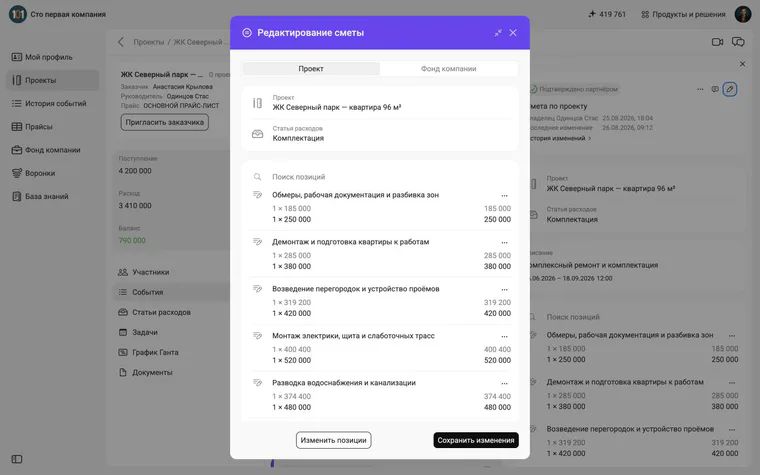
На скриншоте видно, что в смету уже добавлены позиции прайса. Под названием каждой позиции показаны объём и стоимость. Перед сохранением проверьте, что в план попали именно те работы, которые нужно показать на графике.
2. Укажите сроки и сохраните смету
Задайте дату или период выполнения сметы. Если в одной смете собран большой этап, укажите срок всего этапа. Если нужен подробный график, разделите работу на несколько смет с отдельными датами.
Перед сохранением проверьте:
- выбран правильный проект;
- указана нужная статья расходов;
- добавлены позиции из прайса;
- заполнены объёмы;
- указан срок выполнения;
- описание понятно без дополнительных пояснений.
После сохранения смета появится в событиях проекта и на временной шкале. Отдельно переносить названия работ в другой планировщик не требуется.
Подробный сценарий связи сметы и шкалы разобран в материале «Диаграмма Ганта онлайн в Приложении 101».
3. Проверьте план на графике Ганта
В карточке проекта откройте раздел «График Ганта». На шкале будут видны сметы и другие связанные события проекта. Используйте масштаб по неделям, месяцам, кварталам или годам, чтобы проверить план на нужном уровне.
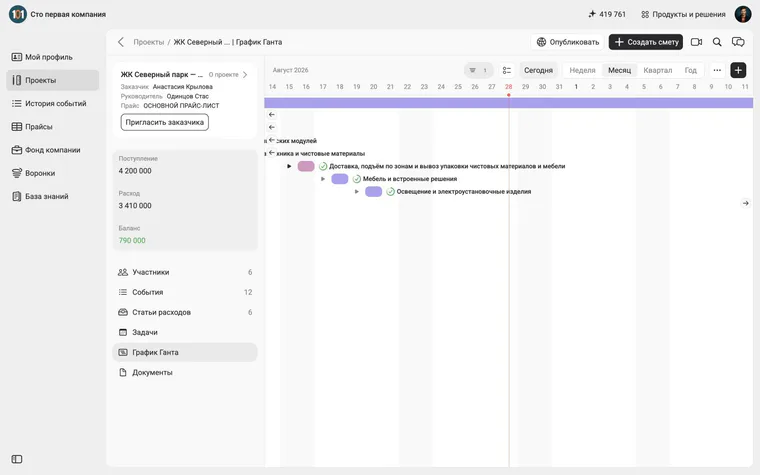
Перед отправкой заказчику посмотрите на график его глазами:
- названия работ должны быть понятными;
- даты должны соответствовать текущему плану;
- завершённые, текущие и будущие этапы не должны противоречить друг другу;
- в графике не должно быть внутренних или черновых формулировок, которые заказчик может истолковать неправильно.
Если сроки изменились, сначала обновите план в 101 и только потом отправляйте ссылку. Так заказчик откроет актуальный график, а не старый снимок экрана.
4. Откройте публичный доступ
В разделе «График Ганта» нажмите «Опубликовать». Откроется окно «Поделиться графиком Ганта».
По умолчанию публичный доступ может быть закрыт. В таком состоянии ссылка и QR-код не показываются.
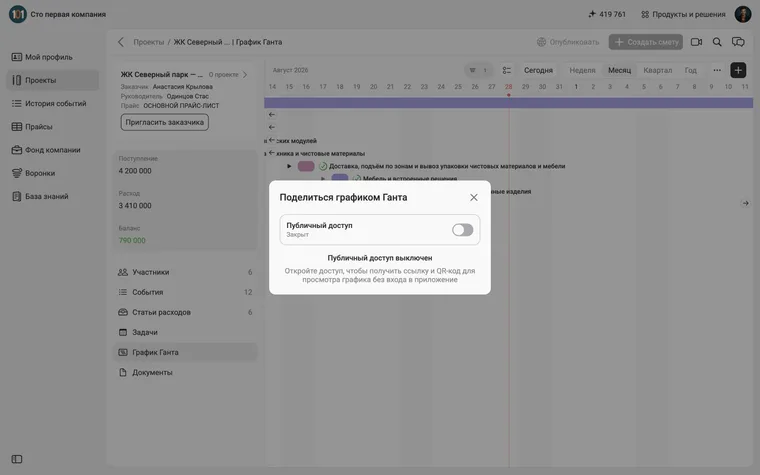
Чтобы подготовить график к отправке, включите переключатель «Публичный доступ». После включения 101 покажет публичную ссылку и QR-код.
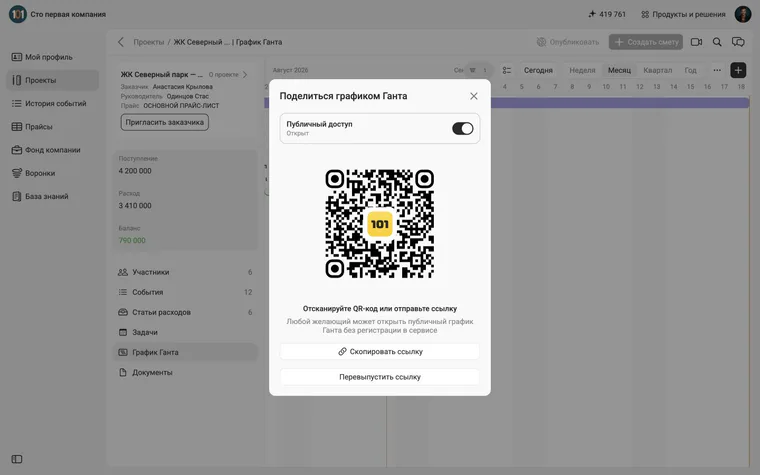
В открытом состоянии окно показывает QR-код, кнопку «Скопировать ссылку» и действие «Перевыпустить ссылку». Скопируйте адрес только после того, как проверили график и убедились, что открыли доступ к нужному проекту.
5. Отправьте ссылку или QR-код заказчику
Нажмите «Скопировать ссылку» и отправьте её заказчику в согласованном канале: например, в рабочем чате или письме. Если вы обсуждаете график на встрече или объекте, заказчик может отсканировать QR-код камерой телефона.
Публичная страница предназначена для просмотра. Заказчику не нужно создавать аккаунт и входить в приложение, чтобы увидеть опубликованный график.
К ссылке полезно добавить короткое пояснение:
Актуальный график работ по проекту открыт по ссылке. Здесь видны запланированные этапы и сроки. Перед следующим созвоном проверьте, пожалуйста, ближайшие работы.
Не отправляйте одну ссылку без контекста. Заказчику важно понимать, какой проект открыт, на какую дату актуален план и что именно вы хотите обсудить.
6. Проверьте публичную страницу глазами заказчика
После перехода по публичной ссылке заказчик увидит график Ганта проекта и сможет изучить план без регистрации. Он сможет посмотреть работы на временной шкале и понять последовательность этапов.
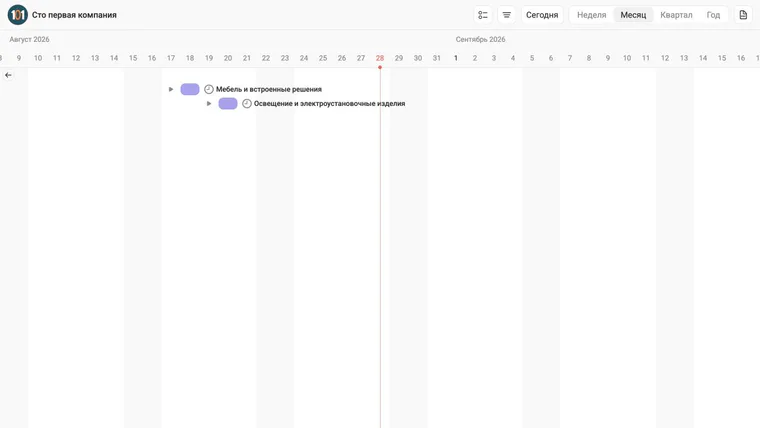
Публичный просмотр не превращает заказчика в участника рабочего аккаунта и не даёт ему доступ ко всем разделам проекта. Но сам график может содержать названия и сроки работ, поэтому перед публикацией всё равно нужно проверить, какую информацию вы открываете.
Для контроля выполнения работ удобно договориться о простом порядке:
- подрядчик обновляет график после подтверждённого изменения сроков;
- заказчик смотрит актуальную версию по той же публичной ссылке;
- спорные изменения стороны согласуют отдельно в предусмотренном договором канале;
- после завершения проекта публичный доступ закрывают.
7. Закройте доступ или перевыпустите ссылку
Снова откройте окно «Поделиться графиком Ганта».
Чтобы полностью закрыть публичный просмотр, выключите переключатель «Публичный доступ». После этого опубликованный график перестанет быть доступен через публичный режим.
Если нужно получить новую ссылку, используйте действие «Перевыпустить ссылку». После перевыпуска скопируйте новую ссылку и отправьте её тем участникам, которым доступ всё ещё нужен. Перед отправкой обязательно откройте новую ссылку самостоятельно и проверьте, что она ведёт на нужный проект.
Не перевыпускайте ссылку без причины: участники, которые сохранили прежний адрес, потеряют единый ориентир и могут продолжить пользоваться устаревшим сообщением. Используйте перевыпуск, когда ссылка ушла не тому получателю или требуется заново ограничить круг просмотра.
8. Проверьте данные перед отправкой ссылки
- В ссылке открыт нужный проект.
- В смете используются понятные названия работ.
- Объёмы и сроки проверены.
- На графике нет черновых событий.
- Заказчик понимает, на какую дату актуален план.
- В сообщении указано, что именно нужно посмотреть или согласовать.
- Публичный доступ будет закрыт, когда он перестанет быть нужен.
Проверять права доступа лучше не после отправки, а перед ней. Откройте ссылку в отдельной вкладке без входа в аккаунт и убедитесь, что заказчик увидит нужный график — и ничего лишнего.
Частые вопросы о ссылке, QR-коде и доступе к графику
Нужно ли заказчику регистрироваться в 101?
Нет. Публичная ссылка и QR-код открывают просмотр опубликованного графика без регистрации. Заказчик получает веб-страницу с временной шкалой и не входит в рабочий аккаунт проекта.
Что именно увидит заказчик по публичной ссылке?
Заказчик увидит опубликованный график Ганта: названия работ, их последовательность и указанные в плане сроки. Перед отправкой откройте ссылку сами и проверьте, что на графике нет черновых событий, внутренних комментариев или названий, которые не должны попасть во внешний просмотр.
Может ли заказчик изменить график по публичной ссылке?
Нет. Публичная страница предназначена для просмотра. Изменения выполняют участники проекта в основном интерфейсе 101 согласно своим правам, затем заказчик открывает ту же ссылку и видит обновлённый план.
Можно ли переслать ссылку нескольким участникам?
Да, если вы готовы открыть график всем получателям ссылки. Перед отправкой определите круг просмотра и проверьте содержание графика. Для нового круга получателей можно перевыпустить ссылку, если прежний адрес больше не должен использоваться.
Зачем нужен QR-код и как его использовать?
QR-код помогает открыть тот же публичный график на телефоне без ручного ввода адреса. Покажите код на встрече или добавьте его в рабочий документ. После сканирования заказчик перейдёт на страницу просмотра без регистрации.
Как закрыть доступ к графику?
Откройте настройки публикации графика и выключите переключатель «Публичный доступ». После этого просмотр по опубликованному адресу должен быть закрыт. Если доступ нужно ограничить для прежних получателей и открыть новому кругу, используйте «Перевыпустить ссылку», затем отправьте только новый адрес.
Что делать, если сроки изменились после отправки ссылки?
Обновите план в 101, проверьте даты и откройте ту же публичную ссылку. Заказчику не нужно получать новый адрес, если доступ остаётся включённым. Отдельное сообщение отправьте только для пояснения, какое изменение нужно посмотреть.
Заменяет ли публичный график согласование сроков?
Нет. График показывает актуальный план, но порядок юридически значимого согласования определяется договором и выбранными сторонами каналами связи. Если изменение влияет на цену или обязательства, оформите его предусмотренным договором способом.
Покажите заказчику актуальный план, а не старый скриншот
Создайте смету из позиций прайса, укажите объёмы и сроки, проверьте план на графике Ганта и только после этого откройте публичный доступ. Заказчик получит понятную временную шкалу без регистрации, а подрядчик — единый график контроля выполнения работ.
Перед отправкой ссылки ещё раз проверьте проект, даты и права доступа. Затем скопируйте ссылку или покажите QR-код заказчику.