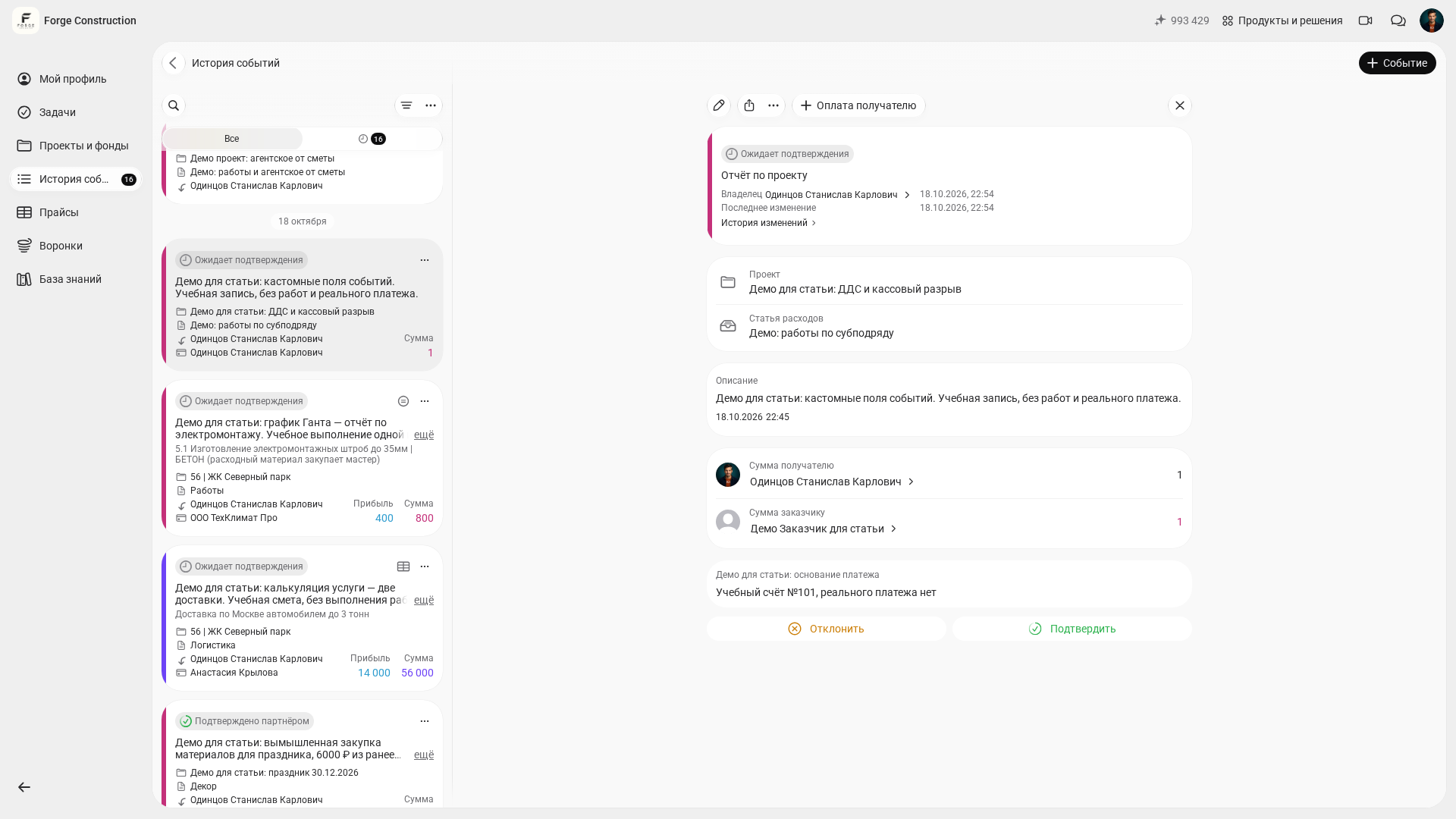
В WEB‑версии Приложения 101 появились кастомные поля для событий. Это дополнительные поля, которые команда сама добавляет в форму события, чтобы фиксировать нужные детали прямо в карточке.
Смысл простой: событие перестаёт быть «сумма + комментарий». Внутри появляется структура под ваш процесс — с понятными полями, обязательностью и вариантами ответов. В итоге меньше вопросов в чате и меньше поисков по комментариям.
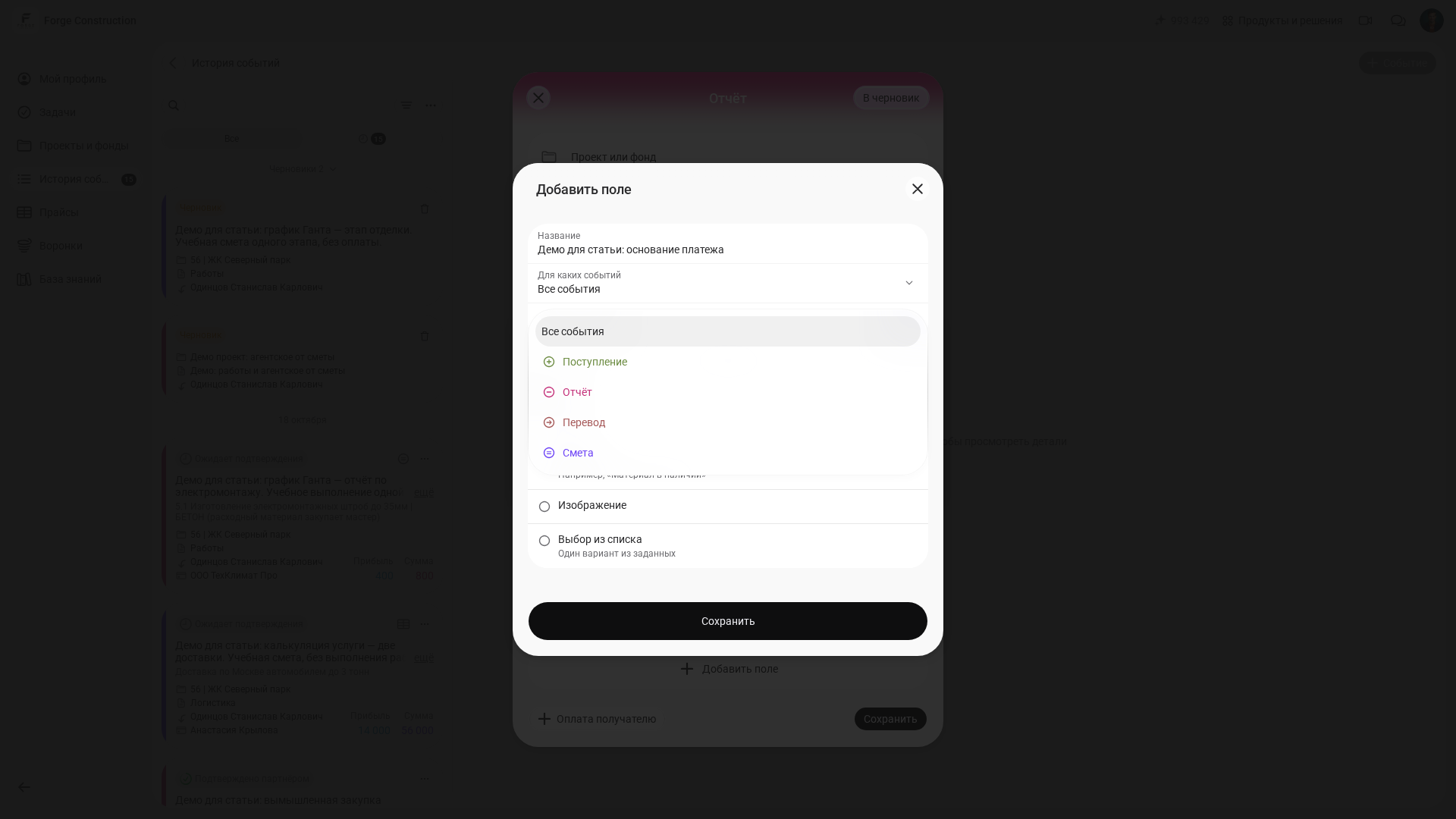
Кастомные поля можно создать для всех событий или только для выбранных типов: «Поступление», «Отчёт», «Перевод» и «Смета». В форме доступны пять форматов: «Текст», «Число», «Да/нет», «Выбор из списка» и «Изображение».
На снимках показан русский интерфейс и вымышленные учебные данные.
Содержание:
Что такое кастомные поля для событий?
В 101 базовая единица учёта — событие: поступление, отчёт, перевод, смета и другие действия по проекту. Все события собираются в истории, их удобно смотреть в одном месте. Стандартных полей и описания хватает, пока у команды совпадают привычки и термины. Когда людей больше, начинается разнобой: один пишет «оплата картой» в комментарии, второй оставляет это в голове, третий прикладывает скрин из банка без подписи.
Кастомные поля закрывают этот разнобой. Команда настраивает поле один раз. Для выбранных типов событий оно появляется в форме создания, а сохранённое значение видно в карточке события. Если поле важное, его делают обязательным.
- Текст — для комментариев по шаблону: «Кто согласовал», «Основание платежа».
- Число — для измеримых параметров: «Курс», «Скидка», «Объём».
- Да/нет — для признаков: «Счёт получен», «Проверено бухгалтерией».
- Выбор из списка — для единых формулировок: «Способ оплаты», «Источник лида».
- Изображение — когда удобнее приложить визуальное подтверждение в отдельное поле.
Зачем команде кастомные поля: 3 рабочих эффекта
1) Один ответ вместо переписки. Например, когда в событии для фиксации оплаты есть поле «Способ оплаты» со списком «Карта / Наличные / Счёт», вопрос «как платили?» исчезает. Информация лежит в одном месте и читается за секунды.
2) Дисциплина данных без регламентов на 10 страниц. Обязательное поле мягко заставляет заполнить критичную деталь сразу. Команде не приходится вспоминать правила, форма ведёт по процессу.
3) Быстрее контроль и разбор полётов. Когда у событий есть одинаковые поля, легче находить ошибки: где чаще платят наличными, где забывают прикрепить подтверждение, какие расходы идут без номера счёта. Дальше уже помогают теги и фильтры по событиям, если хочется навести порядок в выдаче. Тут пригодятся материалы из документации: как использовать теги и как использовать фильтр по событиям и статистику.
Как настроить поле и сохранить значение?
В примере ниже настройку выполняет владелец компании Forge Construction в WEB‑версии 101.
- Откройте «Историю событий», нажмите «+ Событие» и выберите «Отчёт».
- В форме события выберите «Добавить поле» и откройте настройку нового поля.
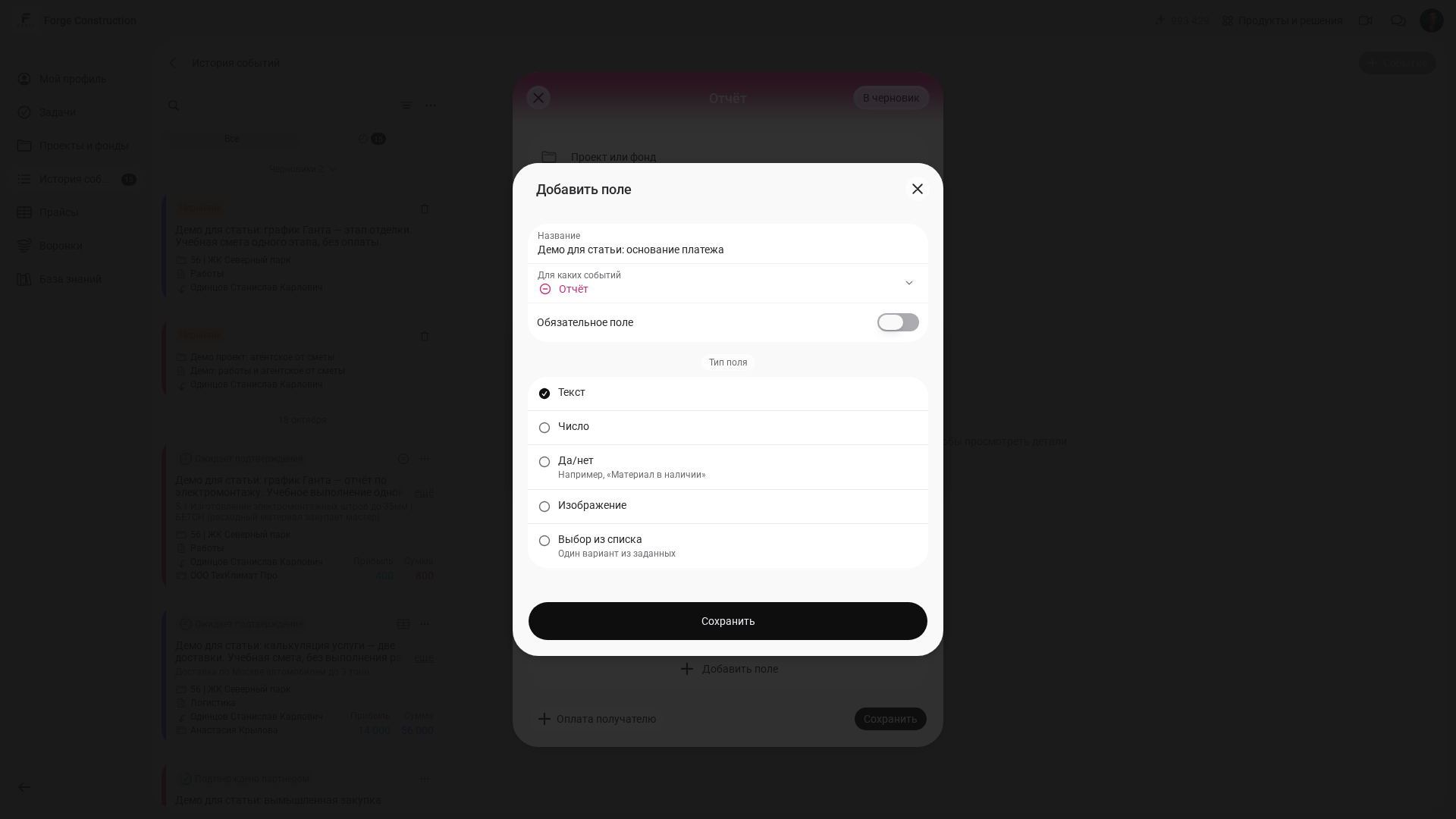
- Заполните «Название», выберите значение в пункте «Для каких событий» и укажите тип поля. Для учебного примера используются тип «Текст» и область действия «Отчёт»; переключатель «Обязательное поле» выключен. Нажмите «Сохранить» в редакторе поля.
- Вернитесь к форме отчёта и заполните появившееся дополнительное поле. В примере указано: «Учебный счёт №101, реального платежа нет».
- Заполните остальные необходимые данные события и нажмите «Сохранить» в форме отчёта. Откройте созданное событие из истории и проверьте, что значение поля отображается в карточке.
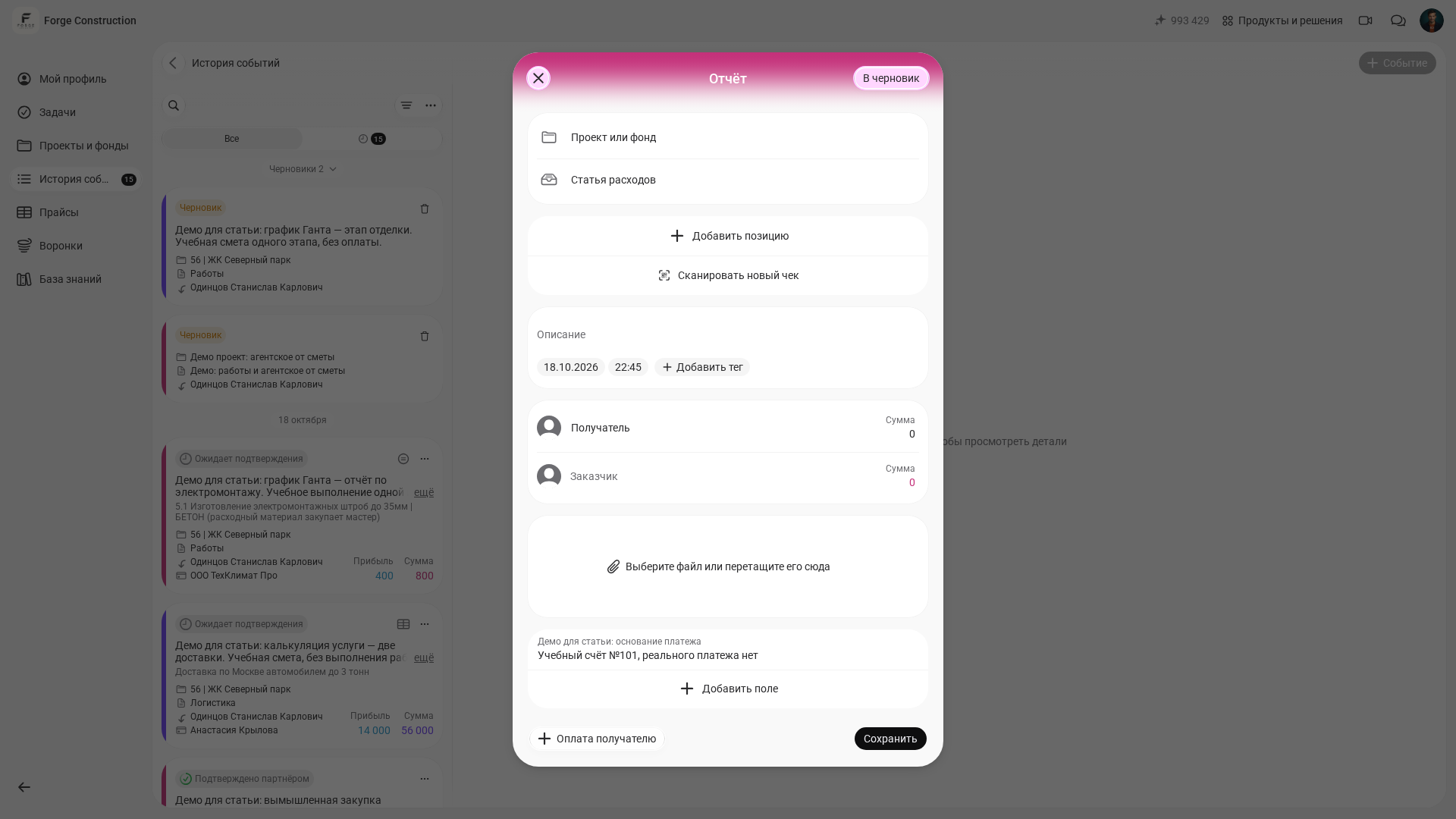
Сохранение настройки поля и сохранение события — два разных шага. Кадр с введённым значением показывает заполнение формы; итог проверяется после повторного открытия карточки.