Aplikasi 101 versi web kini menyediakan kolom kustom untuk aktivitas. Kolom tambahan ini dapat ditambahkan sendiri oleh tim ke formulir aktivitas untuk mencatat detail yang diperlukan langsung dalam detail aktivitas.
Gagasannya sederhana: aktivitas tidak lagi hanya berisi «jumlah + komentar». Di dalamnya tersedia struktur yang sesuai dengan proses Anda, dengan kolom yang jelas, pengaturan wajib diisi, dan pilihan jawaban. Hasilnya, pertanyaan di percakapan berkurang dan tim tidak perlu terlalu sering mencari informasi di antara komentar.
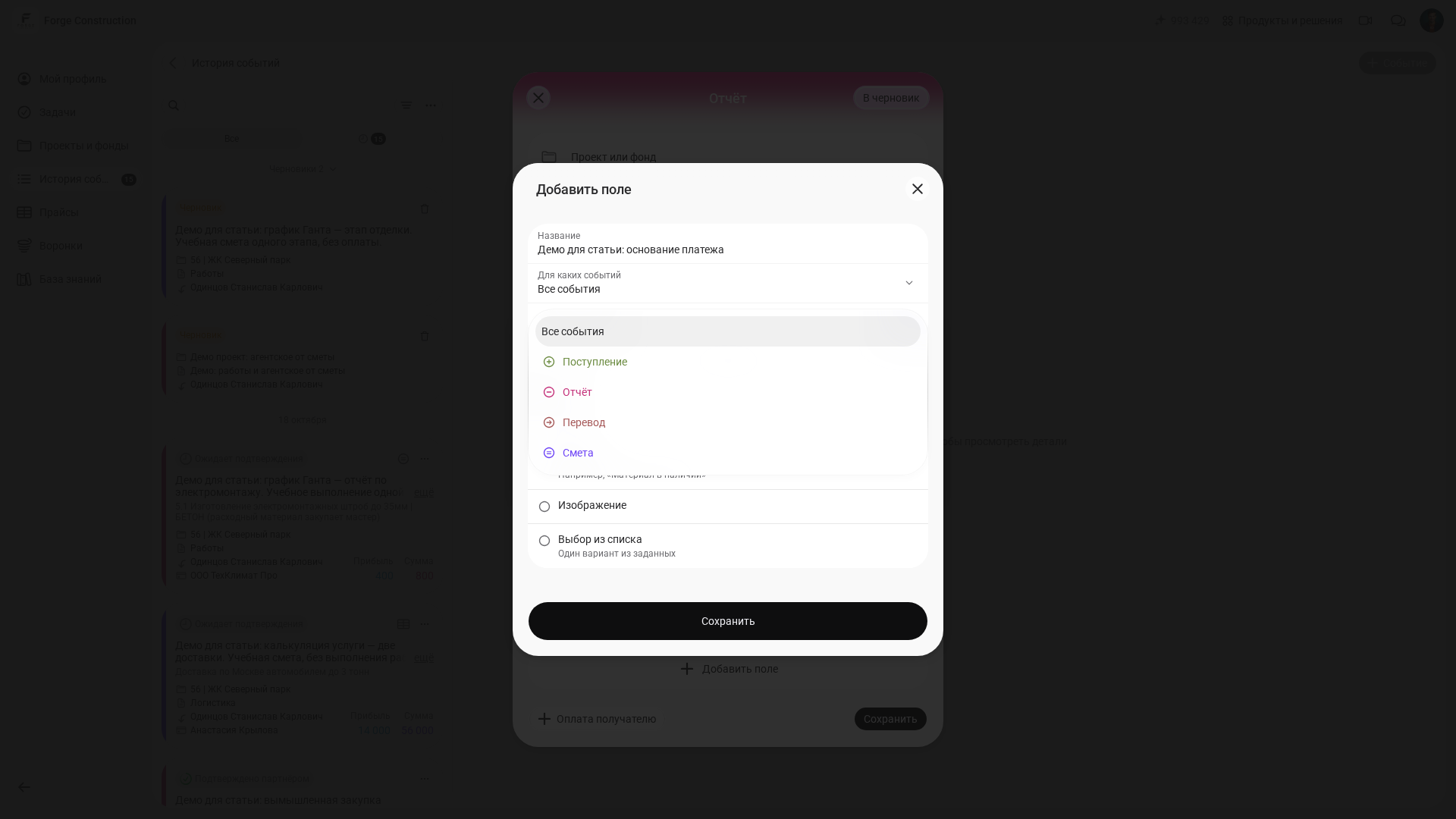
Kolom kustom dapat dibuat untuk semua aktivitas atau hanya untuk jenis tertentu: «Penerimaan», «Laporan», «Transfer», dan «Estimasi biaya». Formulir menyediakan lima format: «Teks», «Angka», «Ya/tidak», «Pilihan dari daftar», dan «Gambar».
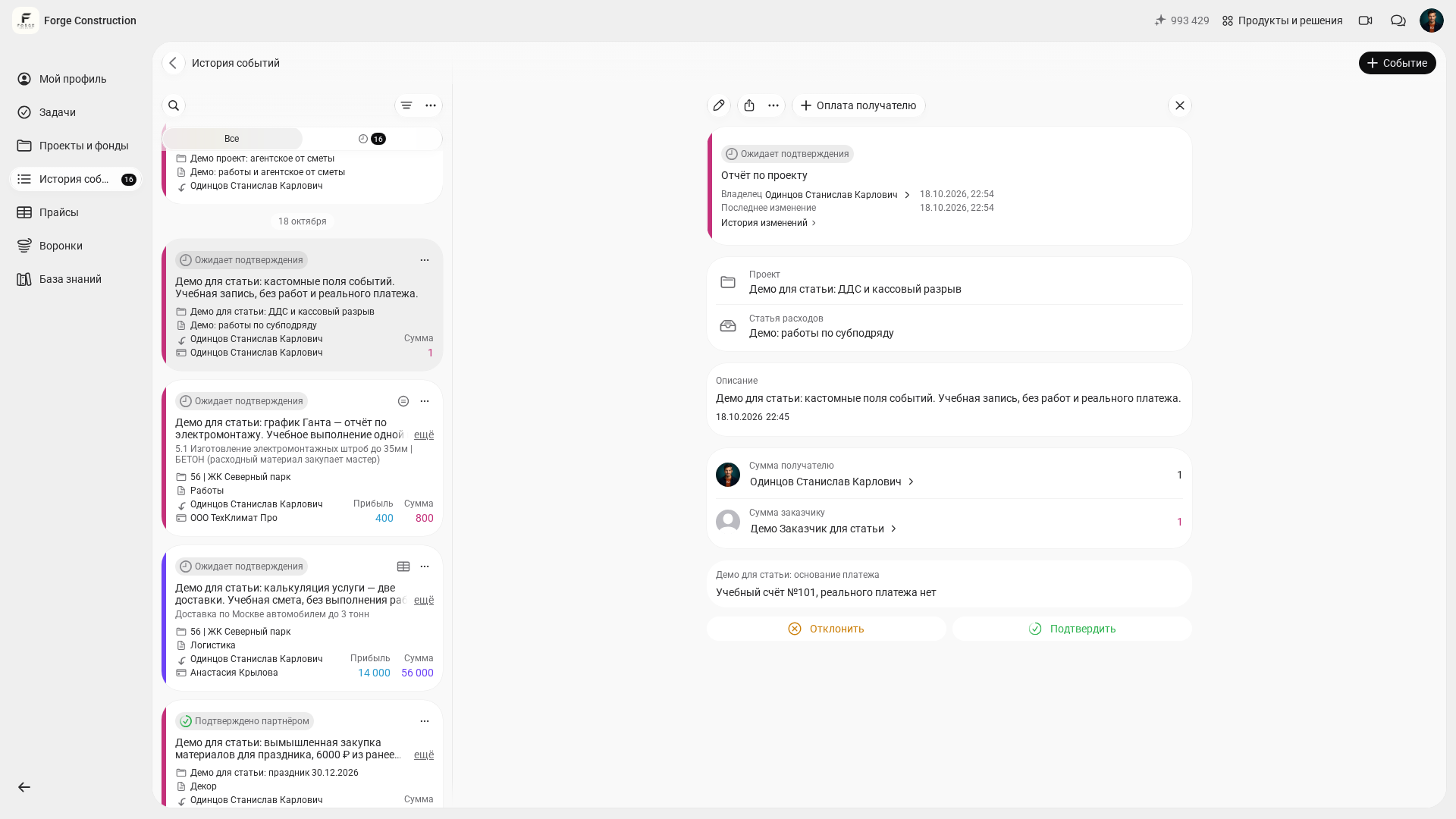
Tangkapan layar menampilkan antarmuka berbahasa Rusia dan data latihan fiktif.
Daftar isi:
Apa itu kolom kustom untuk aktivitas?
Di 101, unit dasar pencatatan adalah aktivitas: penerimaan, laporan, transfer, estimasi biaya, dan tindakan lain dalam proyek. Semua aktivitas dikumpulkan dalam riwayat sehingga mudah dilihat di satu tempat. Kolom standar dan deskripsi sudah memadai selama tim memiliki kebiasaan dan menggunakan istilah yang sama. Ketika jumlah anggota bertambah, pencatatan mulai tidak seragam: satu orang menulis «dibayar dengan kartu» di komentar, orang kedua hanya mengingatnya, dan orang ketiga melampirkan tangkapan layar bank tanpa keterangan.
Kolom kustom membantu mengatasi ketidakseragaman ini. Tim cukup mengatur kolom satu kali. Untuk jenis aktivitas yang dipilih, kolom tersebut muncul dalam formulir pembuatan, sedangkan nilai yang telah disimpan terlihat dalam detail aktivitas. Jika suatu kolom penting, kolom itu dapat ditetapkan sebagai wajib diisi.
- Teks — untuk komentar dengan pola yang sama, seperti «Disetujui oleh» atau «Dasar pembayaran».
- Angka — untuk parameter yang dapat diukur, seperti «Kurs», «Diskon», atau «Volume».
- Ya/tidak — untuk menandai kondisi, seperti «Tagihan diterima» atau «Diperiksa bagian akuntansi».
- Pilihan dari daftar — untuk menyeragamkan jawaban, seperti «Metode pembayaran» atau «Sumber calon pelanggan».
- Gambar — ketika lebih praktis melampirkan bukti visual dalam kolom tersendiri.
Mengapa tim membutuhkan kolom kustom: 3 manfaat praktis
1) Satu jawaban tanpa percakapan panjang. Misalnya, jika aktivitas yang mencatat pembayaran memiliki kolom «Metode pembayaran» dengan pilihan «Kartu / Tunai / Rekening bank», pertanyaan «bagaimana pembayarannya dilakukan?» tidak lagi diperlukan. Informasi tersedia di satu tempat dan dapat dibaca dalam hitungan detik.
2) Pencatatan data yang tertib tanpa pedoman 10 halaman. Kolom wajib diisi mendorong pengguna untuk langsung melengkapi detail penting. Tim tidak perlu mengingat kembali aturan: formulir memandu prosesnya.
3) Pemeriksaan dan penelusuran masalah yang lebih cepat. Jika aktivitas memiliki kolom yang seragam, kesalahan lebih mudah ditemukan: di mana pembayaran tunai lebih sering digunakan, di mana bukti sering lupa dilampirkan, atau pengeluaran mana yang tidak memiliki nomor tagihan. Selanjutnya, tag dan filter aktivitas membantu merapikan hasil yang ditampilkan. Panduan dokumentasi berikut dapat Anda gunakan: cara menggunakan tag (dalam bahasa Rusia) dan cara menggunakan filter aktivitas dan statistik (dalam bahasa Rusia).
Bagaimana cara mengatur kolom dan menyimpan nilainya?
Dalam contoh berikut, pengaturan dilakukan oleh pemilik perusahaan Forge Construction di 101 versi web.
- Buka «Riwayat aktivitas», klik «+ Aktivitas», lalu pilih «Laporan».
- Dalam formulir aktivitas, pilih «Tambah kolom» dan buka pengaturan kolom baru.
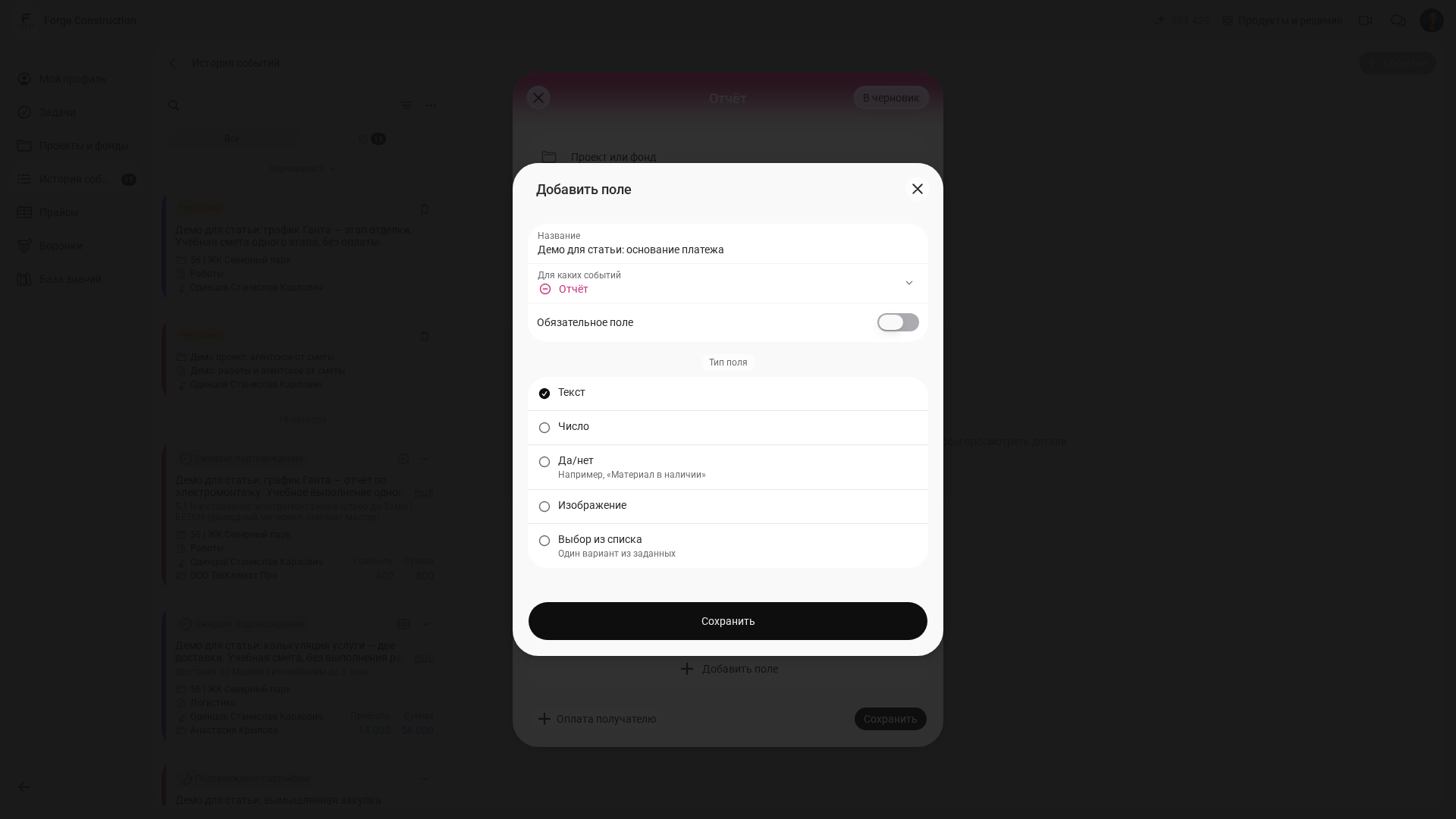
- Isi «Nama», tentukan pilihan pada «Untuk aktivitas apa», lalu pilih jenis kolom. Contoh latihan ini menggunakan jenis «Teks» yang diterapkan ke «Laporan»; sakelar «Kolom wajib diisi» dinonaktifkan. Klik «Simpan» di editor kolom.
- Kembali ke formulir laporan dan isi kolom tambahan yang baru muncul. Dalam contoh, nilainya adalah: «Tagihan latihan No. 101, tidak ada pembayaran nyata».
- Lengkapi data aktivitas lain yang diperlukan, lalu klik «Simpan» dalam formulir laporan. Buka aktivitas yang telah dibuat dari riwayat dan pastikan nilai kolom terlihat dalam detailnya.
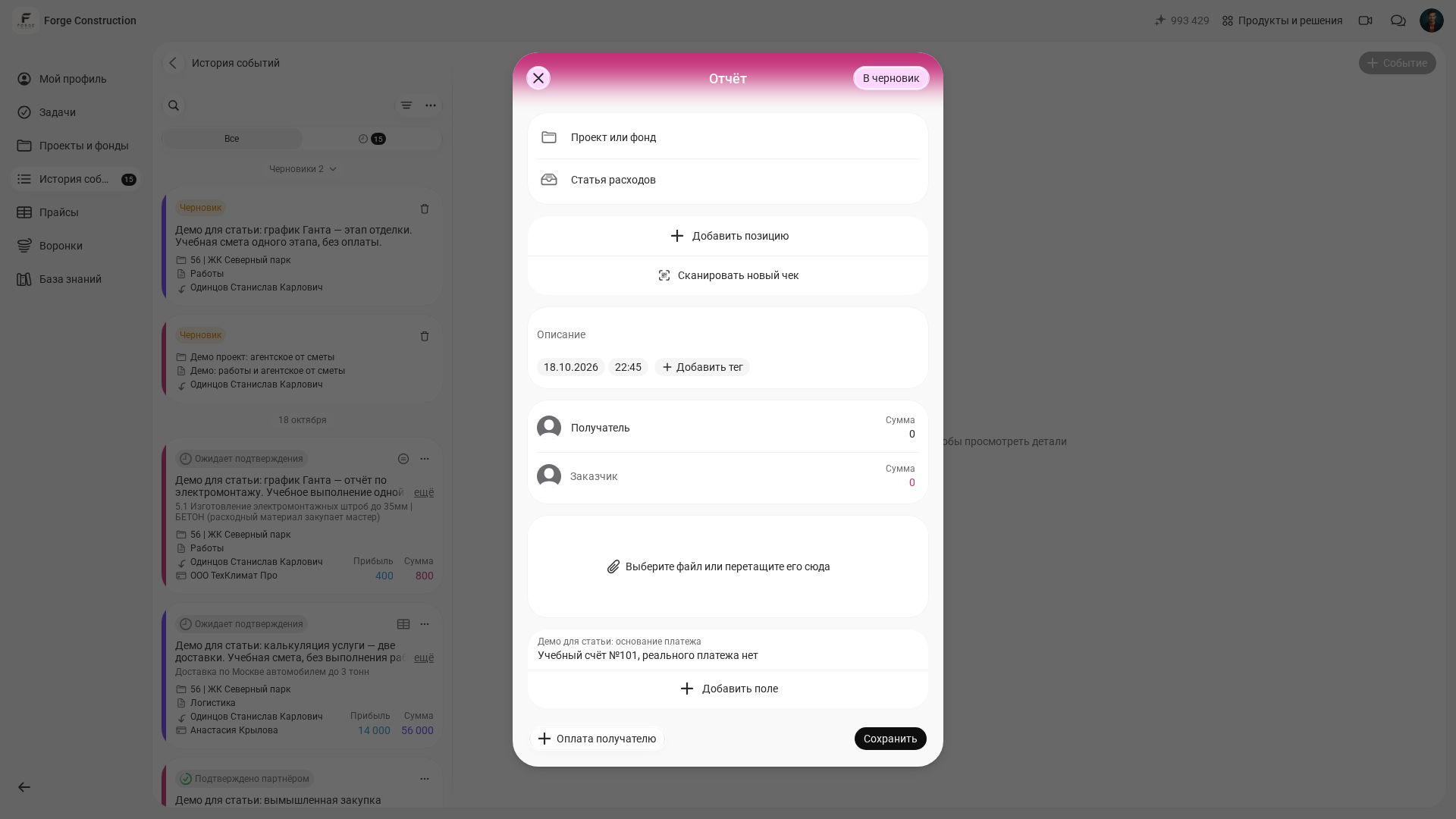
Menyimpan pengaturan kolom dan menyimpan aktivitas merupakan dua langkah yang berbeda. Tangkapan layar dengan nilai yang dimasukkan menunjukkan pengisian formulir; hasil akhirnya diperiksa dengan membuka kembali detail aktivitas.