La versión web de la Aplicación 101 ya permite utilizar campos personalizados en los eventos. Son campos adicionales que el propio equipo incorpora al formulario del evento para registrar los detalles necesarios directamente en su ficha.
La idea es sencilla: el evento deja de ser solo «importe + comentario». Pasa a tener una estructura adaptada a su proceso, con campos claros, datos obligatorios y opciones de respuesta. El resultado es menos preguntas en el chat y menos búsquedas entre los comentarios.
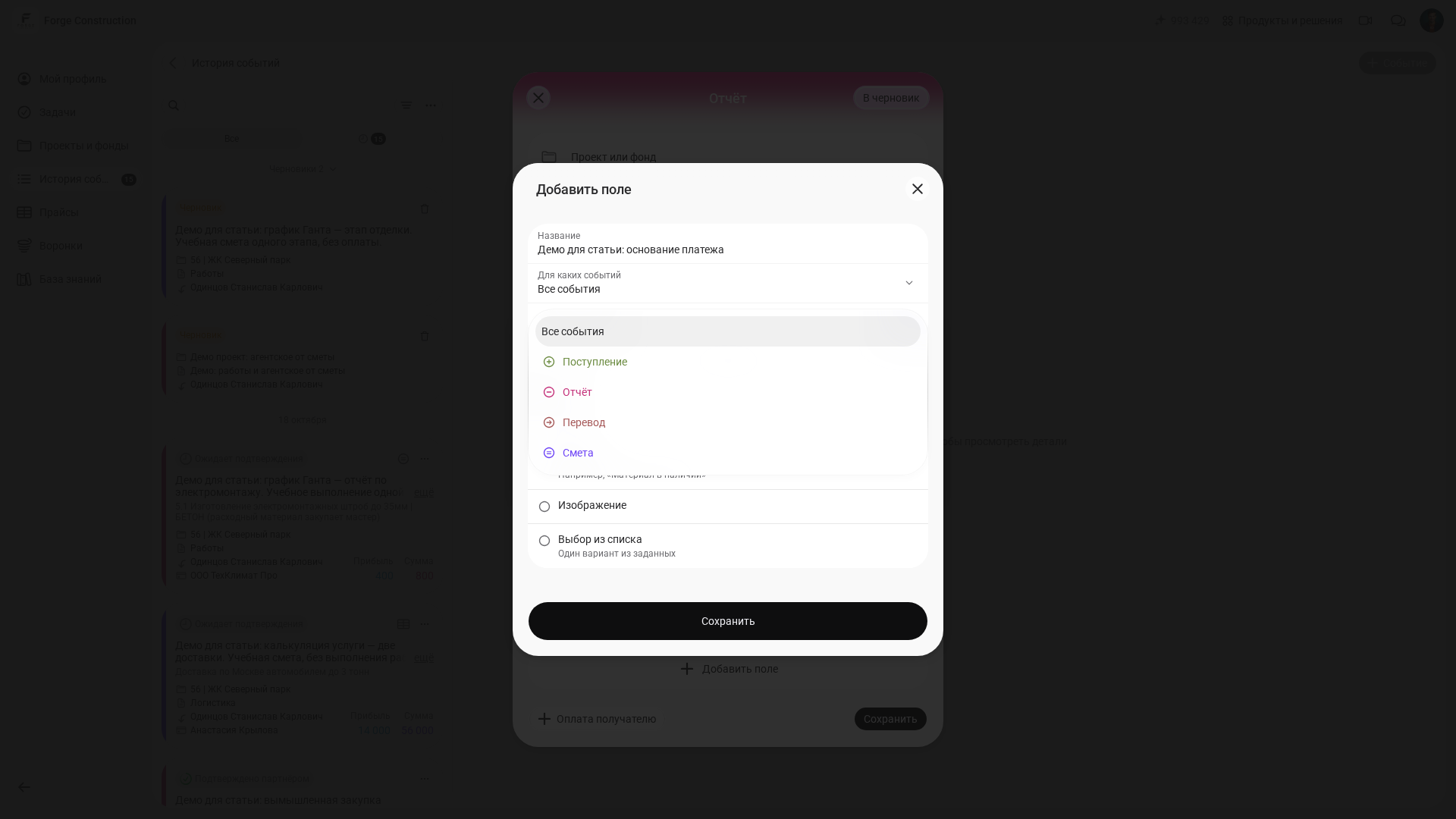
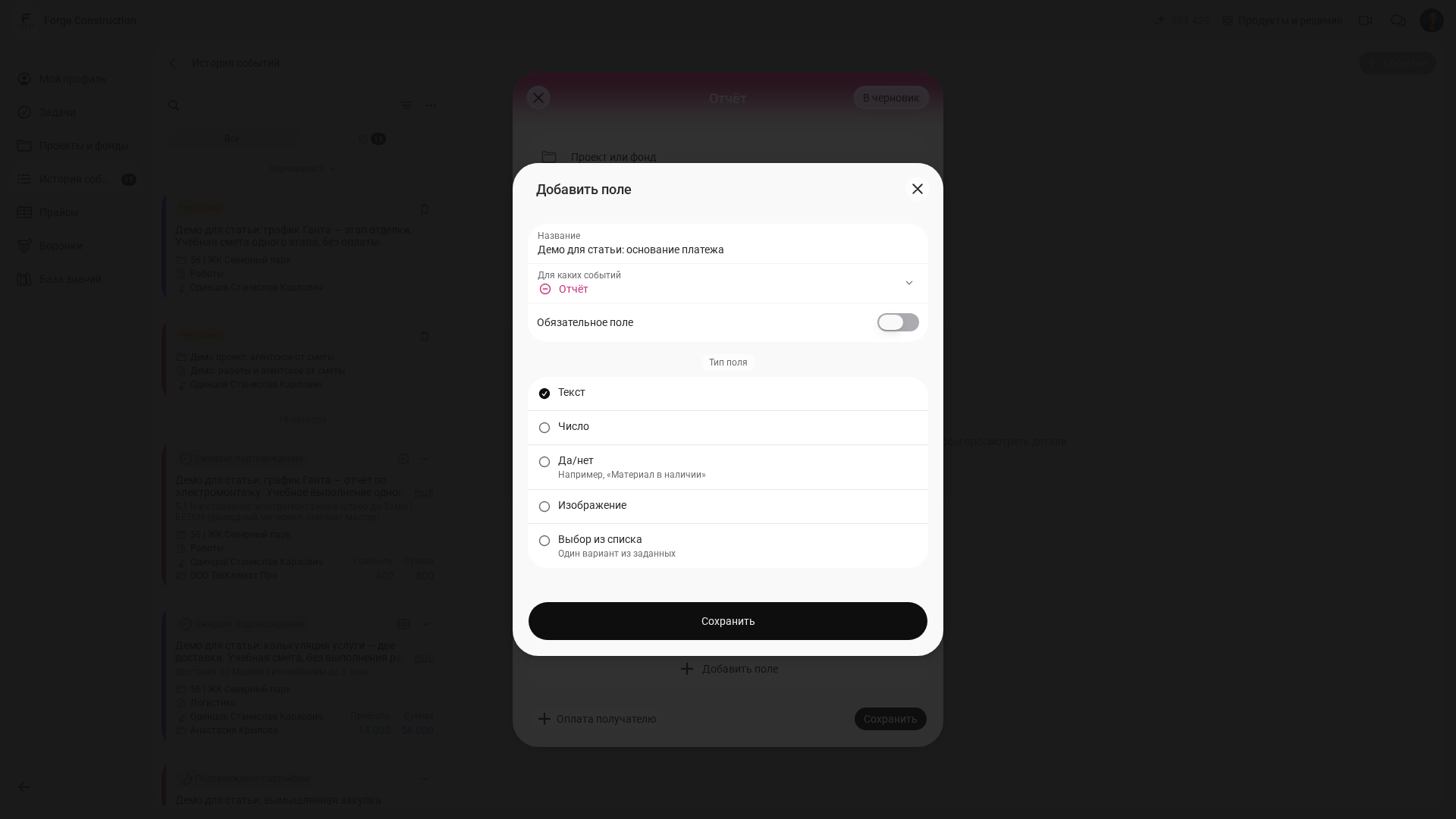
Los campos personalizados pueden crearse para todos los eventos o solo para determinados tipos: «Ingreso», «Informe», «Transferencia» y «Presupuesto». El formulario ofrece cinco formatos: «Texto», «Número», «Sí/no», «Selección de una lista» e «Imagen».
Las capturas muestran la interfaz en ruso y datos ficticios de ejemplo.
Contenido:
¿Qué son los campos personalizados para eventos?
En 101, la unidad básica de registro es el evento: un ingreso, un informe, una transferencia, un presupuesto u otra acción del proyecto. Todos los eventos se reúnen en el historial para poder consultarlos cómodamente en un mismo lugar. Los campos estándar y la descripción son suficientes mientras el equipo comparte hábitos y terminología. Cuando se incorporan más personas, empiezan las diferencias: una anota «pago con tarjeta» en un comentario, otra se lo guarda para sí y una tercera adjunta una captura del banco sin explicación.
Los campos personalizados ayudan a evitar estas diferencias. El equipo configura el campo una sola vez. En los tipos de eventos elegidos, aparece en el formulario de creación, y el valor guardado se muestra en la ficha del evento. Si un campo es importante, se establece como obligatorio.
- Texto: para comentarios con un formato común, como «Quién lo aprobó» o «Concepto del pago».
- Número: para parámetros medibles, como «Tipo de cambio», «Descuento» o «Volumen».
- Sí/no: para indicar estados, como «Factura recibida» o «Revisado por contabilidad».
- Selección de una lista: para unificar las respuestas, como «Método de pago» u «Origen del cliente potencial».
- Imagen: cuando resulta más práctico adjuntar una prueba visual en un campo independiente.
Para qué sirven al equipo: 3 ventajas prácticas
1) Una respuesta en lugar de un intercambio de mensajes. Por ejemplo, si el evento que registra un pago incluye el campo «Método de pago» con la lista «Tarjeta / Efectivo / Cuenta bancaria», ya no hace falta preguntar cómo se pagó. La información está en un mismo lugar y se consulta en segundos.
2) Datos completos sin normas de 10 páginas. Un campo obligatorio anima a completar el dato esencial en el momento. El equipo no tiene que recordar las reglas: el formulario guía el proceso.
3) Revisiones y análisis de incidencias más rápidos. Cuando los eventos tienen los mismos campos, resulta más fácil detectar errores: dónde se paga en efectivo con más frecuencia, dónde se olvida adjuntar un justificante o qué gastos no incluyen el número de factura. Si desea ordenar los resultados, también puede utilizar las etiquetas y los filtros de eventos. Le serán útiles estas guías de la documentación: cómo utilizar las etiquetas (en ruso) y cómo utilizar el filtro de eventos y las estadísticas (en ruso).
¿Cómo configurar un campo y guardar su valor?
En el siguiente ejemplo, la configuración la realiza el propietario de la empresa Forge Construction en la versión web de 101.
- Abra el «Historial de eventos», pulse «+ Evento» y seleccione «Informe».
- En el formulario del evento, seleccione «Añadir campo» y abra la configuración de un nuevo campo.
- Rellene «Nombre», elija una opción en «Para qué eventos» e indique el tipo de campo. En este ejemplo se utiliza el tipo «Texto» y se aplica a «Informe»; el interruptor «Campo obligatorio» está desactivado. Pulse «Guardar» en el editor del campo.
- Vuelva al formulario del informe y rellene el campo adicional que acaba de aparecer. En el ejemplo se introduce: «Factura de ejemplo n.º101, sin pago real».
- Complete los demás datos necesarios del evento y pulse «Guardar» en el formulario del informe. Abra el evento creado desde el historial y compruebe que el valor del campo aparece en su ficha.
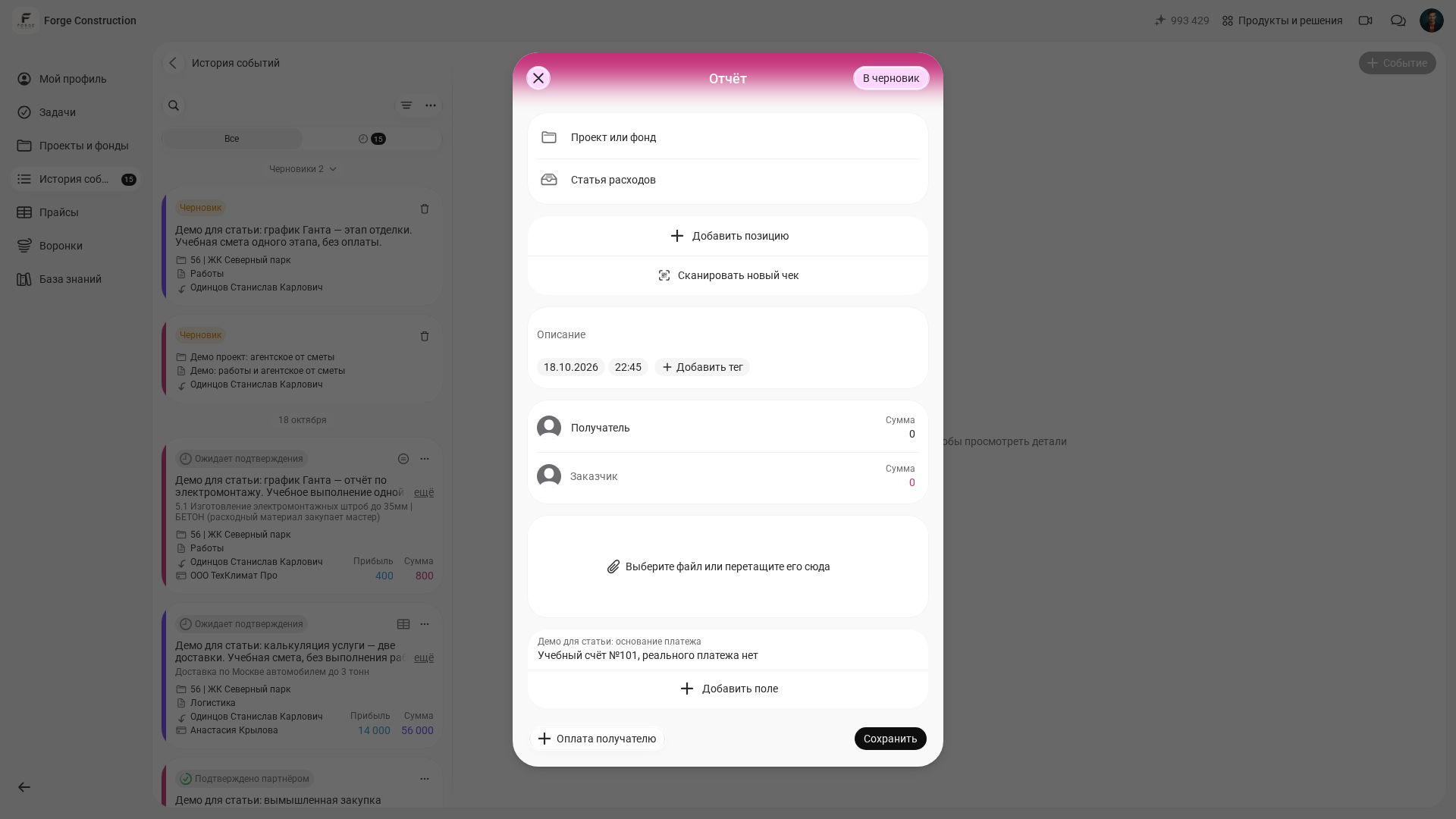
Guardar la configuración del campo y guardar el evento son dos pasos distintos. La captura con el valor introducido muestra cómo se rellena el formulario; el resultado se comprueba al volver a abrir la ficha.