101 ऐप के वेब संस्करण में इवेंट के लिए कस्टम फ़ील्ड उपलब्ध हो गए हैं। ये अतिरिक्त फ़ील्ड हैं जिन्हें टीम इवेंट फ़ॉर्म में खुद जोड़ती है, ताकि ज़रूरी जानकारी सीधे इवेंट कार्ड में दर्ज की जा सके।
बात सरल है: इवेंट केवल «राशि + टिप्पणी» तक सीमित नहीं रहता। उसमें आपकी कार्यप्रक्रिया के अनुसार एक ढाँचा बनता है, जिसमें स्पष्ट फ़ील्ड, उन्हें अनिवार्य बनाने का विकल्प और उत्तरों के विकल्प होते हैं। नतीजतन, चैट में सवाल कम होते हैं और टिप्पणियों में जानकारी कम खोजनी पड़ती है।
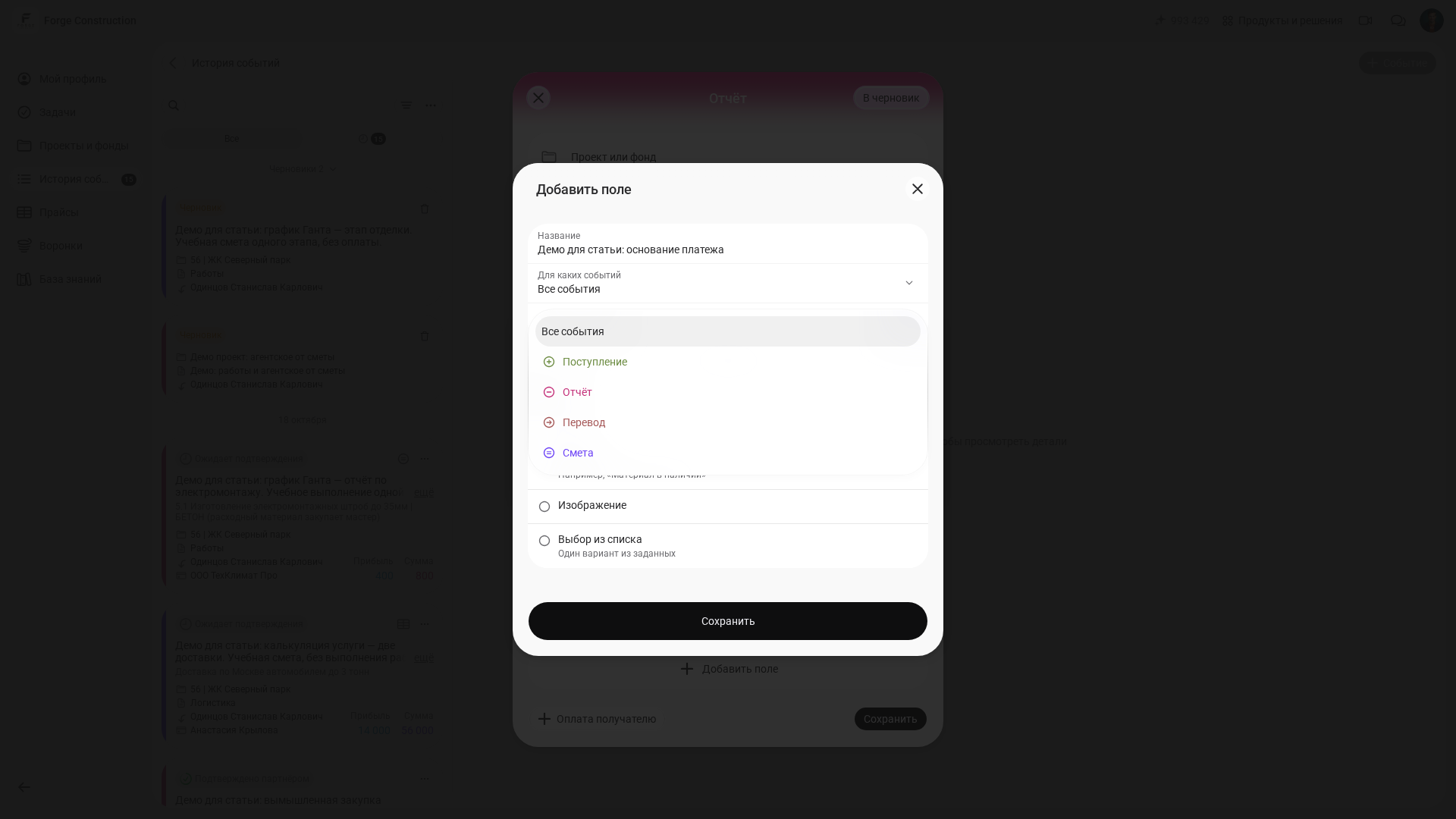
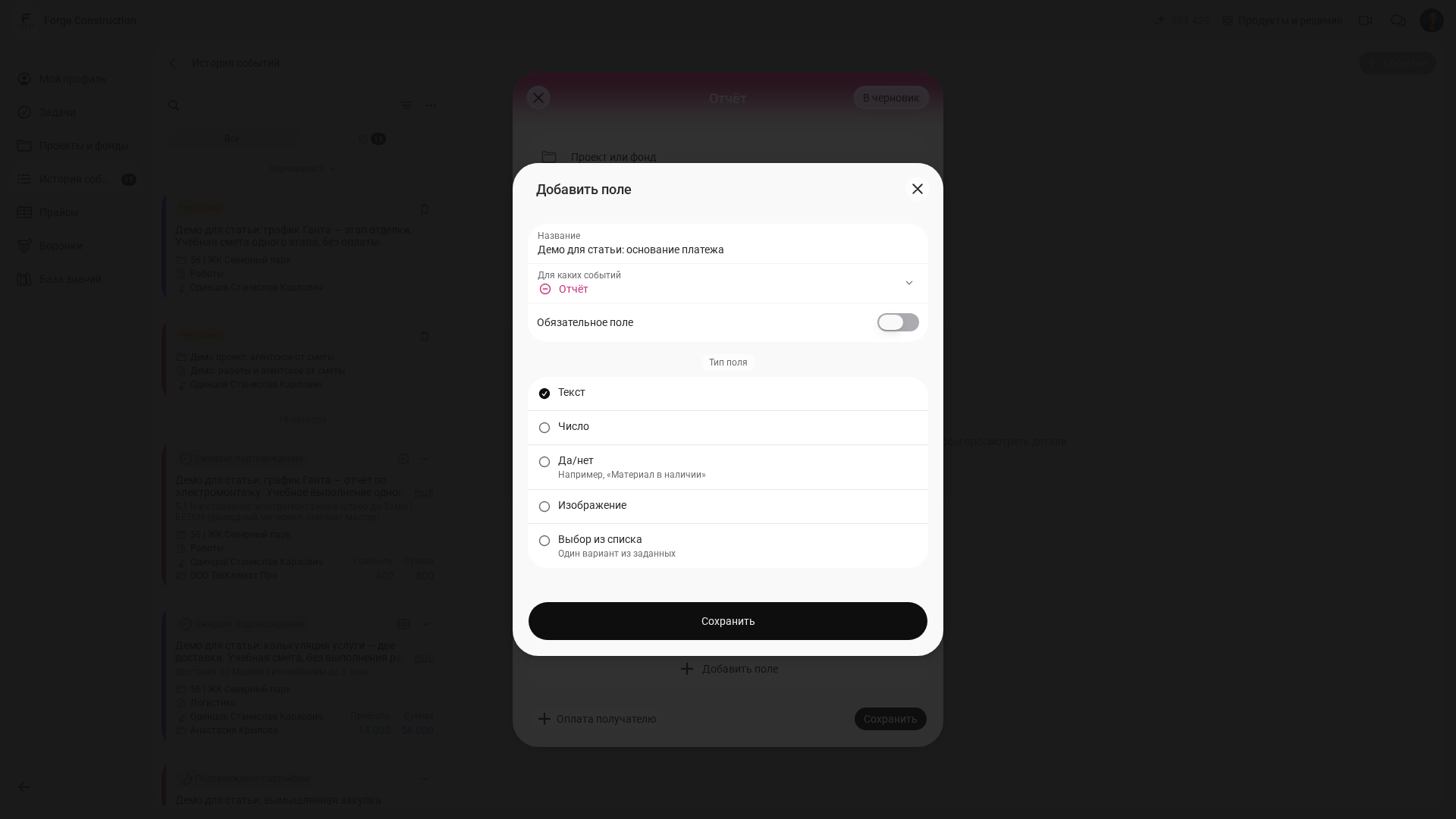
कस्टम फ़ील्ड सभी इवेंट के लिए या केवल चुने हुए प्रकारों के लिए बनाए जा सकते हैं: «प्राप्ति», «रिपोर्ट», «ट्रांसफ़र» और «लागत अनुमान»। फ़ॉर्म में पाँच फ़ॉर्मैट उपलब्ध हैं: «टेक्स्ट», «संख्या», «हाँ/नहीं», «सूची से चयन» और «चित्र»।
स्क्रीनशॉट में रूसी भाषा का इंटरफ़ेस और अभ्यास के लिए बनाए गए काल्पनिक डेटा दिखाए गए हैं।
विषय-सूची:
इवेंट के लिए कस्टम फ़ील्ड क्या हैं?
101 में हिसाब रखने की मूल इकाई इवेंट है: प्राप्ति, रिपोर्ट, ट्रांसफ़र, लागत अनुमान और प्रोजेक्ट से जुड़ी अन्य कार्रवाइयाँ। सभी इवेंट इतिहास में इकट्ठे होते हैं, इसलिए उन्हें एक ही जगह देखना आसान है। जब तक टीम की आदतें और शब्दावली एक जैसी हैं, तब तक सामान्य फ़ील्ड और विवरण पर्याप्त होते हैं। लोगों की संख्या बढ़ने पर तरीके अलग-अलग होने लगते हैं: कोई टिप्पणी में «कार्ड से भुगतान» लिखता है, कोई यह जानकारी केवल अपने ध्यान में रखता है और कोई बैंक का स्क्रीनशॉट बिना कैप्शन के जोड़ देता है।
कस्टम फ़ील्ड इस असंगति को दूर करते हैं। टीम फ़ील्ड को एक बार सेट करती है। चुने हुए इवेंट प्रकारों के लिए वह इवेंट बनाने के फ़ॉर्म में दिखाई देता है, और सेव किया गया मान इवेंट कार्ड में दिखता है। अगर फ़ील्ड महत्वपूर्ण है, तो उसे भरना अनिवार्य किया जाता है।
- टेक्स्ट — तय प्रारूप वाली टिप्पणियों के लिए: «किसने मंज़ूरी दी», «भुगतान का आधार»।
- संख्या — मापे जा सकने वाले मानों के लिए: «दर», «छूट», «मात्रा»।
- हाँ/नहीं — स्थिति बताने के लिए: «बिल मिल गया», «लेखा विभाग ने जाँच की»।
- सूची से चयन — एक जैसी शब्दावली के लिए: «भुगतान का तरीका», «लीड का स्रोत»।
- चित्र — जब किसी अलग फ़ील्ड में दृश्य प्रमाण जोड़ना अधिक सुविधाजनक हो।
टीम को कस्टम फ़ील्ड क्यों चाहिए: 3 व्यावहारिक लाभ
1) लंबी बातचीत की जगह एक जवाब। उदाहरण के लिए, अगर भुगतान दर्ज करने वाले इवेंट में «भुगतान का तरीका» फ़ील्ड हो और उसमें «कार्ड / नकद / बैंक खाता» की सूची हो, तो «भुगतान कैसे किया?» पूछने की ज़रूरत नहीं रहती। जानकारी एक ही जगह होती है और उसे कुछ ही सेकंड में पढ़ा जा सकता है।
2) 10 पन्नों की नियमावली के बिना डेटा में अनुशासन। अनिवार्य फ़ील्ड ज़रूरी जानकारी तुरंत भरने के लिए प्रेरित करता है। टीम को नियम याद करने की ज़रूरत नहीं पड़ती; फ़ॉर्म ही कार्यप्रक्रिया के अनुसार आगे बढ़ाता है।
3) निगरानी और गलतियों की समीक्षा में तेज़ी। जब इवेंट में एक जैसे फ़ील्ड होते हैं, तो गलतियाँ ढूँढ़ना आसान होता है: कहाँ नकद भुगतान अधिक होते हैं, कहाँ प्रमाण जोड़ना भूल जाते हैं और किन खर्चों में बिल नंबर नहीं दिया जाता। अगर आप परिणामों की सूची को व्यवस्थित करना चाहते हैं, तो आगे इवेंट के टैग और फ़िल्टर मदद करते हैं। इसके लिए दस्तावेज़ों में दिए गए ये लेख काम आएँगे: टैग का उपयोग कैसे करें (रूसी में) और इवेंट फ़िल्टर और आँकड़ों का उपयोग कैसे करें (रूसी में)।
फ़ील्ड कैसे सेट करें और उसका मान कैसे सेव करें?
नीचे दिए गए उदाहरण में Forge Construction कंपनी के मालिक 101 के वेब संस्करण में यह सेटअप करते हैं।
- «इवेंट इतिहास» («История событий») खोलें, «+ इवेंट» («+ Событие») पर क्लिक करें और «रिपोर्ट» («Отчёт») चुनें।
- इवेंट फ़ॉर्म में «फ़ील्ड जोड़ें» («Добавить поле») चुनें और नए फ़ील्ड की सेटिंग खोलें।
- «नाम» («Название») भरें, «किन इवेंट के लिए» («Для каких событий») में मान चुनें और फ़ील्ड का प्रकार तय करें। अभ्यास के उदाहरण में «टेक्स्ट» («Текст») प्रकार और «रिपोर्ट» («Отчёт») के लिए लागू होने का विकल्प चुना गया है; «अनिवार्य फ़ील्ड» («Обязательное поле») का स्विच बंद है। फ़ील्ड एडिटर में «सेव करें» («Сохранить») पर क्लिक करें।
- रिपोर्ट फ़ॉर्म पर लौटें और उसमें दिखाई देने वाला अतिरिक्त फ़ील्ड भरें। उदाहरण में «Учебный счёт №101, реального платежа нет», यानी «अभ्यास के लिए बिल №101, कोई वास्तविक भुगतान नहीं» लिखा गया है।
- इवेंट की बाकी ज़रूरी जानकारी भरें और रिपोर्ट फ़ॉर्म में «सेव करें» («Сохранить») पर क्लिक करें। इतिहास से नया बनाया गया इवेंट खोलें और जाँचें कि फ़ील्ड का मान कार्ड में दिखाई दे रहा है।
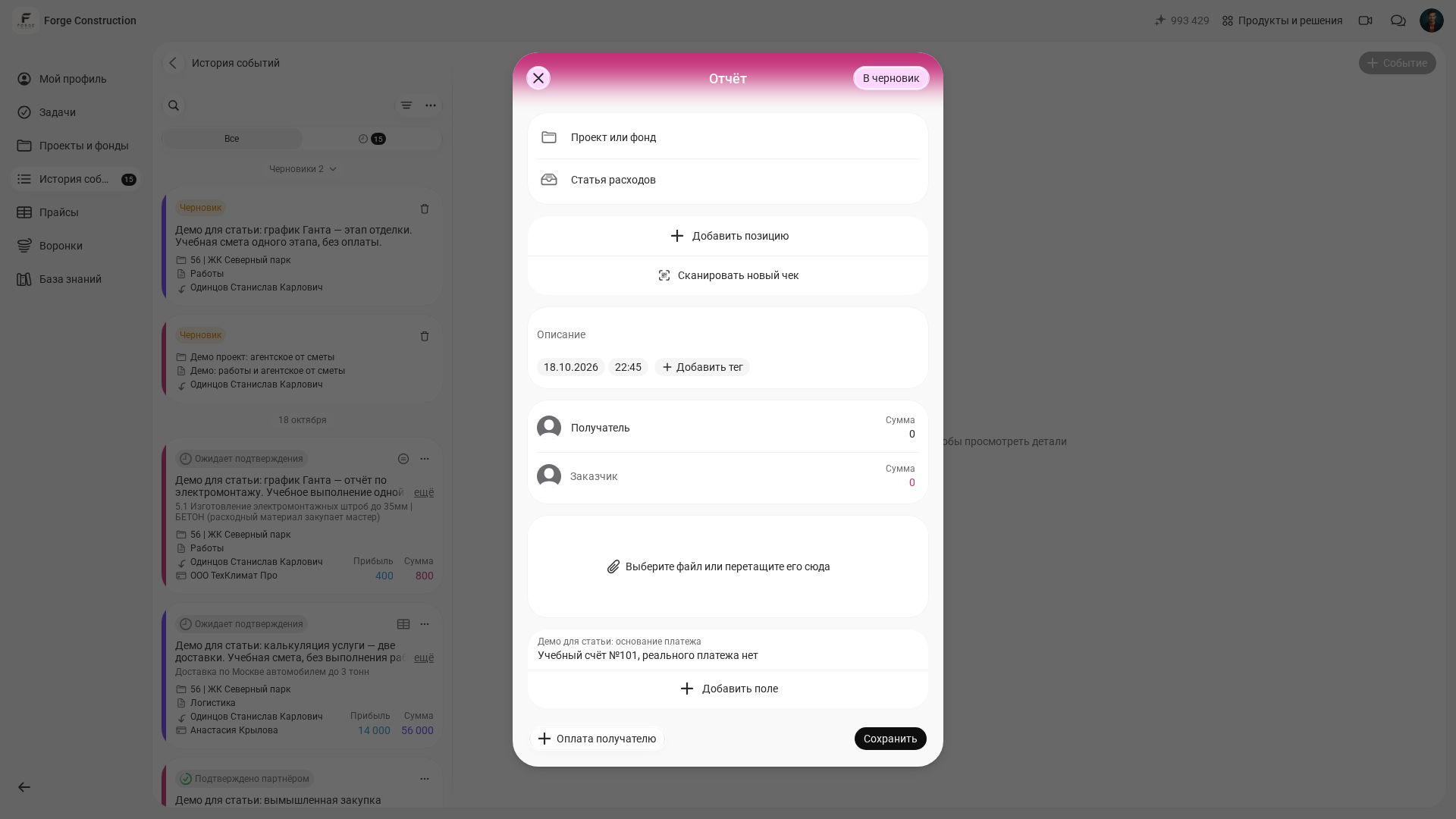
फ़ील्ड की सेटिंग सेव करना और इवेंट सेव करना दो अलग-अलग चरण हैं। दर्ज किए गए मान वाला स्क्रीनशॉट फ़ॉर्म भरने का चरण दिखाता है; अंतिम परिणाम कार्ड को दोबारा खोलने के बाद जाँचा जाता है।