| Система | Весь экран | Область | Активное окно |
|---|---|---|---|
| Windows 10/11 | PrtScn (в буфер) / Win + PrtScn (файл) | Win + Shift + S | Alt + PrtScn |
| macOS | Cmd + Shift + 3 | Cmd + Shift + 4 | Cmd + Shift + 4, затем пробел |
| Linux | PrtScn | Shift + PrtScn | Alt + PrtScn |
Содержание:
Как сделать скриншот на Windows?
На Windows есть два базовых сценария: скопировать снимок в буфер обмена, либо сразу сохранить файлом. Первый подходит для мессенджеров и почты, второй — для отчётов и папок проекта.
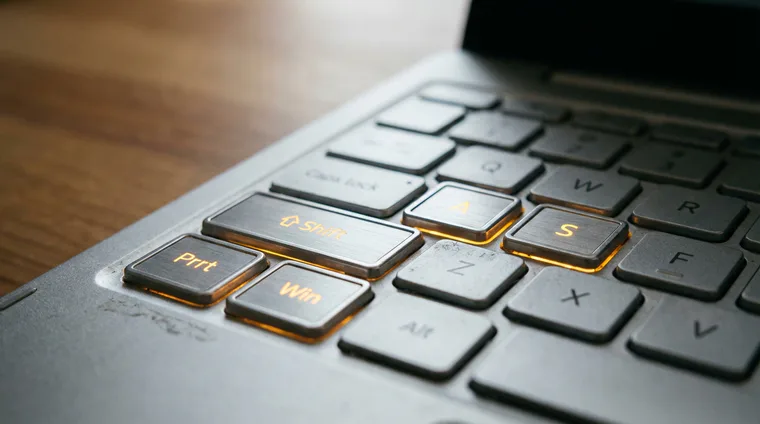
- PrtScn — весь экран в буфер обмена. Дальше вставь в чат, письмо, документ через Ctrl + V.
- Alt + PrtScn — активное окно в буфер. Удобно, когда на экране много лишнего.
- Win + Shift + S — выбор области (прямоугольник, произвольная форма, окно, весь экран). Результат попадает в буфер, часто появляется уведомление, по нему открывается редактор.
- Win + PrtScn — весь экран сразу файлом. Windows сохраняет в «Изображения → Снимки экрана» (Pictures → Screenshots).
Если нужна папка со скринами по задаче, удобнее жить на Win + PrtScn. Если нужно показать один фрагмент экрана, быстрее Win + Shift + S: выделил, вставил, отправил.
На части ноутбуков Print Screen работает через Fn. Ищи клавишу PrtScn на одном из F-ряда (F8–F12) и пробуй Fn + PrtScn, Fn + Alt + PrtScn.
Как сделать скриншот на macOS?
На Mac скриншоты по умолчанию сохраняются файлом на рабочий стол. При желании их можно отправлять в буфер, чтобы сразу вставлять в переписку.
- Cmd + Shift + 3 — весь экран, файл на рабочем столе.
- Cmd + Shift + 4 — выделение области, файл на рабочем столе.
- Cmd + Shift + 4, затем пробел — снимок выбранного окна, файл на рабочем столе.
- Cmd + Shift + 5 — панель «Снимок экрана»: скриншоты, запись экрана, выбор папки сохранения, таймер.
Нужно отправить скрин в чат без лишних файлов на рабочем столе — добавь клавишу Ctrl к сочетанию. Скриншот уйдёт в буфер обмена: Ctrl + Cmd + Shift + 4, дальше вставка через Cmd + V.
Если скринов много, стоит один раз открыть Cmd + Shift + 5 и выбрать папку сохранения. Так рабочий стол не превращается в склад картинок.
Как сделать скриншот на Linux?
На Linux сочетания зависят от окружения рабочего стола и настроек. При этом базовые варианты повторяются чаще всего: Print Screen для всего экрана, Alt + Print Screen для активного окна, Shift + Print Screen для области.
- PrtScn — весь экран.
- Alt + PrtScn — активное окно.
- Shift + PrtScn — выделение области.
Если сочетания не срабатывают, проверь настройки клавиатуры в системе: раздел «Клавиатура → Сочетания клавиш». Там же удобно назначить собственные комбинации под привычный сценарий.
Как обрезать, подписать и отправить скриншот?
Скриншот редко нужен «как есть». Чаще требуется обрезка, стрелка, кружок, подпись. Самый быстрый путь — делать захват так, чтобы редактор открывался сразу.
Рабочая схема почти везде одна и та же:
- Сделай захват области (Windows: Win + Shift + S, macOS: Cmd + Shift + 4, Linux: Shift + PrtScn).
- Сразу обрежь лишнее: меню, панель вкладок, личные данные, уведомления.
- Добавь пометки: стрелка к месту ошибки, короткая подпись в 3–7 слов.
- Сохрани в PNG, если важна читаемость мелкого текста. Выбирай JPG, если нужен меньший вес файла.
- Отправь: в чат, почту, задачу, комментарий к документу.
Если переписка уходит в длинные цепочки, помогает простое правило: один скрин — одна мысль. Когда нужно показать несколько экранов, собери их в короткую презентацию с подписями «было/стало», «до/после», «ошибка/как должно быть».
Перед отправкой проверь, не попали ли в кадр пароли, номера карт, личные чаты, уведомления. Удобнее выработать привычку обрезать скрин сразу, чем однажды объяснять, почему в общий чат ушло лишнее.
Программы для скриншотов: когда они нужны?
Встроенных возможностей хватает для большинства задач. Программы нужны, когда важны шаблоны, автозагрузка в облако, история скринов, быстрые стрелки и нумерация, прокрутка страницы целиком.
Что обычно выбирают под Windows:
- ShareX — много сценариев (области, окна, автосохранение, горячие клавиши, цепочки действий).
- Greenshot — понятные аннотации и быстрый экспорт.
- Lightshot — быстрый захват области и простая разметка.