
La gestión del equipo en la aplicación 101 se basa en un principio sencillo: el proyecto tiene participantes, cada participante tiene un ámbito de responsabilidad y esa responsabilidad deja un registro en el sistema. Cuando ese registro se actualiza a diario, el responsable no tiene que reconstruir la situación a partir de mensajes, llamadas y archivos.
En 101, ese registro suele consistir en eventos —trabajos, compras, devengos e informes de trabajo— y confirmaciones. El equipo registra lo ocurrido en la obra, el responsable toma decisiones a partir de los datos y el cliente ve un informe transparente de su proyecto. Esta lógica funciona tanto en la aplicación móvil como en el espacio web.
A continuación veremos las funciones que ayudan al equipo a mantener un ritmo común: acceso web, eventos e informes de trabajo, vinculación con tareas, gráfico de Gantt e informes periódicos de control.
Contenido:
- Gestión del equipo en 101: ¿qué debe quedar en el sistema?
- Espacio web: eventos y control por proyectos
- Eventos e informes de trabajo: ¿cómo registra el equipo los resultados?
- Tareas: ¿cómo vincular el gestor de tareas con la aplicación 101?
- Gráfico de Gantt: ¿dónde crearlo y actualizarlo con los resultados reales?
- Informes: ¿qué debe revisar el responsable cada semana?
- Un procedimiento breve de implantación: 10 días hasta las primeras cifras
Gestión del equipo en 101: ¿qué debe quedar en el sistema?
En pocas palabras, 101 ayuda a gestionar el equipo mediante el control de acuerdos, dinero y confirmaciones. El proyecto es un espacio común donde se ve quién hizo qué, por qué importe, qué trabajos se han aceptado, qué gastos tienen justificantes y cuánto queda en el presupuesto.
Un fallo frecuente del trabajo en equipo es que cada participante tiene una versión distinta de la realidad. El encargado cree que los trabajos están terminados. El responsable financiero ve una compra sin confirmar. El director recibe una pregunta del cliente y empieza a reconstruir la cadena. Los eventos e informes de trabajo de 101 permiten conservar esa cadena en el sistema y recuperarla en un minuto.
101 también ayuda a separar funciones: el ejecutor registra lo realizado, el responsable confirma el evento dentro de sus permisos y el cliente realiza una acción de aceptación independiente. Las confirmaciones y la aceptación quedan en el historial del evento con el participante y la hora. La sección 5 del acuerdo de licencia de 101, actualizado el 30 de mayo de 2022, contempla la posibilidad de utilizar una firma electrónica simple en las relaciones entre usuarios. Según la sección 7, el acuerdo se rige por la legislación de la Federación de Rusia. El valor jurídico de la aceptación depende del contrato entre las partes y de la legislación aplicable.
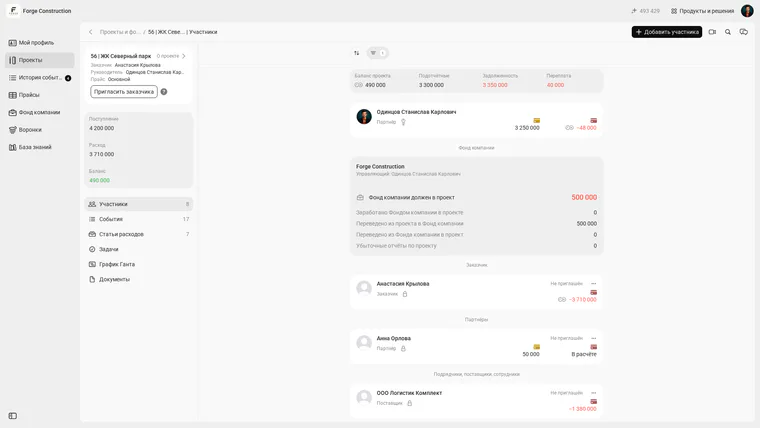
Participantes y funciones del proyecto de demostración de Forge Construction. La interfaz de 101 está en ruso; el acceso a los datos depende de los permisos del participante.
Para profundizar en la idea del proyecto como modelo financiero, consulte Gestión financiera de proyectos: presupuesto y control del dinero en la aplicación 101.
Espacio web: eventos y control por proyectos
El espacio web suele ser especialmente útil para responsables y personal de oficina: permite ver el conjunto de los proyectos, comprobar eventos nuevos, revisar informes de trabajo y exportar documentos. El uso móvil cubre «lo hice en la obra y lo registré de inmediato»; el uso web cubre «lo revisé y tomé una decisión».
El trabajo web funciona mejor cuando el responsable mantiene una rutina: entrar por la mañana o al terminar el día y revisar los nuevos eventos. El caso de TI del blog lo explica directamente: los participantes introducen eventos de trabajo, el responsable del equipo los revisa y confirma periódicamente y, tras la confirmación, los importes se reflejan en el saldo del proyecto y del ejecutor correspondiente.
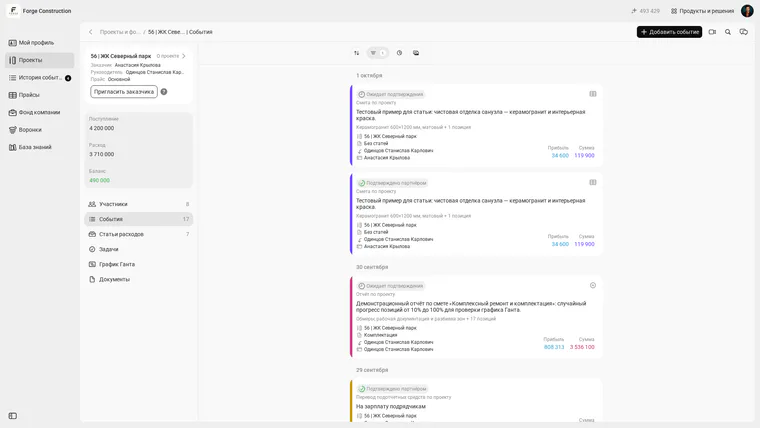
El historial del proyecto de demostración muestra eventos pendientes de confirmación y eventos confirmados. La interfaz de 101 está en ruso.
Otras funciones útiles de la versión web de 101:
- crear presupuestos sin suscripción y, con permisos de edición, trabajar con la lista de precios: importarla desde Excel, organizarla por categorías y actualizar los precios;
- crear un gráfico de Gantt a partir de partidas de la lista de precios y eventos del proyecto para ver fechas, importes y ejecutores juntos en la escala temporal, y abrir el panel meteorológico de una obra cuya ubicación esté indicada;
- comparar lo previsto y lo realizado mediante eventos de Presupuesto, Informe de trabajo, Transferencia y Entrada de fondos, manteniendo el dinero y el trabajo realizado dentro de un mismo circuito.
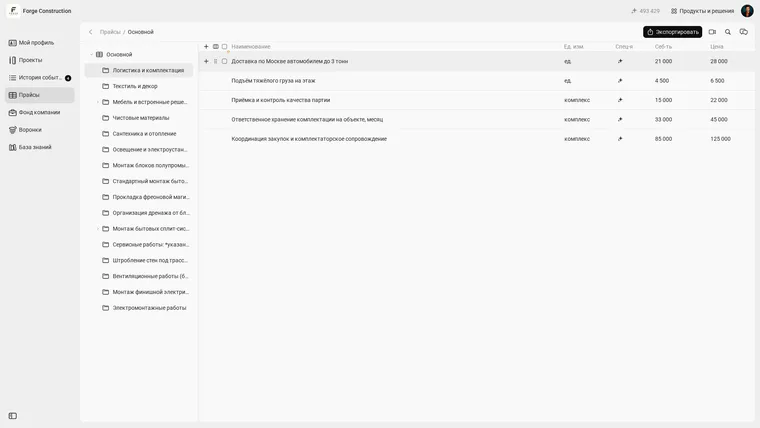
Lista de precios de la empresa de demostración Forge Construction: categorías a la izquierda y coste y precio en la tabla. La captura corresponde a la cuenta del propietario de la empresa. La interfaz de 101 está en ruso.
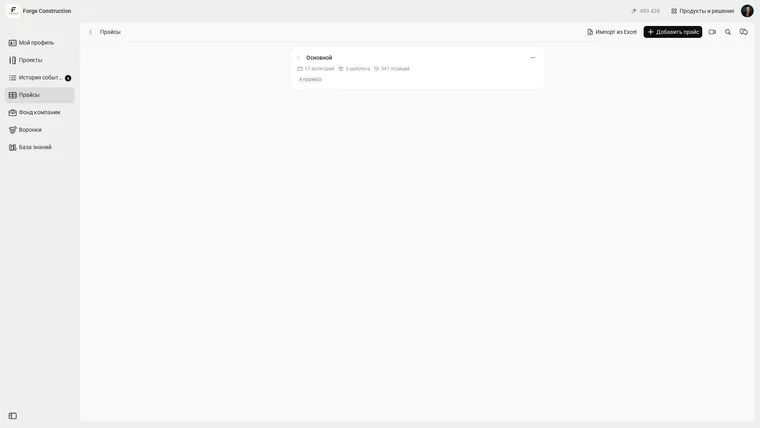
Listado de precios con el botón Importar desde Excel en la cuenta del propietario de Forge Construction. Se muestra el punto de entrada; no se realizó una importación para esta demostración. La interfaz de 101 está en ruso.
En las reuniones, la versión web ayuda a presentar el proyecto como un historial transparente: qué se hizo, qué se aceptó, qué dinero se gastó y qué documentos se adjuntaron. Este enfoque facilita las conversaciones con el cliente sobre anticipos y reglas de aprobación: las decisiones importantes quedan registradas en el sistema y los chats sirven para mensajes breves del día a día.
Si le resulta útil la idea de un circuito de gestión común, consulte Herramientas de gestión de proyectos para empresas de construcción y reformas. Explica por qué funciona en la práctica la combinación de herramientas para plazos, comunicación, documentos y finanzas, frente al intento de meterlo todo en un único servicio.
Para ver el espacio web aplicado a sus proyectos, lo más sencillo es solicitar una demostración y preparar las preguntas: quién confirma eventos, qué informes necesita cada semana y dónde se guardan actualmente los acuerdos.
Eventos e informes de trabajo: ¿cómo registra el equipo los resultados?
Los eventos son la unidad básica del trabajo en equipo en 101. Puede entenderlos como un átomo de gestión: un hecho, una fecha y una persona responsable, con una foto, archivo, importe o comentario cuando sea necesario. Esto reduce los relatos repetidos y las discusiones sobre qué quería decir cada persona.
Conviene destacar el evento Informe de trabajo. Permite ver quién creó el registro de los trabajos realizados, comprobar la relación de trabajos con cantidades y costes, confirmarlo o rechazarlo dentro de sus permisos y adjuntar fotografías. La contabilización separada del coste y del precio al cliente está disponible si la categoría de gastos tiene activado el seguimiento de la diferencia y los permisos del participante lo permiten. Las participaciones en el beneficio siguen la configuración de la categoría de gastos del proyecto. Los importes visibles también dependen del modo de visualización. En el Fondo de la empresa se contabiliza únicamente el coste. Contabilizar una participación no significa pagarla: el pago se registra mediante una transferencia independiente.
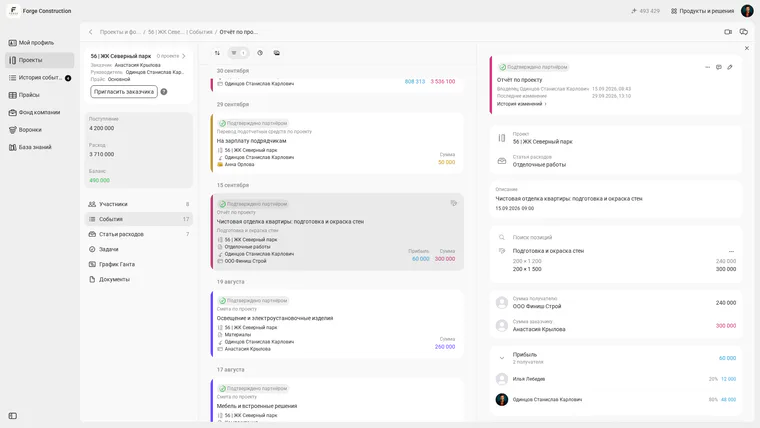
Informe de trabajo confirmado del proyecto de demostración: coste de 240 000 ₽, precio al cliente de 300 000 ₽ y beneficio de 60 000 ₽. Las participaciones siguen la configuración de la categoría de gastos. La interfaz de 101 está en ruso.
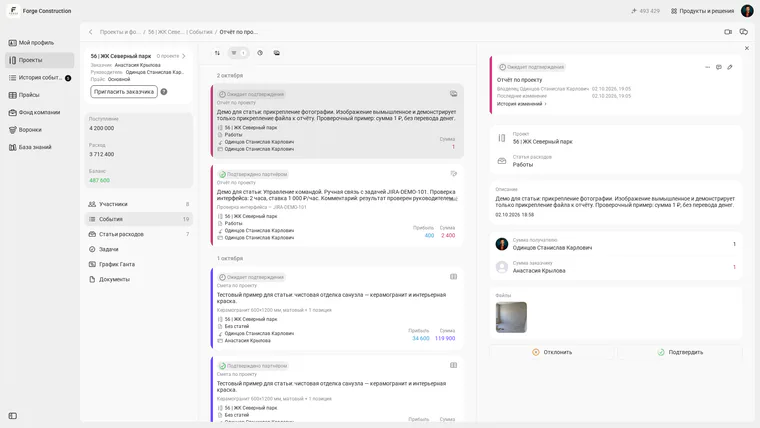
Informe de trabajo de demostración guardado con una imagen adjunta. La imagen es ficticia y solo demuestra el funcionamiento de los adjuntos; el informe está pendiente de confirmación. La interfaz de 101 está en ruso.
Así se establece un proceso claro: el ejecutor entrega el resultado mediante un informe de trabajo, el responsable lo confirma dentro de sus permisos, los datos se incluyen en los cálculos del proyecto y del ejecutor, y el cliente acepta el resultado por separado. Confirmar un informe de trabajo no equivale a pagarlo: el movimiento real de dinero se registra con una transferencia. Desaparece la petición habitual «prepara el informe para esta tarde», porque la documentación vive dentro del proyecto y se genera a medida que avanza el trabajo.
Otro aspecto práctico son los documentos justificativos y las pruebas de los gastos. En 101, el gasto queda vinculado a un proyecto, una categoría y una fecha, los documentos se guardan digitalmente y los profesionales pueden adjuntar fotos y recibos desde el teléfono. Esto agiliza tanto la revisión de los proyectos como las conversaciones con el cliente sobre los cargos.
Si el equipo acostumbra a perseguir a las personas para conocer el estado del trabajo, consulte el artículo sobre microgestión (en ruso). Explica cómo el control se convierte en ruido cuando el sistema carece de un registro claro de los trabajos.
Tareas: ¿cómo vincular el gestor de tareas con la aplicación 101?
Las tareas y los eventos responden a preguntas de gestión distintas. Las tareas ayudan a planificar y distribuir el trabajo. Los eventos e informes de trabajo de 101 registran lo realizado, el dinero y las confirmaciones. Al vincular ambos ámbitos, el responsable obtiene una ventaja poco frecuente: los plazos se ven en el gestor de tareas, la economía del proyecto se ve en 101 y la relación se mantiene con una sola línea en la descripción del evento.
Un método práctico del mismo caso de TI consiste en que el participante cree un evento al terminar una tarea e indique su ID de Jira u otro gestor, las horas, un comentario y el importe calculado según la tarifa. También puede adjuntar un enlace a un pull request o una captura si lo desea.
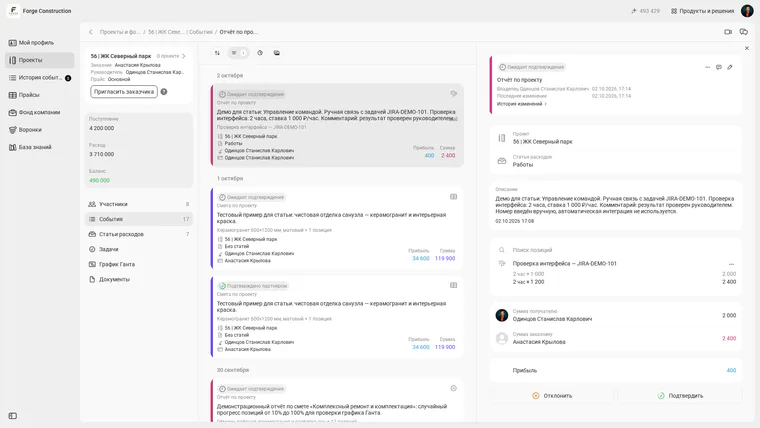
Informe de trabajo de demostración con el ID JIRA-DEMO-101 introducido manualmente, dos horas de trabajo e importes de 2 000 ₽ y 2 400 ₽. El evento está pendiente de confirmación. La interfaz de 101 está en ruso.
Esta vinculación permite al responsable responder a dos preguntas sin largas discusiones: «¿qué se hizo?» y «¿cuánto le cuesta al proyecto?»:
- Los estados y las dependencias permanecen en el gestor de tareas.
- Los hechos confirmados, importes, informes de trabajo y documentos del proyecto permanecen en 101.
- La vinculación se mantiene mediante un enlace o ID de tarea en el texto del evento.
Si en la empresa se discuten a menudo las prioridades, conviene acordar de antemano un formato mínimo de evento: una plantilla de descripción, reglas comunes de periodicidad y una persona responsable de confirmar. Con reglas uniformes, la disciplina deja de depender del esfuerzo individual del responsable.
Gráfico de Gantt: ¿dónde crearlo y actualizarlo con los resultados reales?
El gráfico de Gantt resulta útil cuando importan las fechas y las dependencias: qué debe terminar antes de que empiece lo siguiente. En la versión web actual de 101 se puede crear a partir de partidas de la lista de precios y eventos del proyecto, con fechas, importes y ejecutores juntos en la escala temporal. Para una obra con ubicación indicada puede abrirse un panel meteorológico adicional. Así se conecta el plan con lo realizado y se evita trasladar los trabajos manualmente entre varios servicios.
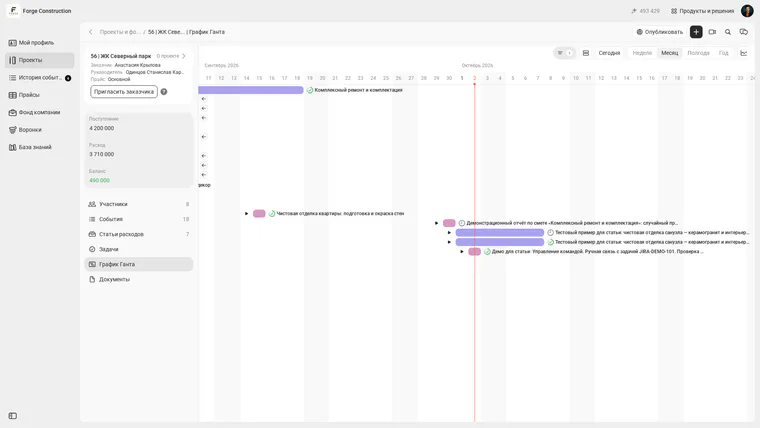
Eventos del proyecto de demostración en la escala temporal del gráfico de Gantt. La interfaz de 101 está en ruso.
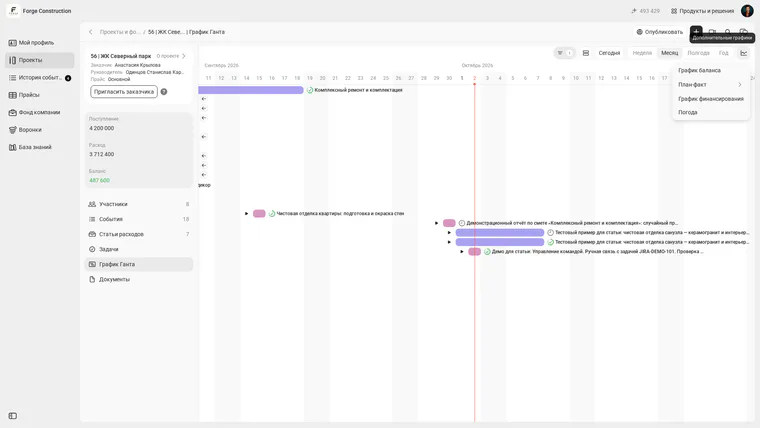
Opción Meteorología en el menú de gráficos adicionales junto al Gantt. El proyecto debe tener una ubicación indicada para utilizar el panel meteorológico. La captura muestra la selección del panel en la interfaz rusa de 101.
La vinculación con 101 funciona así: las partidas y etapas previstas se mantienen en el Gantt, y los resultados reales se registran en eventos e informes de trabajo de 101. Tras confirmar lo realizado, el responsable comprueba manualmente la secuencia y actualiza las fechas necesarias dentro de sus permisos de edición. Mover un informe de trabajo confirmado mediante el gráfico de Gantt puede anular su confirmación; este caso se describe en la ayuda de 101 sobre el desplazamiento de eventos (en ruso). Antes de aplicar el cambio, compruebe las nuevas fechas y el estado del evento. Así el equipo gestiona cambios reales: un suministro retrasado, trabajos reprogramados, compras recalculadas y una situación actualizada para el cliente.
Puede organizar una rutina práctica de actualización del Gantt mediante 101 de la siguiente manera:
- Paso 1. Mantenga las etapas y fechas en el Gantt de 101 y registre su finalización mediante un evento Informe de trabajo con fotos.
- Paso 2. Abra el espacio web una vez por semana y compruebe qué informes de trabajo están confirmados, cuáles se han rechazado y dónde quedan partidas pendientes.
- Paso 3. Compare los informes de trabajo confirmados con el Gantt y actualice manualmente las fechas y la secuencia de trabajos necesarias.
- Paso 4. Si el cliente cambia el alcance, registre el cambio en 101 como un evento independiente y adjunte el cálculo para que tenga una fecha y una justificación.
Para conocer un enfoque sistemático de selección de herramientas para los plazos, consulte Sistema de gestión de proyectos: cómo elegirlo y probarlo en una obra. Explica cuándo conviene usar Gantt, cuándo Kanban y por qué las finanzas del proyecto se gestionan en un circuito propio.
Informes: ¿qué debe revisar el responsable cada semana?
Una fortaleza de 101 para el responsable es que los informes se construyen a partir de las acciones del equipo. El Informe de saldos muestra los movimientos de dinero del proyecto y el Estado de gastos por categoría permite analizar en detalle los gastos de una categoría seleccionada. Indique el periodo y concilie los documentos con los eventos: solo reflejan los datos introducidos. El historial con fechas y categorías sirve para planificar y analizar errores.
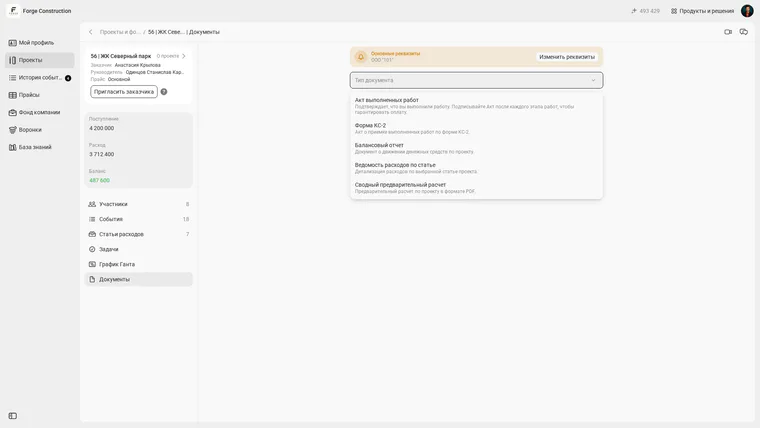
El Informe de saldos y el Estado de gastos por categoría se seleccionan por separado en los documentos del proyecto. La interfaz de 101 está en ruso.
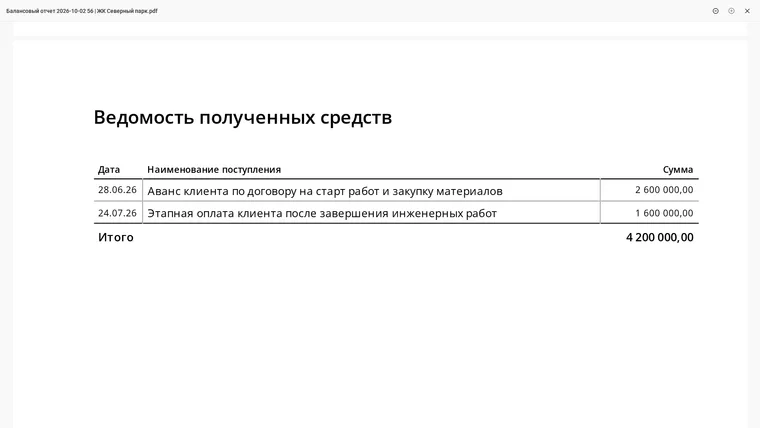
Página del informe de saldos generado: dos entradas de fondos del proyecto de demostración por un total de 4 200 000 ₽. El estado de fondos recibidos se muestra en ruso.
Conviene organizar la revisión semanal del equipo en 101 en torno a tres preguntas: qué se aceptó, qué se pagó y dónde está el riesgo. La revisión se apoya en eventos confirmados: quién aprobó el trabajo, quién aceptó el informe y quién gastó el dinero.
Si la empresa gestiona más proyectos y necesita un análisis más amplio de indicadores, PRO+ amplía sus posibilidades con informes avanzados de métricas clave y facilita el seguimiento del dinero que circula dentro de la empresa. La disponibilidad de informes concretos depende del plan actual y de sus permisos.
Para evitar que la revisión se convierta en una reunión larga, establezca una regla sencilla: solo se discute lo ya registrado como evento. Lo que falte se introduce y confirma primero, y después se incorpora a la conversación. Esta disciplina cuida al responsable y al equipo.
Un procedimiento breve de implantación: 10 días hasta las primeras cifras
La implantación de la gestión del equipo en la aplicación 101 rara vez falla por las funciones. Lo habitual es que falte una regla común sobre qué se considera terminado y cuándo registrarlo. Por eso conviene redactar un procedimiento más breve de lo que podría apetecer.
Una versión del procedimiento que suele funcionar:
- Paso 1. Cree los proyectos y las funciones: quién introduce eventos, quién los confirma y quién ve los informes.
- Paso 2. Acuerde la periodicidad: el evento de trabajo se introduce el día de ejecución, el gasto el día del pago o de la compra, y el informe de trabajo al terminar un bloque lógico.
- Paso 3. Introduzca un formato común de descripción del evento: qué se hizo, dónde —zona o etapa—, la tarea o etapa vinculada, el importe y un comentario.
- Paso 4. Una vez al día, el responsable revisa los nuevos eventos en el espacio web, confirma los que pueden confirmarse y rechaza los que carecen de datos.
- Paso 5. Una vez por semana, revise los informes y el saldo del proyecto: trabajos aceptados, pagos y riesgos de presupuesto y plazos.
Para reforzar la gestión y los procesos, consulte las recopilaciones de 7 herramientas de gestión de proyectos (en ruso) y Programas de gestión de proyectos para construcción, reformas y equipos. Ofrecen ideas para combinar tareas, plazos, dinero e informes sin sobrecarga.