Мобильный учёт помогает вносить расходы, поступления и сведения о выполненных работах прямо на объекте, пока детали свежи в памяти. Разберём, как организовать такую работу с телефона и что проверить в Приложении 101.
Содержание:
Мобильность на стройке: что это на практике?
Под мобильностью в строительстве слишком часто имеют в виду просто возможность позвонить с объекта или написать в мессенджер. На самом деле речь о том, чтобы все ключевые данные по объектам были в одном приложении на телефоне: сметы, расходы, фото работ, авансы подрядчикам и оплаты заказчиков.
Стройка живет в поездках, встречах, приемках, закупках. Пока руководитель добирается до офиса и компьютера, многое уже успевает измениться: материалы подорожали, мастер закупился в другом магазине, заказчик перевел новый аванс. Мобильный учет дает возможность отразить все эти события сразу, не копить их «на вечер».
У Приложения 101 изначально мобильная ДНК: оно создавалось специально для строителей и отделочников, которые проводят большую часть дня на объектах. Об этом подробно рассказано в статье Почему мы изобрели мобильное приложение вместо программы для ПК, где разложены по полочкам плюсы формата «все в телефоне».
Мобильный учёт помогает быстрее увидеть внесённые поступления и расходы по каждому объекту. Финансовый результат оценивайте после проверки полноты данных: один баланс проекта не показывает чистую прибыль.
Чем полезен смартфон строителю на объекте?
Если использовать телефон только как мессенджер, сведения по объекту могут остаться в переписке. Если вести с него учёт, можно быстрее вносить данные и проверять записи, пока детали работы ещё под рукой.
В Приложении 101 ключевые мобильные задачи строителя и прораба выглядят так:
- быстро считать предварительные сметы прямо на объекте и сразу показывать их заказчику;
- фиксировать выполненные работы с фото и видеофайлами в доступных вложениях, чтобы обсуждать объёмы и сроки по общей истории;
- сканировать поддерживаемые QR-коды российских фискальных чеков для отчёта по подотчётным деньгам: получение товаров зависит от данных ФНС; проверяйте результат, а при отсутствии данных вносите сведения вручную;
- видеть баланс по каждому объекту: какие поступления и расходы учтены и какова разница между ними; такой баланс не равен свободным деньгам или чистой прибыли;
- управлять несколькими объектами одновременно, не открывая десяток разных таблиц и чатов.
Часть этих сценариев подробно разложена в статье Приложение для сметы 101: как оно может упростить жизнь строителя и материале про упрощение учета строительных материалов. Обе статьи хорошо показывают, как смартфон превращается в рабочий инструмент для бригад, прорабов и владельцев компаний.
Главный вывод: телефон становится «карманным офисом», который всегда с вами — на объекте, в машине, в магазине материалов.
Мобильное Приложение 101: рабочий кабинет в кармане
Приложение 101 создавалось именно как мобильный центр управления стройкой: вместо универсальной программы «на все случаи жизни» вы получаете практичный инструмент под реальную работу: ремонт, отделка, инженерка, небольшие девелоперские проекты.
В приложении продумано несколько ключевых вещей, связанных с мобильностью:
1. Работа с телефона. В мобильном приложении можно подготовить смету, внести расходы и, при доступных правах, сформировать отчёт по проекту. По этой логике устроены инструменты для смет в Приложении 101, о которых подробно написано в статье Приложение для сметы 101: как оно может упростить жизнь строителя. При этом мобильное приложение, браузер телефона и веб-версия на компьютере различаются: если в браузере телефона не видны источники позиций для сметы или отчёта, используйте компьютер. В приложении на телефоне экспорт отчёта по проекту недоступен категориям «Сотрудник», «Подрядчик» и «Поставщик».
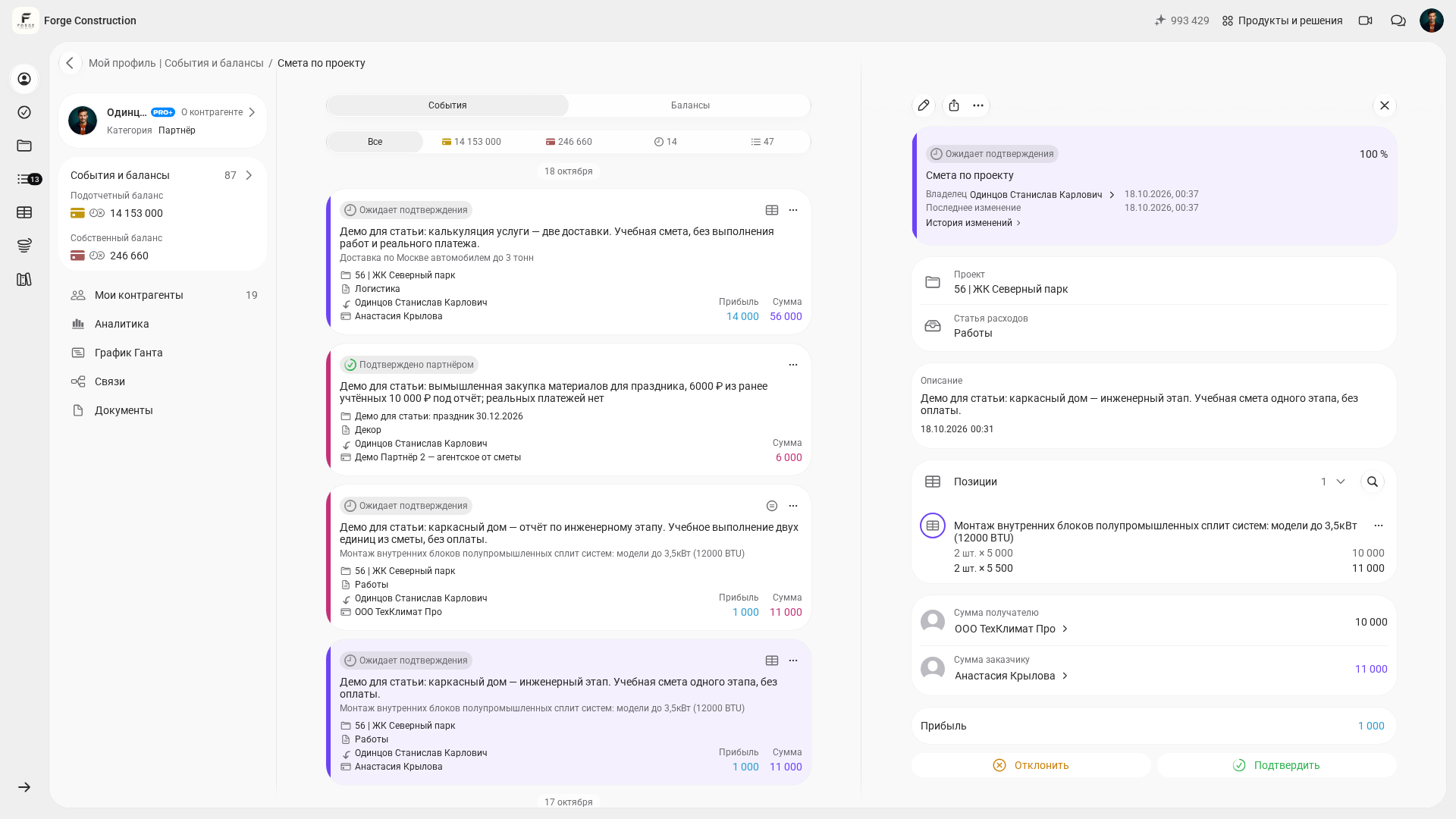
2. Командная работа. Участники работают в пределах назначенных прав: мастер вносит объёмы и чеки, ответственный проверяет и подтверждает доступные ему события, бухгалтерия или владелец просматривают доступные данные. Такой подход подробно разобран в материале Зачем добавлять мастеров в приложение.
3. Учет денег по объектам. Владелец или руководитель может сопоставить поступления, учтённые расходы и баланс по каждому объекту. Баланс показывает разницу между поступлениями и учтёнными расходами; он не равен чистой прибыли или сумме денег у конкретного участника. Для оценки прибыли отдельно проверяйте доходы и полный состав относящихся к ним затрат. Это часть управленческого учёта, про который написана статья Управленческий учет в Приложении 101: как перестать терять деньги бизнеса.
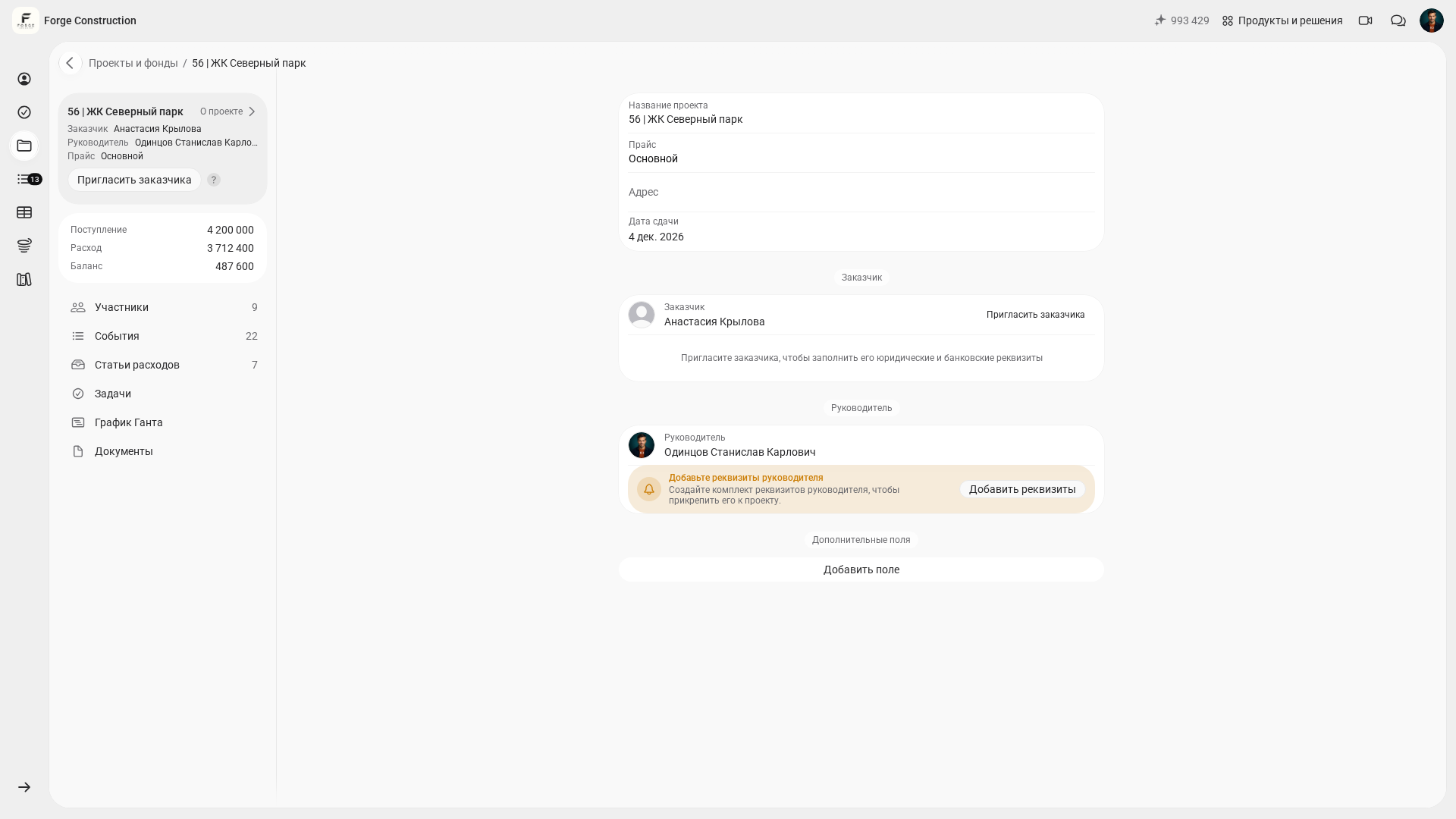
Смартфон помогает оперативно проверять внесённые цифры в пути на объект, на переговорах и во время приёмки работ. Актуальность картины зависит от того, насколько своевременно команда вносит и проверяет данные.
Мобильность в цифрах: где экономятся время и деньги?
Когда учет строится вокруг компьютера в офисе, руководителю постоянно приходится «догонять реальность»: собирать чеки раз в неделю, просить мастеров вспомнить объемы работ, сводить сметы задним числом. В результате часть расходов ускользает, а часть объектов кажется прибыльной только на бумаге.
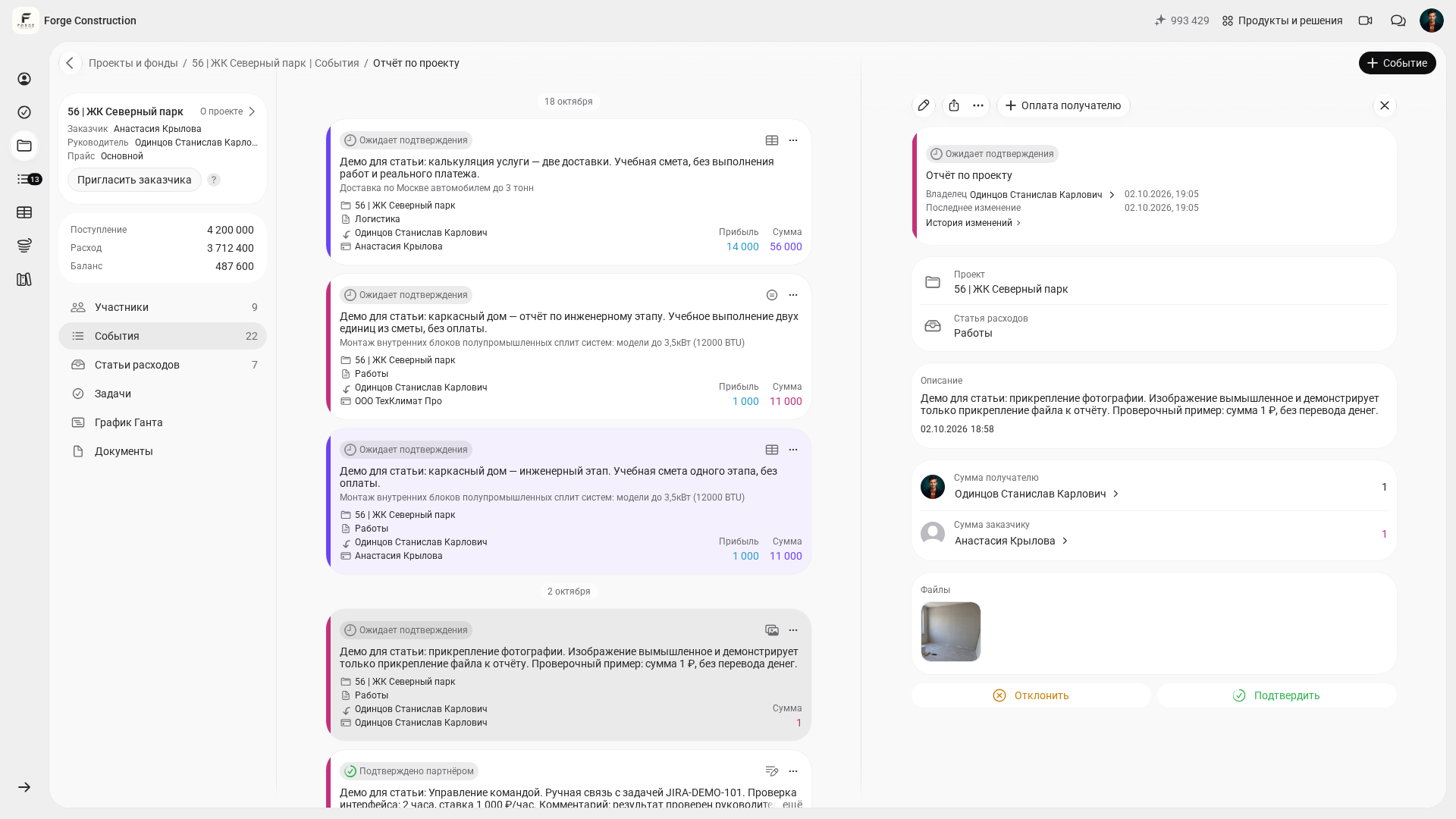
Условный пример в рублях: мастер приобрёл материалы на 35 000 рублей и внёс покупку в Приложение 101. Если QR-код чека поддерживается, он проверил загруженные позиции и поставщика; если данные не распознались, внёс их вручную и приложил фото чека. Бригада закончила этап по шпаклёвке — добавила выполненные работы с фотоотчётом в событие. Клиент перевёл очередной аванс — вы отразили фактически полученные деньги в проекте и проверили обновлённый баланс. Оплату поставщику отражайте только при состоявшемся расчёте и с проверкой, что она ещё не учтена.
При внедрении мобильного учёта можно поставить перед командой такие задачи:
- перестать считать сметы ночами и освободить вечера;
- взять на себя еще один объект без ощущения хаоса в документах;
- реже попадать в ситуации, когда «все заработали, а компания осталась почти без прибыли»;
- вести предметные разговоры с заказчиком, опираясь на проверяемые записи о работах и расчётах.
Практика мобильного учёта описана в статьях Как вести финансовый учет с помощью лучшего приложения для прорабов и Как мобильное приложение для строительства 101 помогает повысить прибыль. Оценивайте описанные возможности применительно к процессам своей компании.
Экономический эффект мобильного учёта оценивайте по своим данным: времени на обработку записей, полноте учёта расходов и результатам объектов. Возможность вести больше проектов при том же штате и прибыль по каждому объекту зависят от организации работ, цен и затрат; приложение само по себе их не гарантирует.
Как внедрить мобильный учет в строительной компании?
Чтобы мобильность дала эффект, встройте приложение в ежедневную работу команды и договоритесь о порядке ведения учёта.
Шаг 1. Опишите, какие цифры вы хотите видеть по каждому объекту: поступления клиента, закупки, выполненные работы, расчёты с участниками и показатели прибыли. Для расчёта прибыли определите нужные доходы и затраты отдельно от баланса проекта. Это станет основой структурирования событий и статей расходов в приложении.
Шаг 2. Добавьте в Приложение 101 текущие объекты и пригласите ключевых людей: прорабов, мастеров, снабженцев. Как это сделать, подробно разобрано в материале Как добавить участников проекта и назначить руководителя. Доступ к проекту, возможность подать отчёт и просмотр общей истории и балансов проверяются отдельно. Перед внедрением проверьте нужный сценарий в учётной записи каждого участника.
Шаг 3. Договоритесь с командой о правилах: какие операции каждый вносит сам, в какие сроки, как оформляются фото и комментарии. Важно, чтобы мастер видел, что каждый чек и объем работ — это часть общей картины проекта.
Шаг 4. Используйте прайс и шаблоны работ для заполнения смет, чтобы сократить повторный ввод. При использовании в веб-версии функции «Дублировать» учитывайте, что она сразу создаёт отдельное событие: проверьте его проект, участников, дату, позиции и суммы и исключите двойной учёт одной операции. Из статьи про работу со сметами в Приложении 101 можно взять практические приёмы организации расчётов.
Шаг 5. Раз в неделю сопоставляйте по объектам учтённые поступления и расходы, проверяйте перерасходы и проблемные статьи. Если оцениваете маржу, отдельно проверьте её расчёт и состав затрат. Регулярный просмотр и проверка записей помогают принимать управленческие решения на основе данных.
Во время внедрения обсуждайте с командой, где хранить историю каждого объекта, как обновлять данные и какие изменения нужны в ежедневной работе.
Итоги: мобильность как конкурентное преимущество
Рынок строительства и отделки меняется: клиенты ожидают прозрачности, сроки сжимаются, маржа под давлением. При таких условиях выигрывают компании, которые умеют быстро считать, контролировать и показывать цифры по каждому объекту.
Мобильность может помочь строителям объединить учёт на объекте, совместную работу команды и проверку смет и отчётов. Понятный диалог с заказчиком опирается на доступные ему сведения и проверенные записи. Эти задачи можно организовать в мобильном Приложении 101 с учётом прав участников и различий между версиями.
Если вы хотите посмотреть, как мобильный учет может работать именно в вашей компании, запишитесь на бесплатную онлайн-презентацию: эксперт Приложения 101 разберет ваши процессы и покажет, как перенести их в телефон без лишних усложнений.
Мобильный учёт может стать конкурентным преимуществом, когда помогает быстрее проверять сведения и принимать решения. Его пользу для вашей компании оценивайте по фактическим изменениям в работе и результатах проектов.
Как связать мобильность с финансовым учетом?
Определите, какие цифры вам нужны для принятия решений, и перенесите их в мобильное приложение: поступления клиентов, закупки, выполненные работы и расчёты по объектам. Для оценки прибыли дополнительно проверьте относящиеся к ней доходы и затраты: баланс поступлений и учтённых расходов сам по себе чистую прибыль не показывает. Остальные сведения можно подключать по мере настройки учёта.
Что показать мастерам при внедрении приложения?
Покажите мастерам личную пользу на практическом примере: как внести сведения по чеку, зафиксировать объём работ и проверить данные о расчётах в пределах доступных прав. Договоритесь, кто проверяет записи и как команда обсуждает расхождения.
Нужно ли подключать заказчиков к мобильному учету?
Подключайте заказчика, если ему нужен регулярный просмотр сведений своего проекта. Сначала проверьте приглашение и доступ к компании, проекту и конкретным данным. В роли «Заказчик» участник видит сведения и стоимость для заказчика в пределах выданного доступа; видимость нужных сумм, событий и документов проверьте в его учётной записи. Руководитель проекта проверяет события, а подтверждение ответственным и принятие заказчиком — разные действия. Заказчик может принять или отклонить доступное ему событие, если это разрешают его права и текущий статус. В архивном проекте управление статусом недоступно до его восстановления. Если нужен только отчёт за период, можно передать соответствующий документ без постоянного просмотра проекта.
С чего начать знакомство с мобильным Приложением 101?
Оптимальный путь — установить приложение, завести один текущий объект и протестировать базовые функции: смета, события, чеки, аналитика. Затем можно подключать команду и масштабировать подход на все проекты.