101
Позвонить в 101
+7 933 399-11-01
Продукты и решения
Продукты и решения
Войти в сервис
Telegram
WhatsApp
Логотип приложения 101
  • Приложение 101
    • О приложении
    • Где скачать
    • Вопрос - ответ
    • Отзывы
    • Компании, уже внедрившие 101
  • Подписка PRO
  • Обучение
    • Групповое обучение
    • Индивидуальное обучение
    • Консультация по приложению 101
  • Продукты
    • Договор подряда на ремонт
    • Договор подряда на строительство
    • Договор субподряда
    • Договор комплектации
    • Прайс-лист
  • Контакты
  • Блог

+7 800 302-21-01

С Пн. по Сб.

09.00 — 20.00

ВойтиТехподдержка
Логотип приложения 101
  • Приложение 101
    • О приложении
    • Где скачать
    • Руководство пользователя
    • Вопрос – ответ
    • Отзывы
    • Компании, уже внедрившие 101
  • Подписка PRO
  • Обучение
    • Групповое обучение
    • Индивидуальное обучение
    • Консультация по приложению 101
  • Продукты
    • Договор подряда на ремонт
    • Договор подряда на строительство
    • Договор субподряда
    • Договор комлпектации
    • Демопрайс
  • Юр. помощь
  • Контакты
  • Блог

+7 800 302-21-01

С Пн. по Сб.

09.00 — 20.00

ВойтиТехподдержка
Партнёр
Пошаговая инструкция
Шаг 1 – Вход и регистрация
Шаг 2 – Как добавить нового контрагента
Шаг 3 – Как добавить прайс-лист в Приложение 101
Шаг 4 – Как создать проект
Шаг 5 – Как создать статьи расходов по проекту
Шаг 6 – Как распределить доли прибыли и наценки
Шаг 7 – Как создать смету
Шаг 8 – Инструкция по фиксации авансового платежа от заказчика
Шаг 9 – Как отчитаться за закупку материала
Шаг 10 – Как отчитаться за выполнение работ
Шаг 11 – Как создать отчёт для заказчика по проекту
Шаг 12 – Как вести учет в Фонде компании
Шаг 13 – Как своевременно получать оплаты от Заказчика
Шаг 14 – Как побороть сопротивление мастеров работать в приложении
Шаг 15 – Как сделать замеры прямо в Приложении 101?
Справочник
Раздел «Настройки»
Учётная запись 101
Раздел «Проекты»
Какую информацию можно получить из карточки проекта
Из чего складывается баланс проекта
Как отредактировать информацию по проекту
Как узнать баланс контрагента по конкретному проекту
Как понять в каких проектах задействован подрядчик и какой у него баланс по проектам
Как с помощью графика баланса показать заказчику, что он не авансирует проект
Раздел Партнеры. Как предоставить партнеру доступ в проект
Что доступно партнеру в статусе «Руководитель проекта»
Как подключить камеру видеонаблюдения к смартфону
Как распределить прибыль от агентских вознаграждений
Как создать Акт приёмки работ
Как назначить Руководителя проекта
Раздел «Контрагенты»
Зачем приглашать заказчика?
Зачем приглашать мастеров?
Зачем приглашать партнера?
Категории контрагентов
Что доступно контрагентам
Что могут видеть контрагенты
Как отредактировать данные контрагента
Как удалить контрагента
Что доступно Партнеру
Для чего нужны Собственный и Подотчетный балансы
Как ограничить возможность подрядчикам создавать новые позиции и изменять цены
Что доступно категории контрагентов Сотрудник, Поставщик, Подрядчик
Что доступно заказчику
Раздел «История событий»
Событие Поступление
Событие Отчёт
Событие Перевод
Как с помощью события «Смета» сориентировать заказчика по стоимости работ
Как вести учет агентских вознаграждений
Как подтвердить или отклонить событие
Как удалить событие по проекту
Как восстановить удаленное событие
Что означают символы на карточках событий
Как использовать теги
Как в приложении с помощью тегов указать куда поступили денежные средства
Как использовать фильтр по событиям и статистику
Как добавить позиции в отчёт из Excel или PDF
Раздел «Прайс-лист»
Как загрузить Прайс-лист в приложение
Как создать и добавить технологическую карту
Как отсортировать категории и позиции в Прайс-листе
Как отправить Прайс-лист заказчику или подрядчику в PDF
Что доступно контрагентам в разделе Прайс-лист в зависимости от их категории
Что доступно Партнёру в разделе Прайс‑лист
Прибыль и наценка
Что такое Прибыль
Что такое Наценка
Подписка
Что доступно партнеру в статусе «Руководитель Фонда компании»
Брендированные документы в приложении
Что доступно руководителю проекта с подпиской Pro
Вопрос-ответ
Проект
Почему заказчик не видит проект
Почему у заказчика и основателя компании разный баланс по проекту
Почему у партнера и основателя компании разный баланс
Почему возникает разница между балансом проекта и вашим подотчётным балансом по проекту
Как добавить категорию контрагентов сотрудник, поставщик, подрядчик в проект
Как удалить статью расхода по проекту
Как удалить проект
Кто может экспортировать отчёт по проекту
Фотоотчет: для чего он нужен
Как создать общий фотоальбом на iOS
Как создать общий фотоальбом на Android
Как добавить реквизиты заказчика, чтобы они отображались в отчёте
Как сделать возврат Заказчику, если после завершения проекта остались деньги на балансе
Как перенести проект в Архив
Контрагенты
Как изменить категорию контрагента с Подрядчика на категорию Партнер
Как изменить почту в аккаунте
Как изменить номер телефона в аккаунте
Как принять ссылку-приглашение
Учёт
Может ли Заказчик отклонить подтверждённое событие
Как скачать смету
Как смету сохранить в Отчёт
Как создать несвязные события Отчёт и Перевод
Почему у меня минус в Собственных
Как сделать возврат заказчику
Как выдать аванс подрядчику
Как внести перечень товаров в отчёт, если нет чека с QR-кодом
Как учесть работу двух и более контрагентов на едином объёме услуг
Как замотивировать снабженца
Как рассчитать контрагента
Как сформировать Акт сверки по контрагенту
Прайс-лист
Не загружается Прайс-лист в веб-версии
Как скачать и загрузить в приложение Прайс-лист от 101
Как изменить/удалить категорию Прайс-листа
Как добавить подкатегории в Прайс-лист
Как перенести Прайс‑лист с одного аккаунта на другой
Подписка
Как оплатить подписку
Как оформить подписку по безналичному расчету
Как оплатить подписку или цифровые продукты 101 на сайте, если вы не из РФ
QR-код
Как распознаются чеки с QR-кодом
Не сканируется QR-код
Перечень товаров по чеку не распознан
Решение проблем
Ошибка Server Error (500)
Как обновить все данные, не делая выход/вход из аккаунта
Общие
Как быстро приходит код подтверждения при регистрации
Как получить доверительный код и зачем он нужен
Потеряются ли данные, если удалить приложение
Может ли быть два основателя компании в одном аккаунте
Есть ли веб-версия приложения
Как запустить Приложение 101 на компьютере
Как изменить пароль от аккаунта
Как удалить аккаунт в приложении (Учётную запись)
Запрос данных из Приложения 101
Скрытые возможности
Система контроля за прорабом
Как посчитать работы заказчику в объемах, а подрядчику в днях
Как добавить налог в приложение
Как правильно выравнивать балансы партнёров по проектам
Как вести учёт материалов, если заказчик оплачивает сам
Как вести учет убытков на проекте
Как оштрафовать подрядчика
Как передавать оборудование
Как сделать скидку Заказчику
Как перенести материалы с одного проекта на другой
Как учитывать кредитные средства
Как фиксировать переводы на прорабов
Как премировать сотрудника
Как распределить убытки, если заказчик что-то не оплатил?
Как ускорить составление смет
Как вести работу через Приложение 101 со снабженцем
Как оформить возврат средств заказчику
Заказчик
Пошаговая инструкция
Шаг 1 – Вход и регистрация
Шаг 2 – Что доступно заказчику в приложении
Шаг 3 – Какая информация доступна заказчику по проекту
Шаг 4 – Как заказчику контролировать движение денежных средств по проекту
Шаг 5 – Как с помощью фильтра контролировать расходы по проекту
Шаг 6 – Что доступно заказчику в разделе Прайс‑лист
Шаг 7 – Как заказчику создать отчет по проекту в PDF
Справочник
Общее
Какая информация отображается в карточке проекта
Фотопоток и как он помогает экономить время на коммуникацию
Учёт и контроль
Предварительный расчёт
Событие Поступление
Событие Отчёт
Как легко отслеживать затраты по проекту со статьями расходов
Как с помощью графика баланса не уйти в минус по проекту
Вопрос-ответ
Как добавить второго заказчика в проект
Как заказчику обновить данные
Подрядчик
Пошаговая инструкция
Шаг 1 – Вход и регистрация
Шаг 2 – Раздел Учётная запись 101
Шаг 3 – Как создать смету
Шаг 4 – Как мастеру отчитаться за выполненные работы
Шаг 5 – Как мастеру отчитаться за покупку материалов
Шаг 6 – Как внести расходы по Фонду компании
Справочник
Как подрядчику добавить нового контрагента
Как внести аванс от заказчика
Как зафиксировать факт передачи денежных средств
Что доступно сотруднику, поставщику, подрядчику в разделе Прайс‑лист
Вопрос-ответ
Как подрядчику обновить все данные в приложении
API и интеграции
API
OAuth 2.0
Интеграции
Albato
Возможности
Подключение
Техподдержка Приложение 101 Обучение Контакты Войти
ПартнёрСкрытые возможностиКак оформить возврат средств заказчику

Как оформить возврат средств заказчику

Подробная инструкция, которая поможет вам оформить возврат средств, сохраняя актуальный баланс проекта и контрагентов:

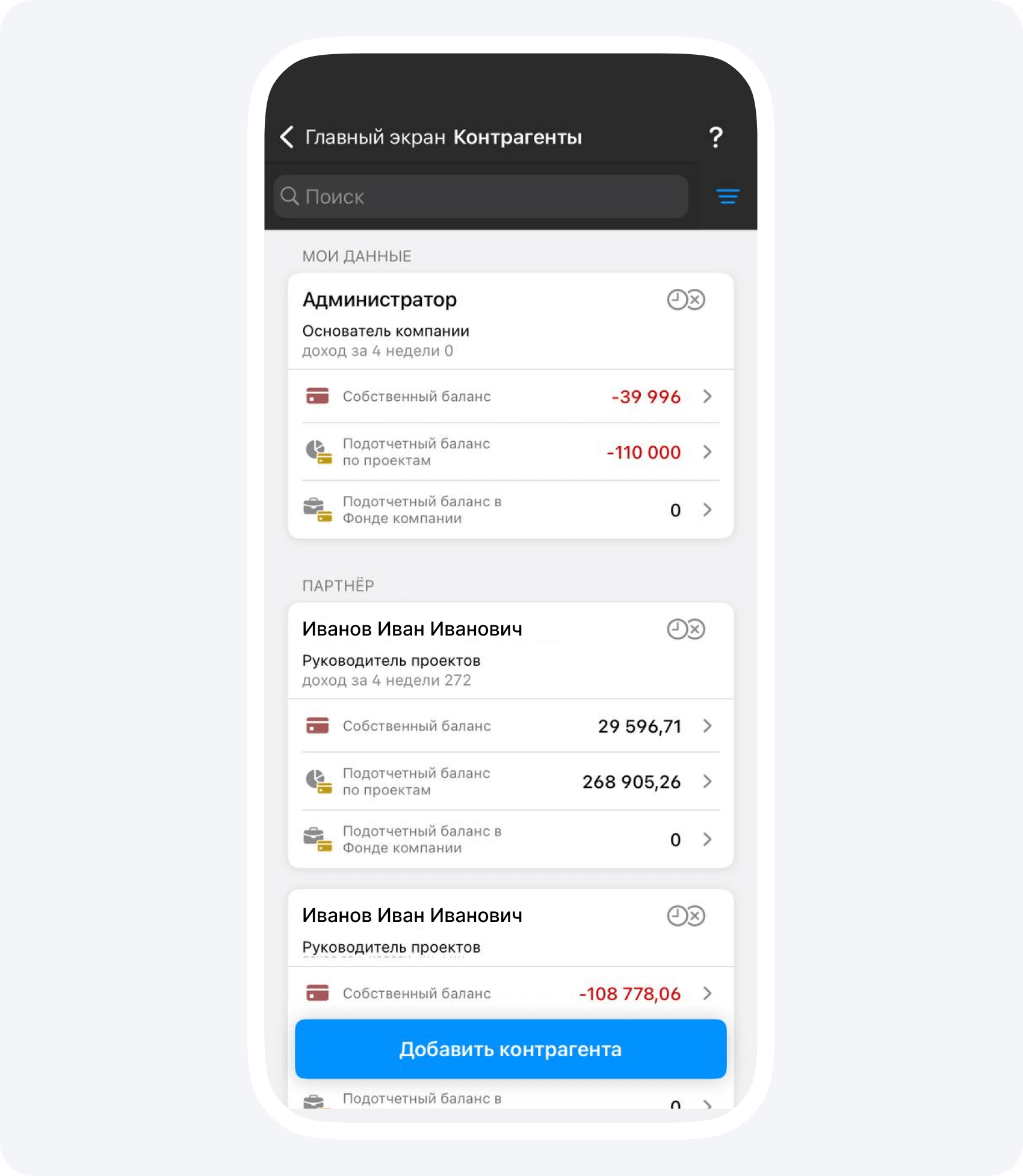
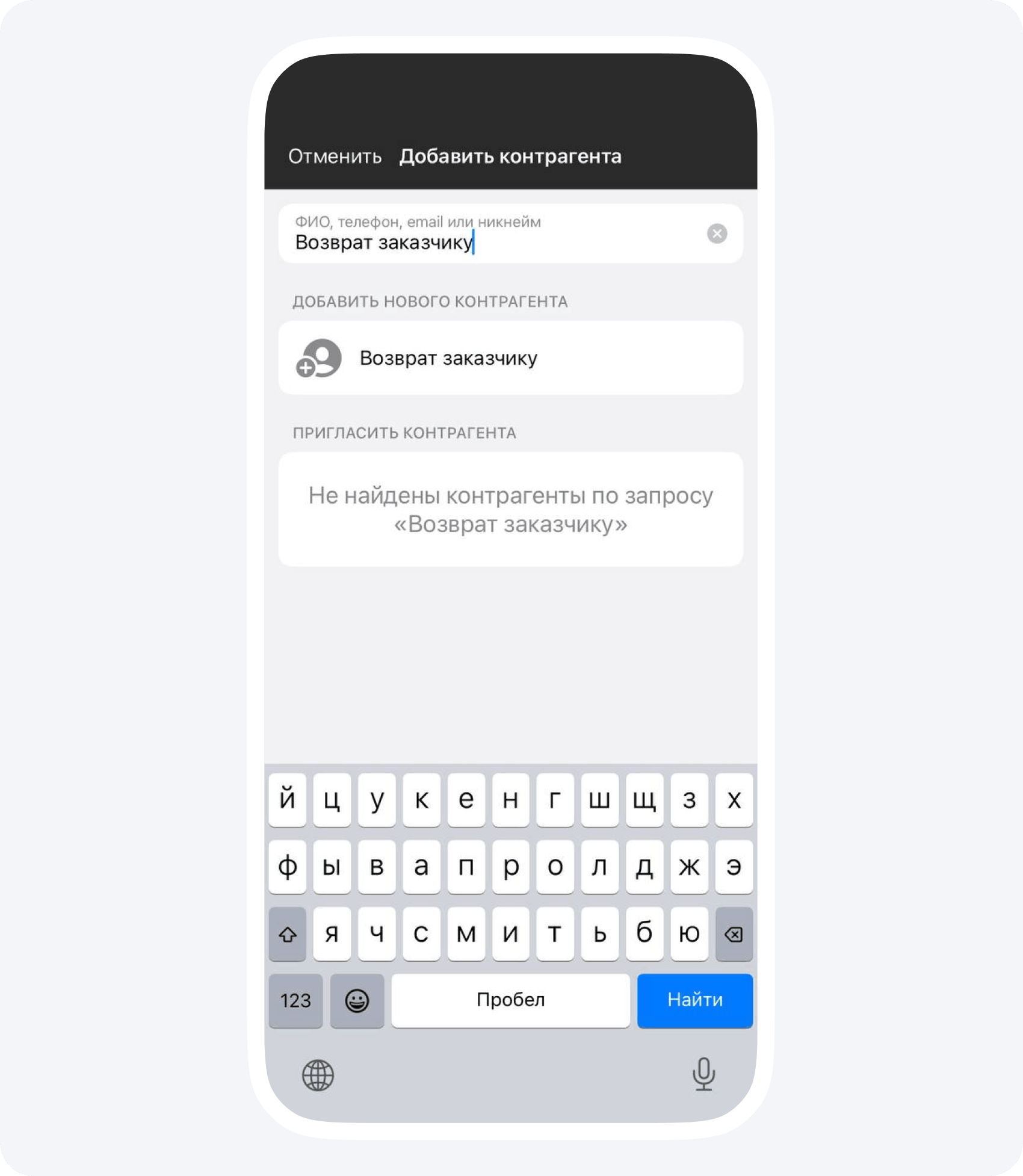
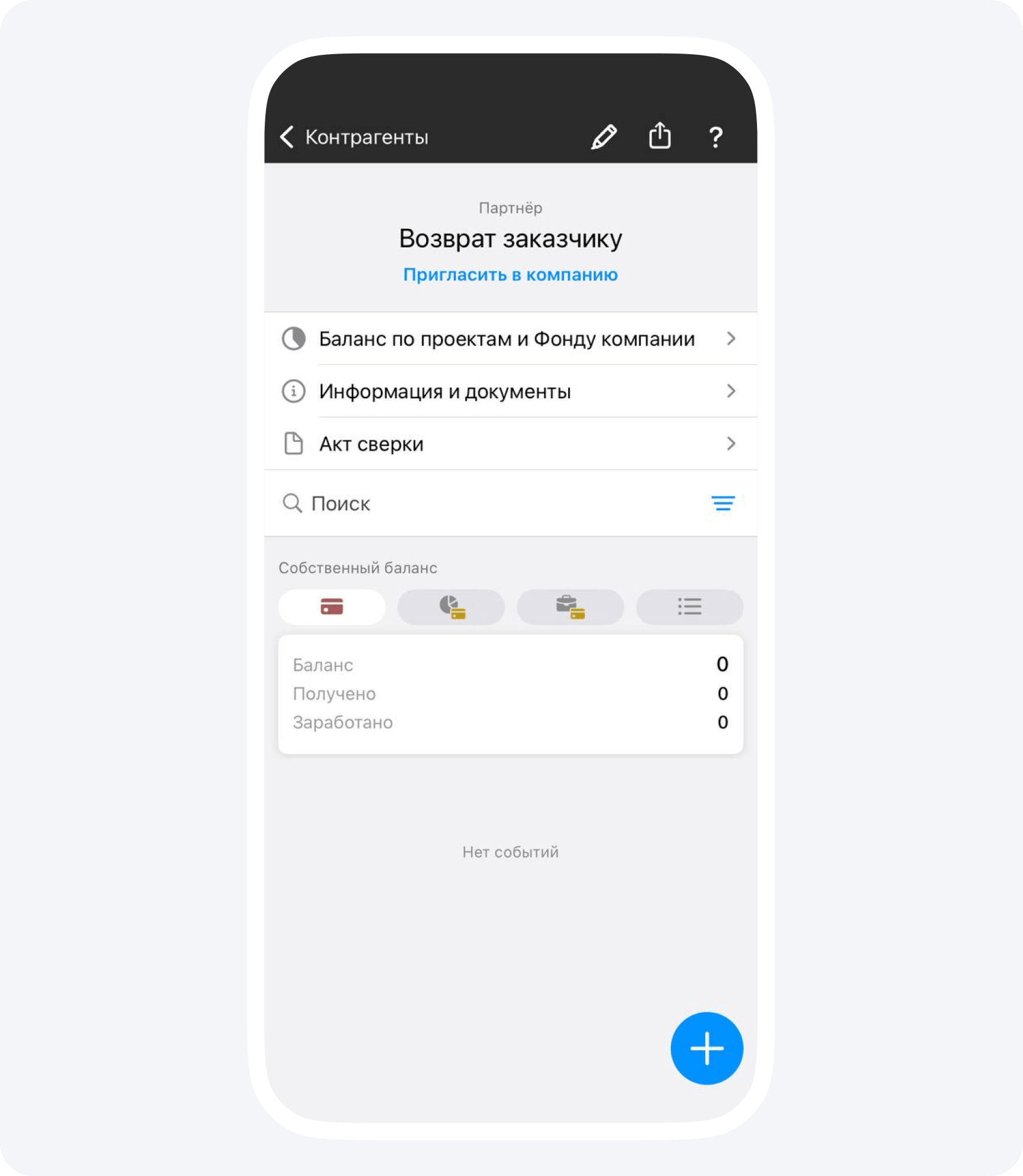
1. Создайте контрагента и назовите его «Возврат заказчику». Его вы сможете использовать для внутренней бухгалтерии на разных проектах.
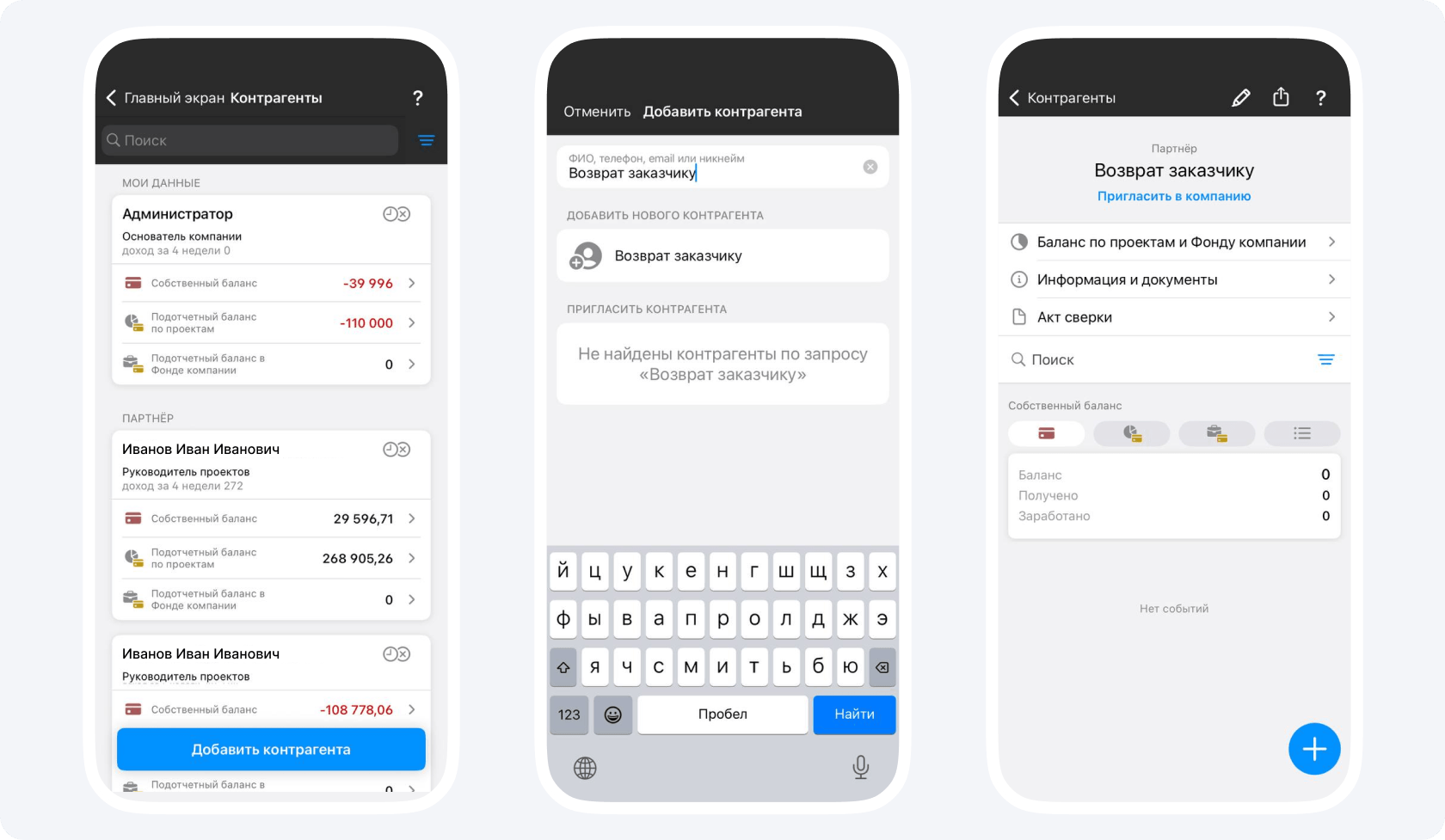
Раздел Контрагенты в Приложении 101
Раздел Контрагенты в Приложении 101 Раздел Контрагенты в Приложении 101 Раздел Контрагенты в Приложении 101

2. Добавьте в проект новую статью расходов и назовите ее «Возврат средств» (получателем укажите компанию или любого другого контрагента, потому что это никак не повлияет на балансы). Наценку нужно оставить нулевой или выключить ее.
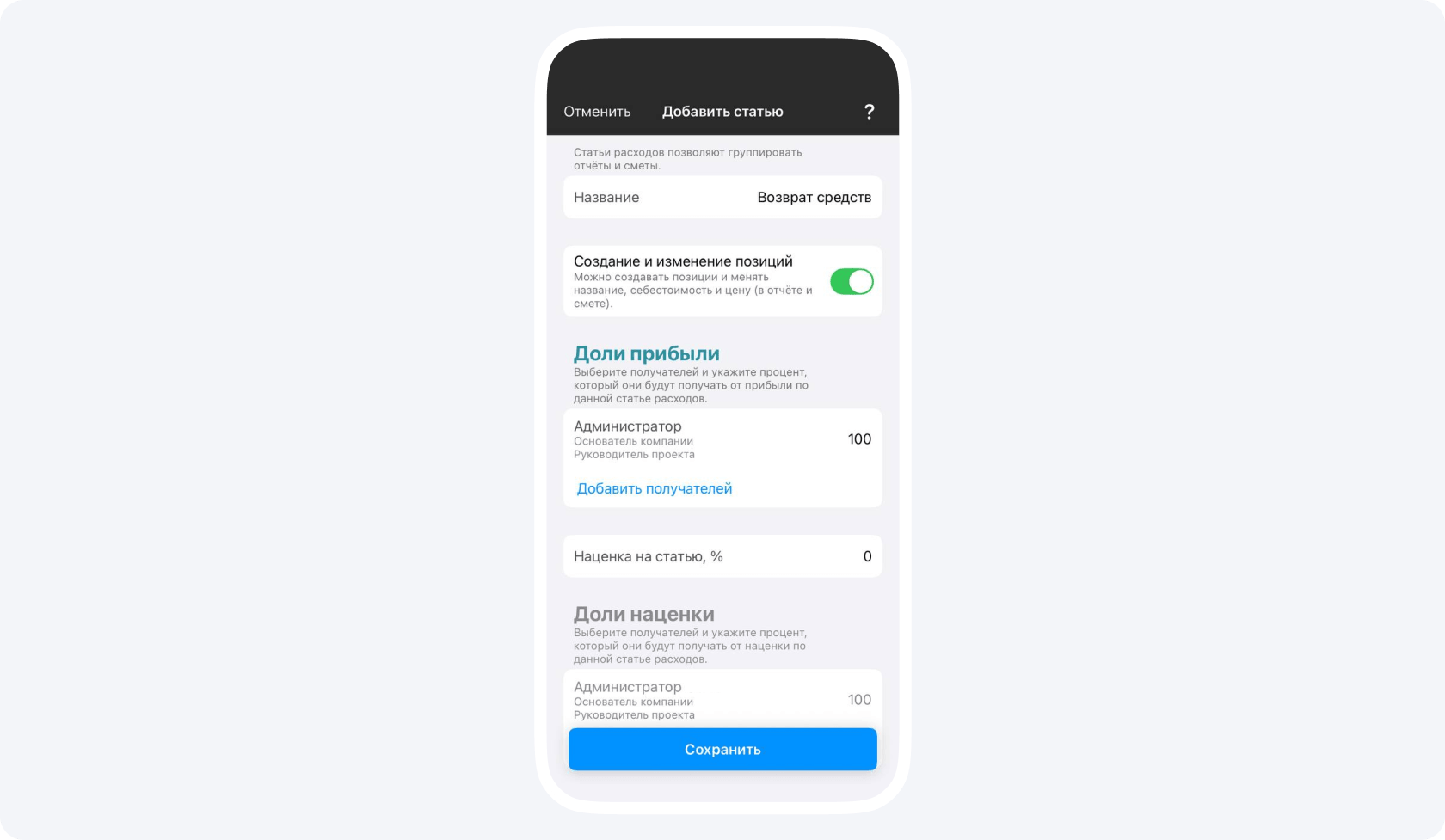
Статьи расходов в Приложении 101
Статьи расходов в Приложении 101 Статьи расходов в Приложении 101

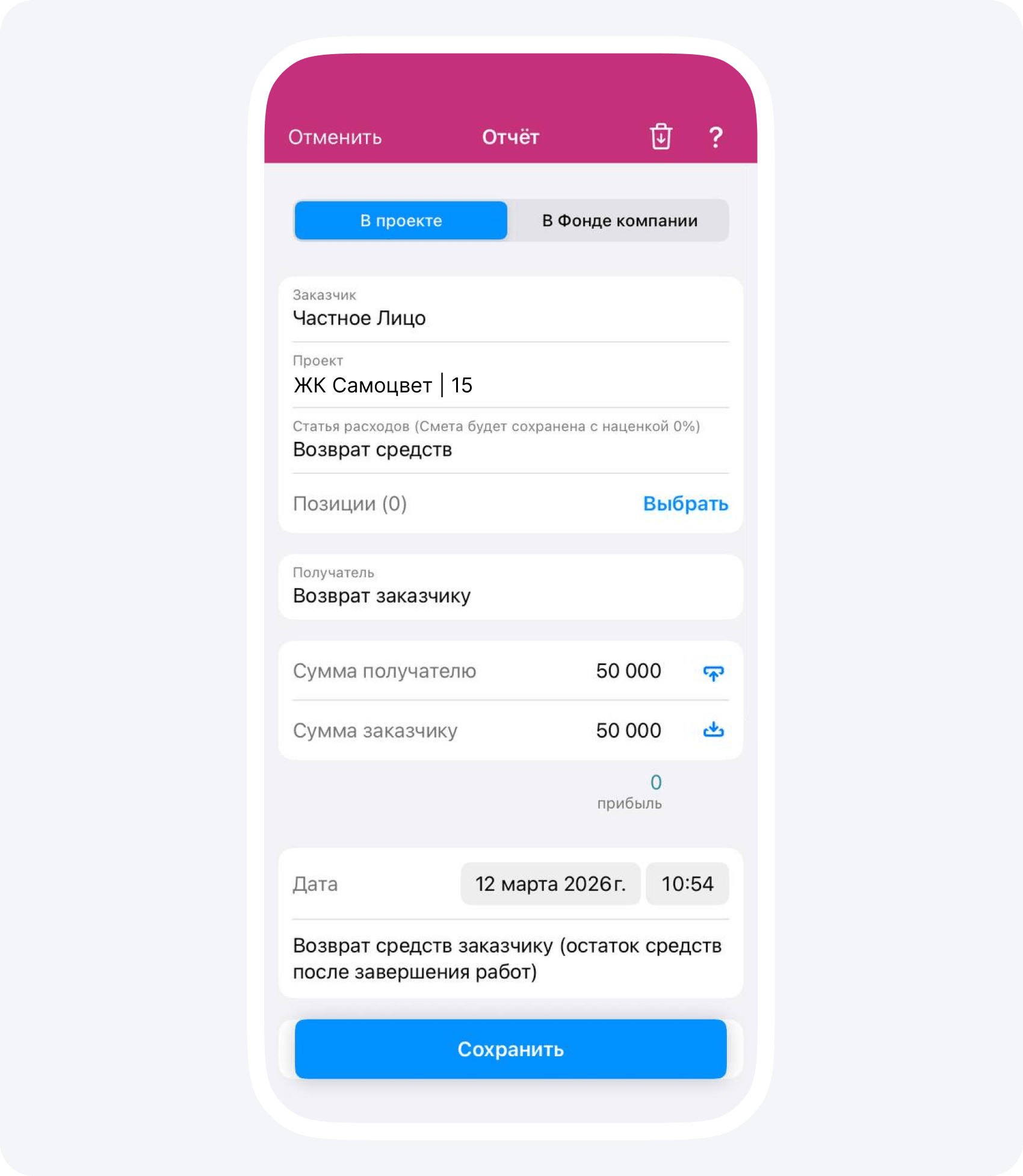
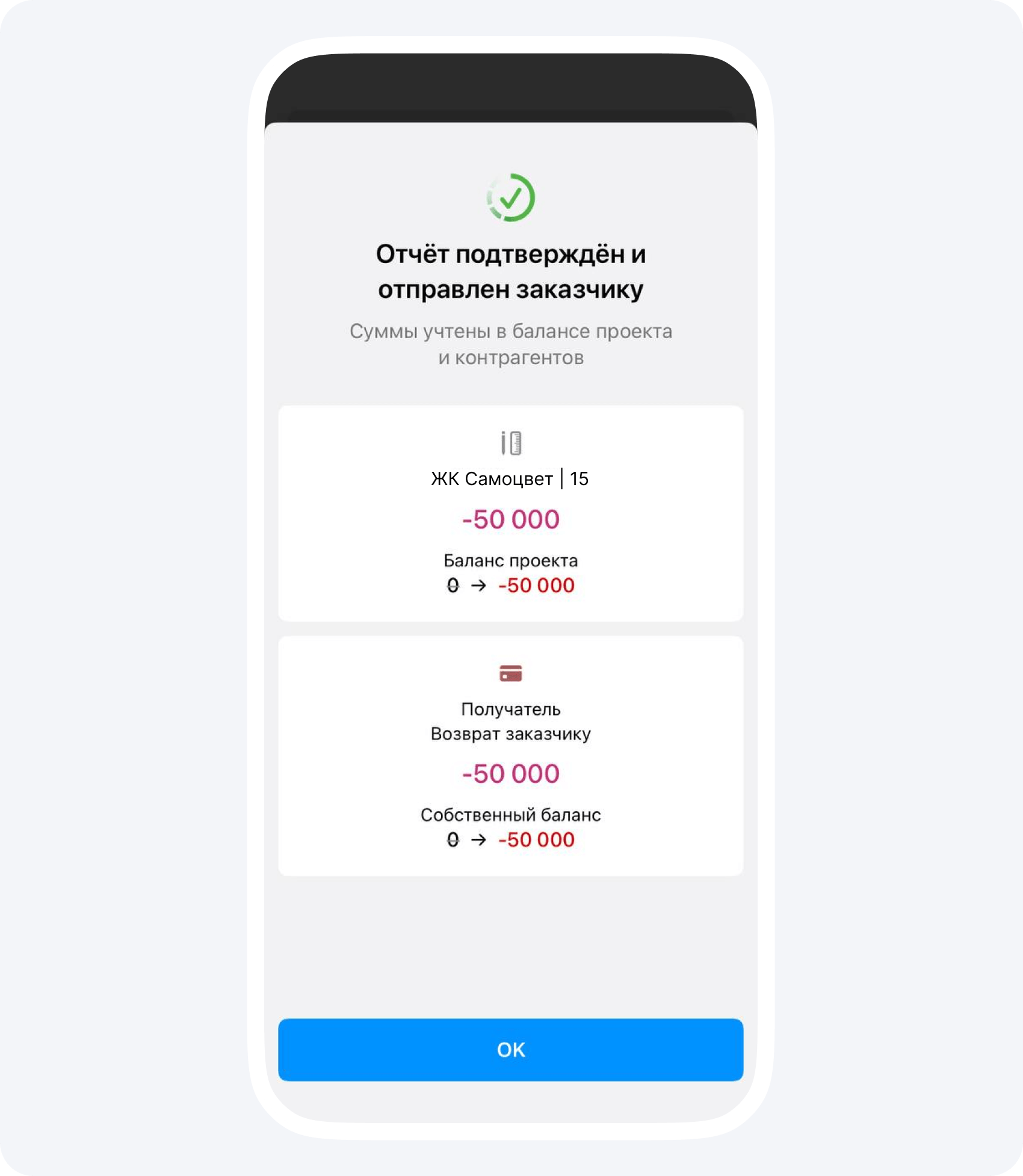
3. Создайте Отчет.

Получателем в нем укажите контрагента «Возврат заказчику», а в качестве статьи расходов также выберите «Возврат средств». Сумма получателю и сумма заказчику должна быть одинаковой. В описании обозначьте, что это возврат средств + опишите причину (остаток средств после выполнения работ, например).

Не забудьте прикрепить к этому отчету чек о переводе средств или платежное поручение. Затем подтвердите событие, чтобы балансы изменились.
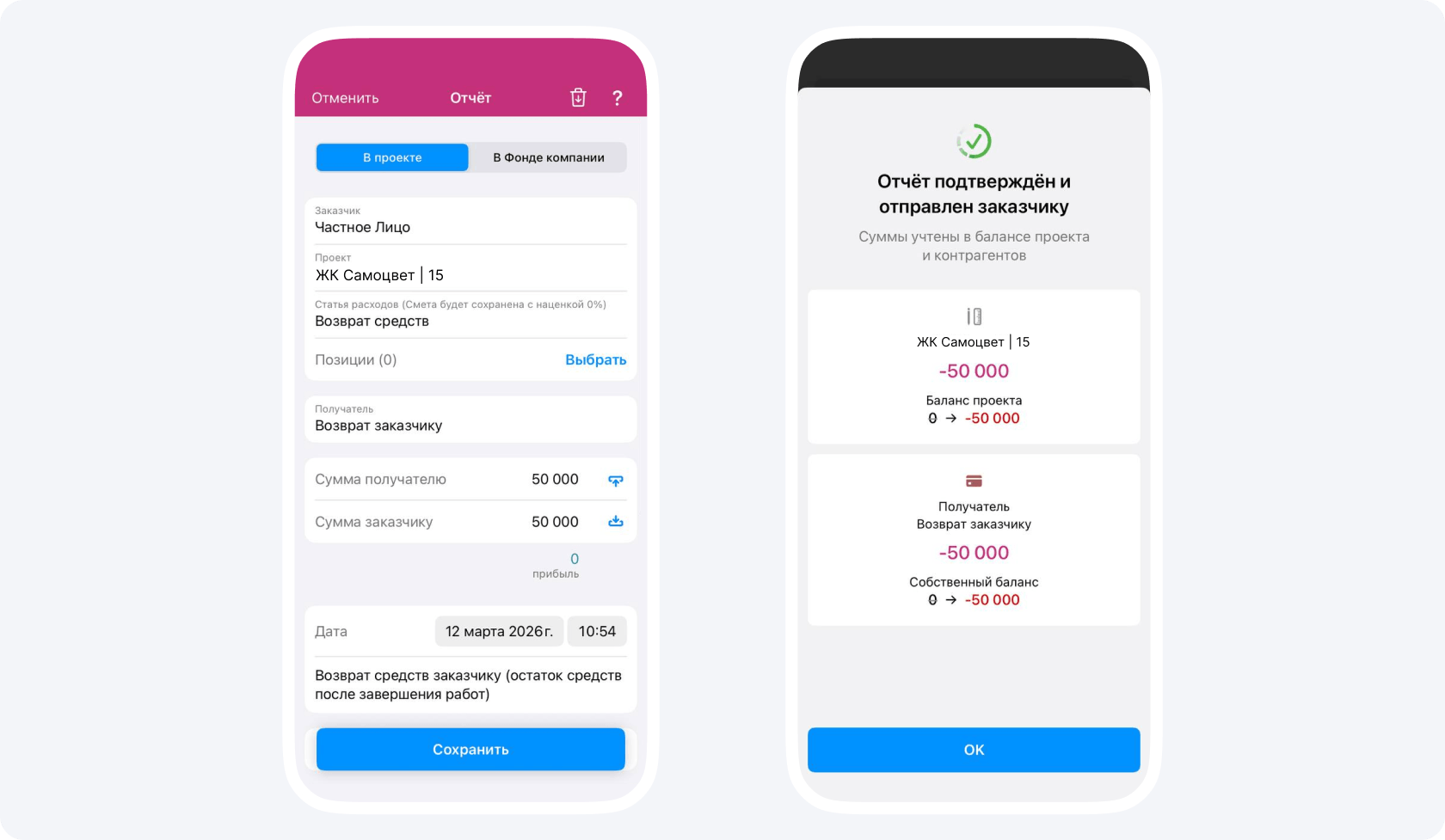
Отчет в Приложении 101
Отчет в Приложении 101 Отчет в Приложении 101
Почему так важно приложить к отчету чек или платежку? В будущем это может спасти вас при каких-то разбирательствах. Чек сохранится в истории и сможет быть использован как доказательство в суде. Подробнее о том, как события из Приложения 101, не раз спасали наших пользователей в статье из блога.

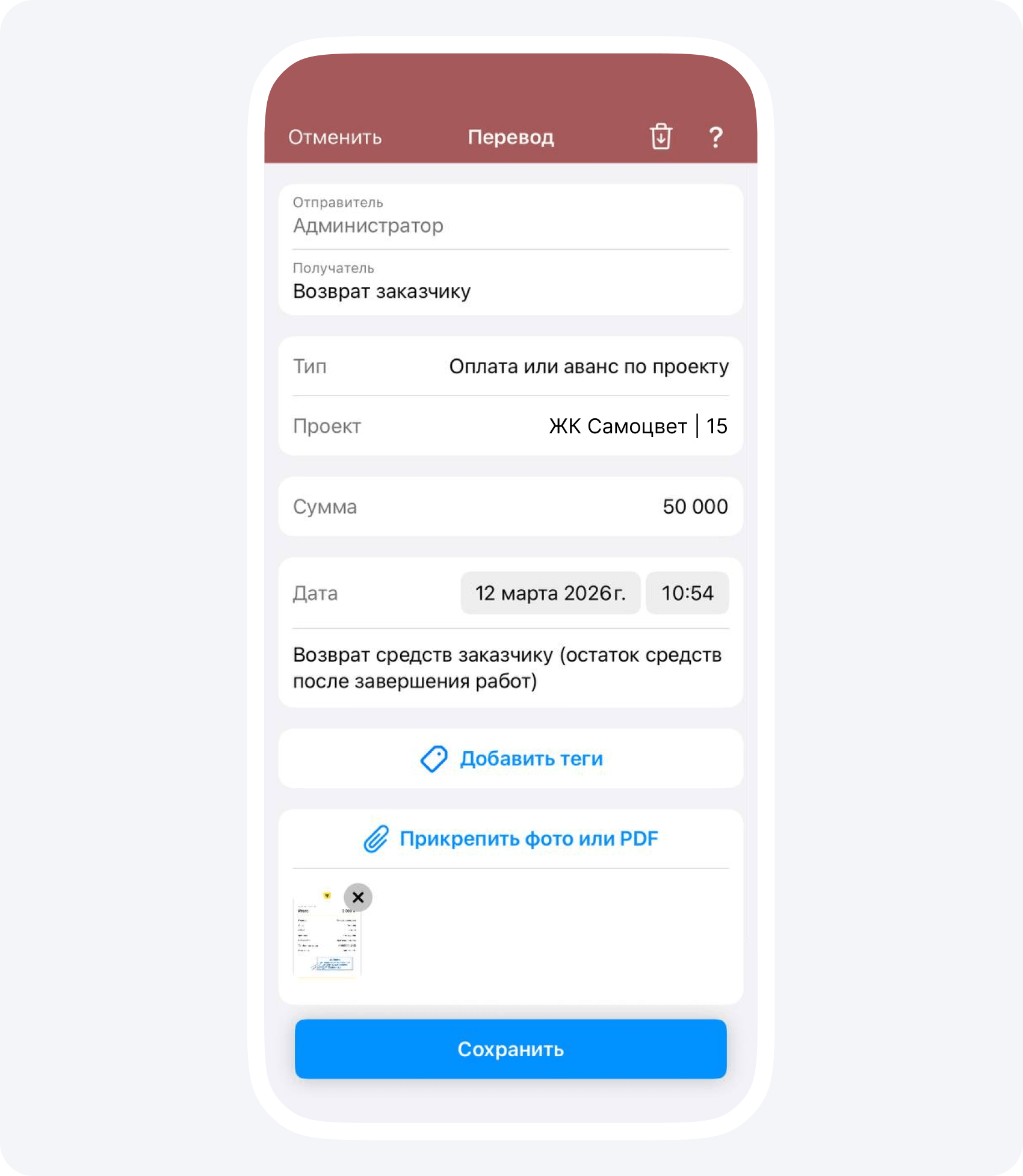
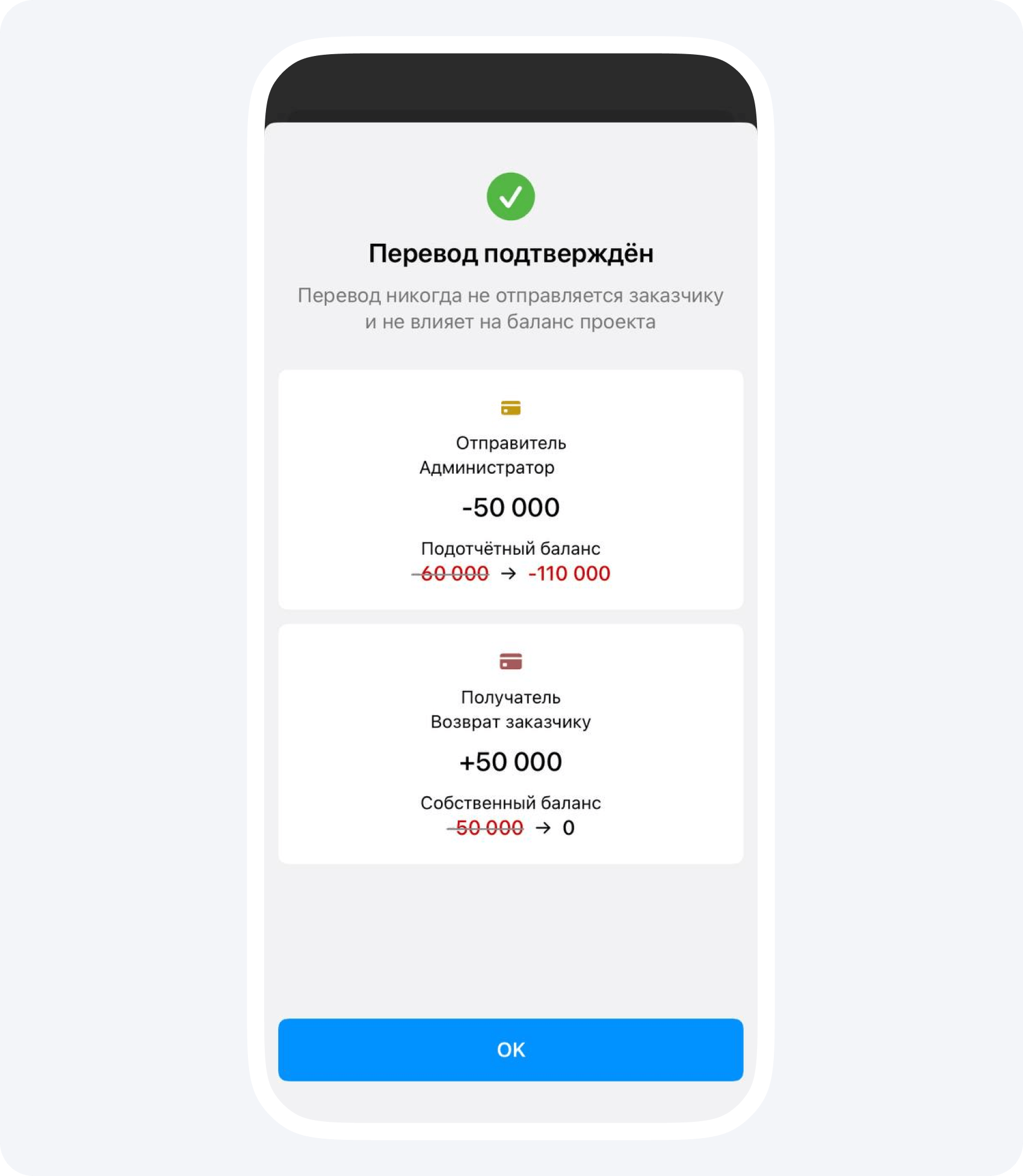
4. Когда осуществите возврат, сделайте Перевод на контрагенту «Возврат заказчику».

В описании события укажите, по какой причине вы делаете возврат, чтобы сохранить это в истории. Также прикрепите к событию платежное поручение или чек о переводе средств.
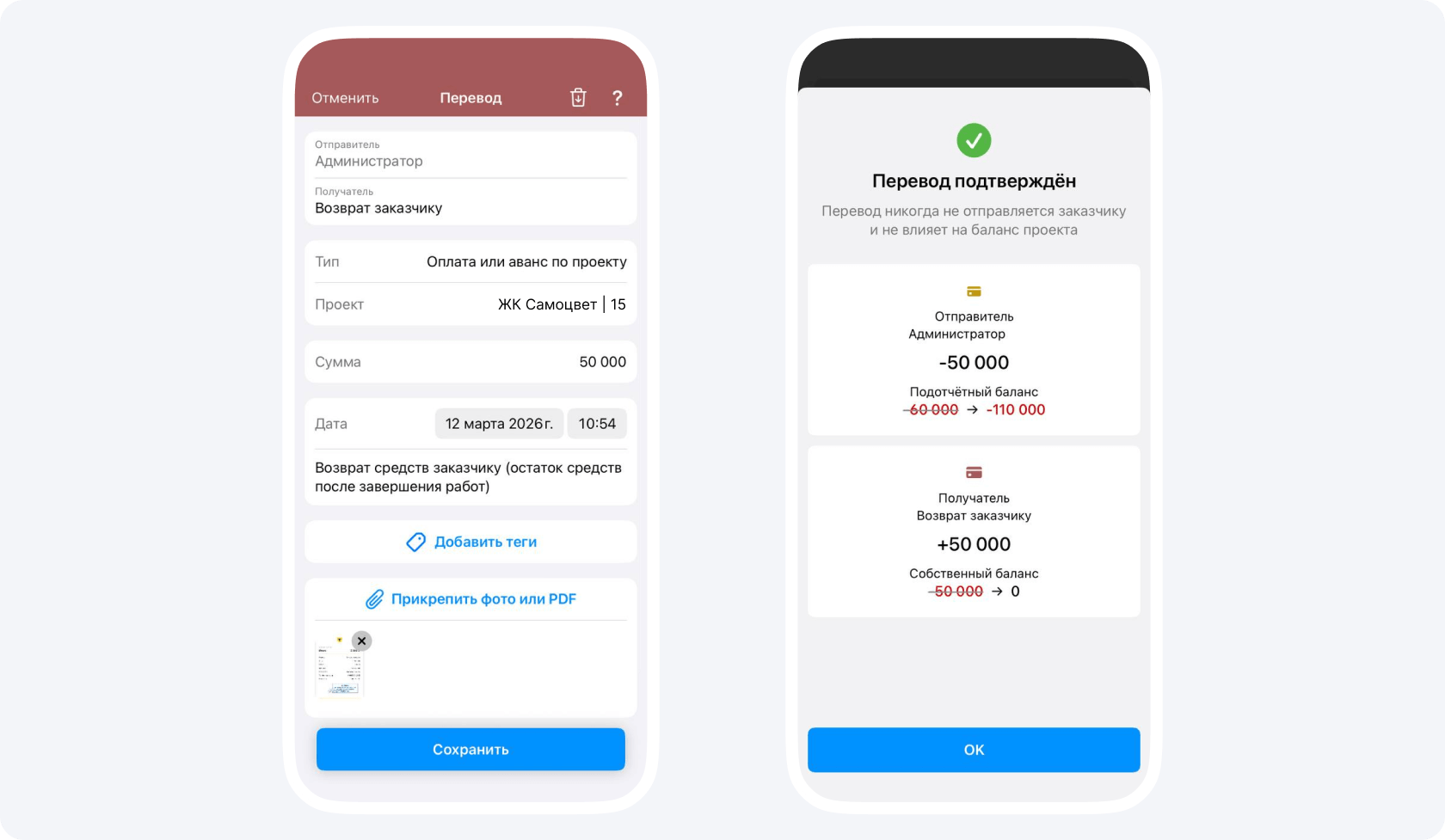
Перевод в Приложении 101
Перевод в Приложении 101 Перевод в Приложении 101

Как вести работу через Приложение 101 со снабженцем
Шаг 1 – Вход и регистрация

© 2026 101

Поиск по документации 101

Результаты поиска

Здесь будут результаты поиска

Начните вводить в строку ваш запрос

Здесь ничего не нашлось

Посмотрите в других вкладках или попробуйте изменить запрос

Здесь ничего не нашлось

Посмотрите в других вкладках или попробуйте изменить запрос

Здесь ничего не нашлось

Посмотрите в других вкладках или попробуйте изменить запрос

Здесь ничего не нашлось

Посмотрите в других вкладках или попробуйте изменить запрос