Как открыть карточку задачи, добавить дату и проверить проект
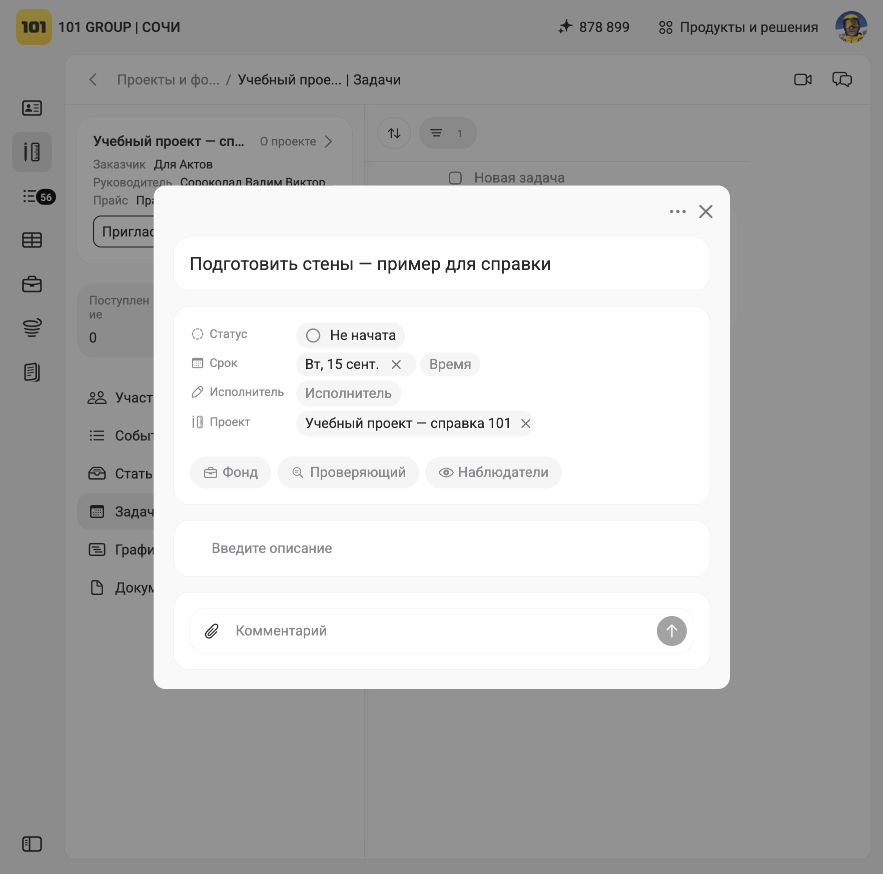
В карточке задачи находятся название, статус, исполнитель, проект, описание и файлы. Дополнительные поля позволяют указать дату и время, Фонд компании, проверяющего и наблюдателей.
На компьютере
- Откройте список задач проекта и нажмите название нужной задачи.
- В карточке нажмите «Добавить поле Дата».
- Выберите дату в календаре. В этом же окне отображаются настройки периода и повтора.
- Вернитесь к списку задач и проверьте дату рядом с задачей. Отдельной кнопки сохранения для выбранной даты нет.
В браузере телефона
Откройте задачу из списка. На узком экране создание начинается кнопкой «Новая задача»: вместо строки быстрого ввода открывается карточка.
- Проверьте поле проекта. У новой задачи оно может быть пустым, даже если создание начато из списка задач проекта.
- Если проект не указан, нажмите «Добавить поле Проект».
- Введите название проекта в поиске и выберите нужный результат.
- Вернитесь в список проекта и убедитесь, что задача появилась в нём.
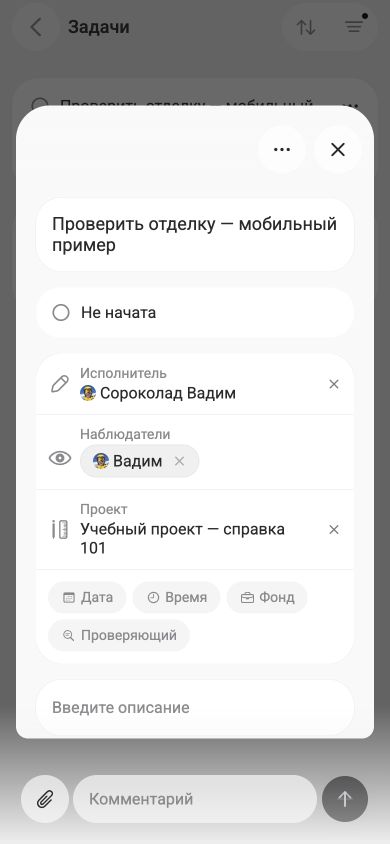
Дата, назначенная на компьютере, отображается и в мобильной карточке после обновления страницы. При работе с несколькими компаниями и проектами проверяйте привязку задачи перед продолжением работы.